
Gmailで署名を設定する方法|会社メール用の署名例と注意点
Gmailでメールの最後に会社名・氏名・電話番号などを自動で入れたい方向けに、署名の設定方法を解説します。社外向け・社内向けで使い分けるポイントも紹介します。
この記事は、画面を見ながらそのまま操作できるように作っています。手順ごとに「今どこにいるか」を確認しながら進めてください。
この記事でわかること
- Gmailで署名を作成する方法
- 新規メール・返信メールへの自動挿入設定
- 会社用署名の文例
- 署名が表示されないときの確認ポイント
まず押さえるポイント
Gmailでメールの最後に会社名・氏名・電話番号などを自動で入れたい方向けに、署名の設定方法を解説します。社外向け・社内向けで使い分けるポイントも紹介します。
- 毎回会社名や電話番号を入力する手間を減らしたい
- 取引先へのメールをきちんと見せたい
- 社外用と社内用の署名を分けたい
✅ 安全な方法
会社名・氏名・連絡先を確認し、送信前にテストメールで表示を確認する
⚠ リスクがある方法
電話番号やURLが間違った署名をそのまま使う
全体の流れ
操作手順
ここで確認:1.Gmailを開く
署名を設定したいGmailアカウントでログインします。会社用アカウントかどうか最初に確認しましょう。
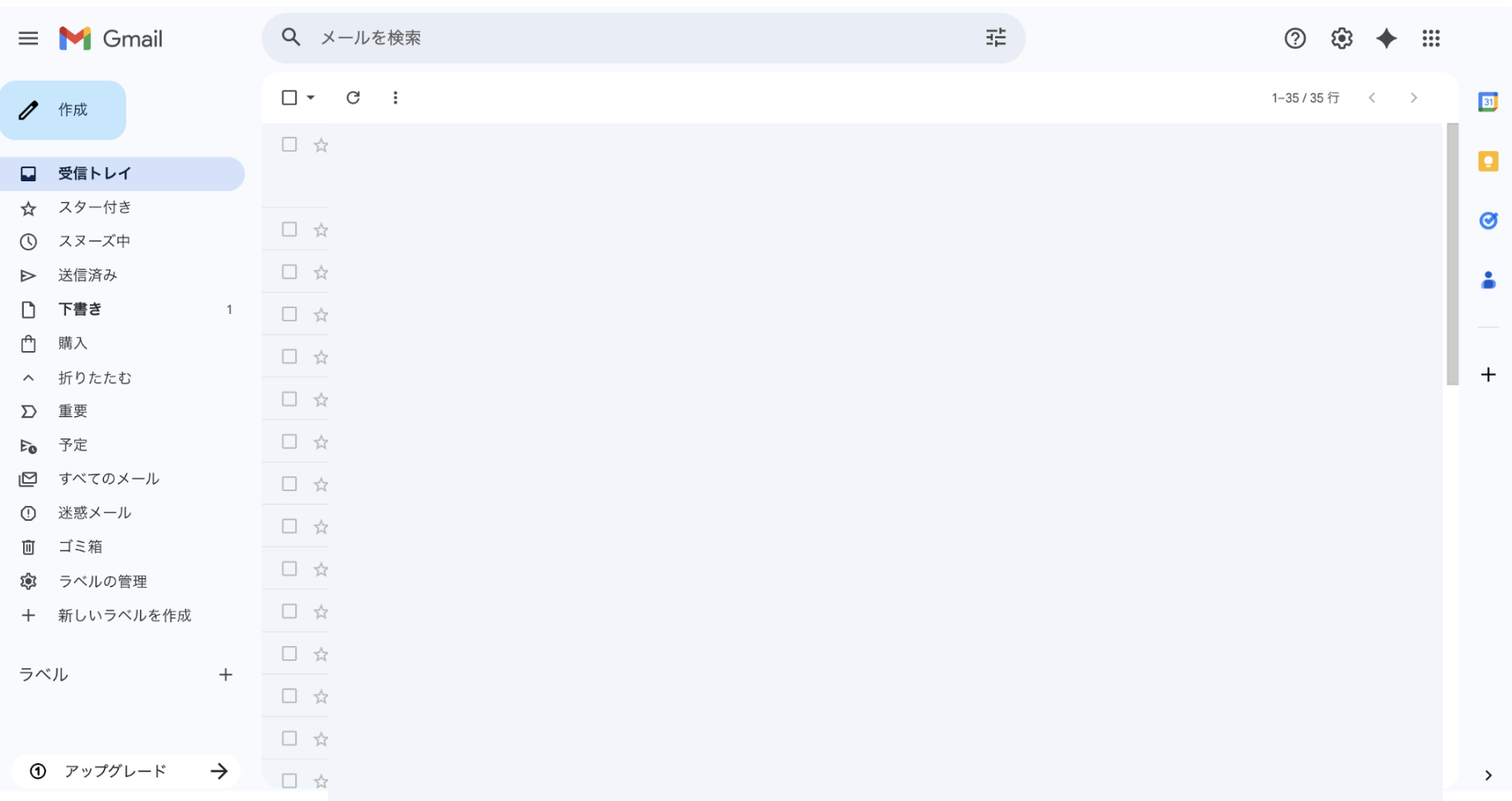
- 個人用Gmailに会社署名を作らないよう注意します。
画面右上・三点メニュー・歯車マーク・設定メニューを確認してください。表示が違う場合は、会社の管理設定や画面仕様変更の可能性があります。
ここで確認:2.設定を開く
右上の歯車マークをクリックし、「すべての設定を表示」を選びます。
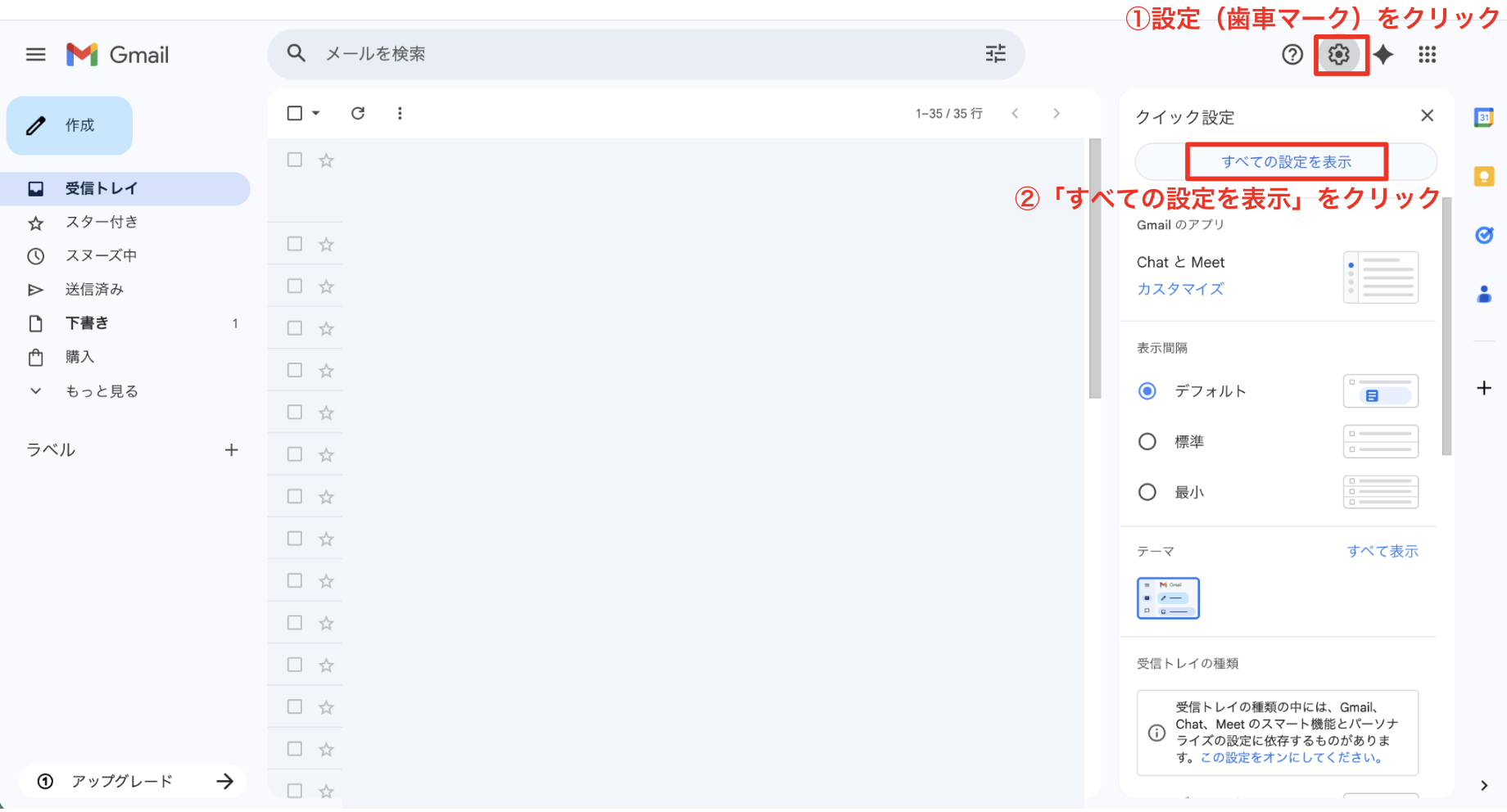
- 簡易設定だけでは署名の詳細設定が見つからないことがあります。
画面右上・三点メニュー・歯車マーク・設定メニューを確認してください。表示が違う場合は、会社の管理設定や画面仕様変更の可能性があります。
ここで確認:3.「全般」タブの署名を探す
設定画面の「全般」タブを下にスクロールし、「署名」を探します。
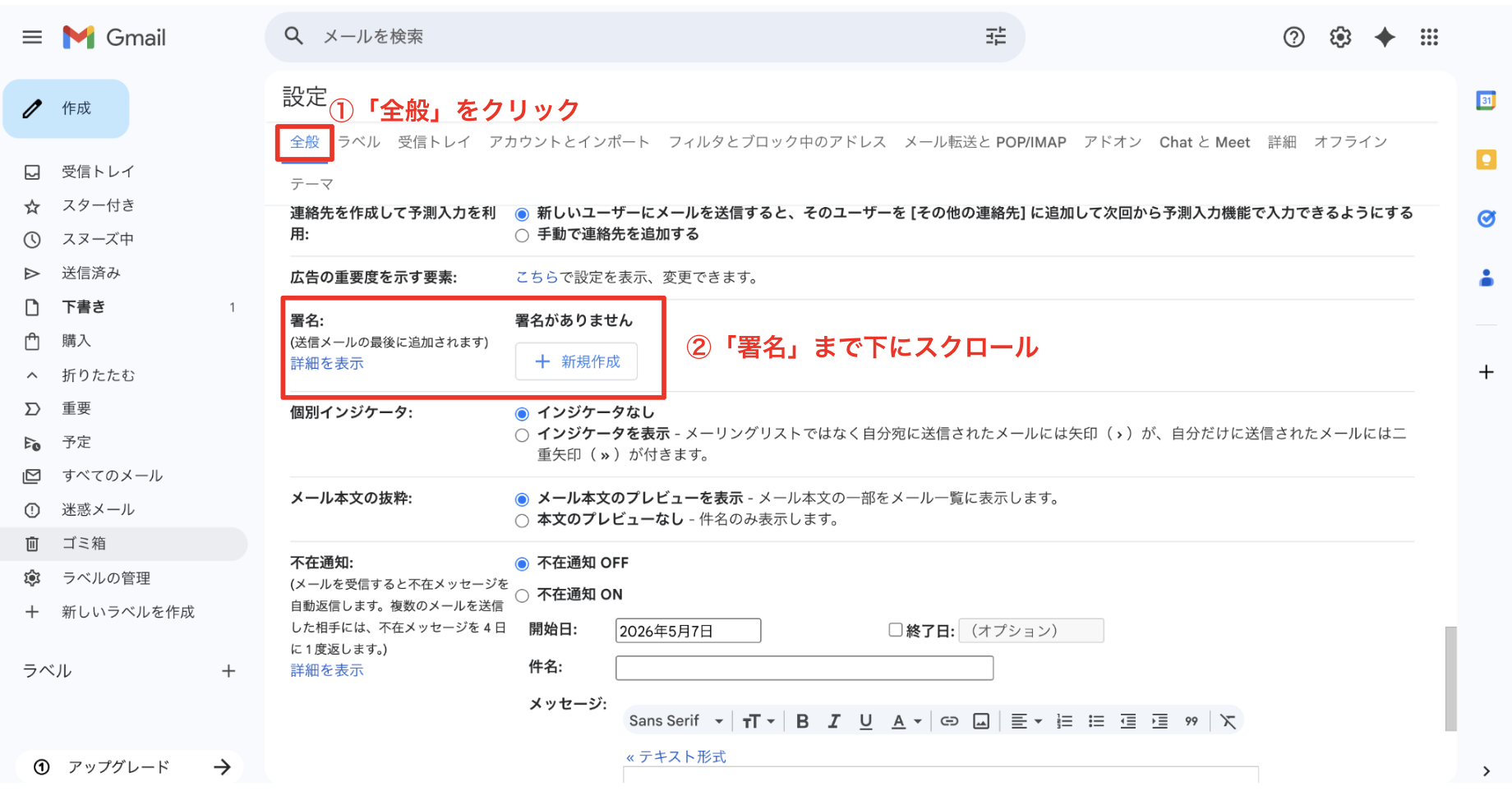
- 項目が多いため、少し下までスクロールします。
画面右上・三点メニュー・歯車マーク・設定メニューを確認してください。表示が違う場合は、会社の管理設定や画面仕様変更の可能性があります。
ここで確認:4.新しい署名を作成する
「新規作成」から署名名を入力し、署名本文を作成します。
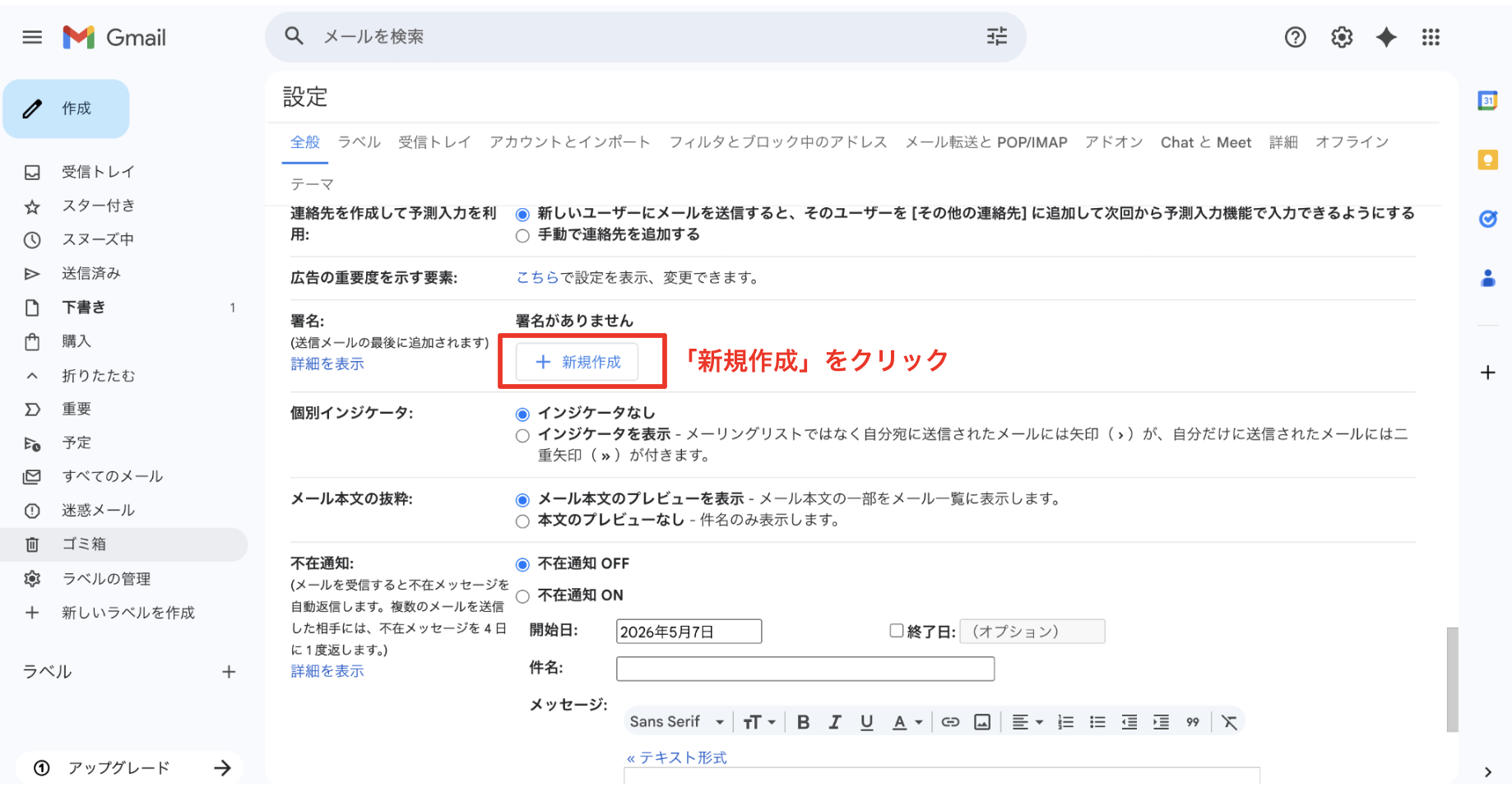
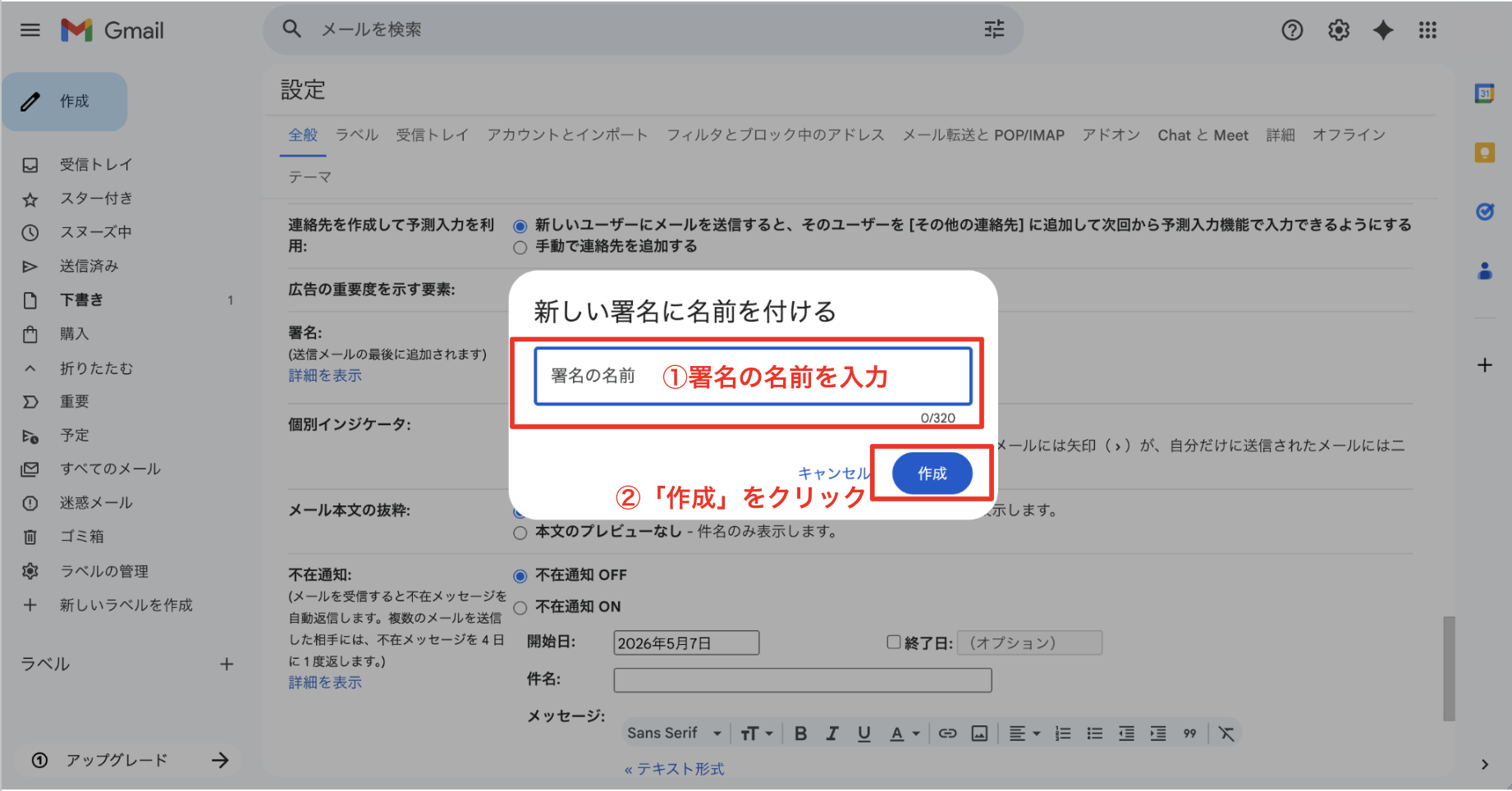
- 署名名は自分だけが見る管理用の名前です。
画面右上・三点メニュー・歯車マーク・設定メニューを確認してください。表示が違う場合は、会社の管理設定や画面仕様変更の可能性があります。
ここで確認:5.新規メール・返信メールに使う署名を選ぶ
新規メールと返信・転送メールで、どの署名を自動表示するか選びます。
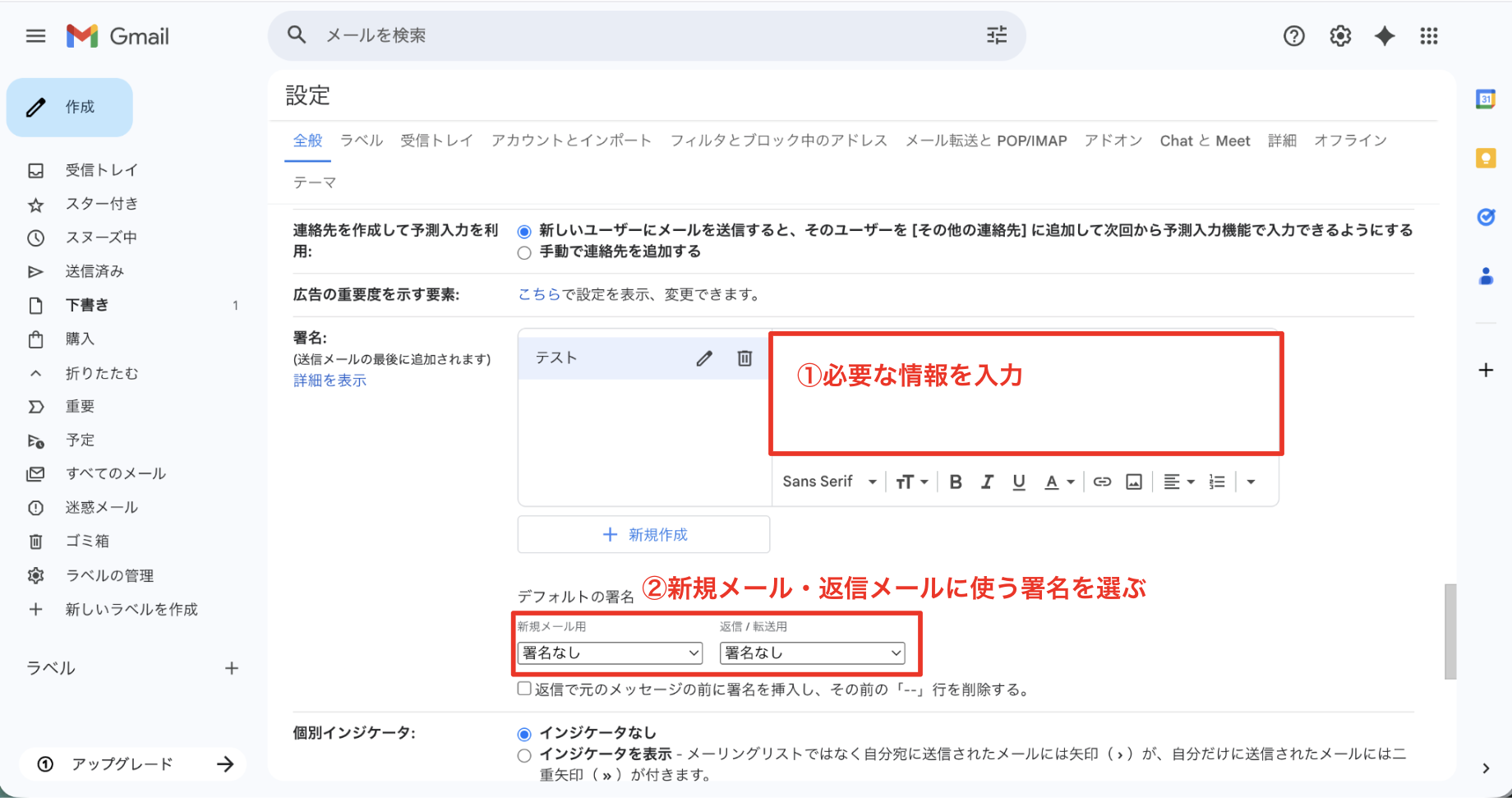
- 作成しただけでは自動表示されない場合があります。
画面右上・三点メニュー・歯車マーク・設定メニューを確認してください。表示が違う場合は、会社の管理設定や画面仕様変更の可能性があります。
ここで確認:6.変更を保存する
画面下までスクロールして「変更を保存」を押します。保存後、新規メールで署名が入るか確認します。
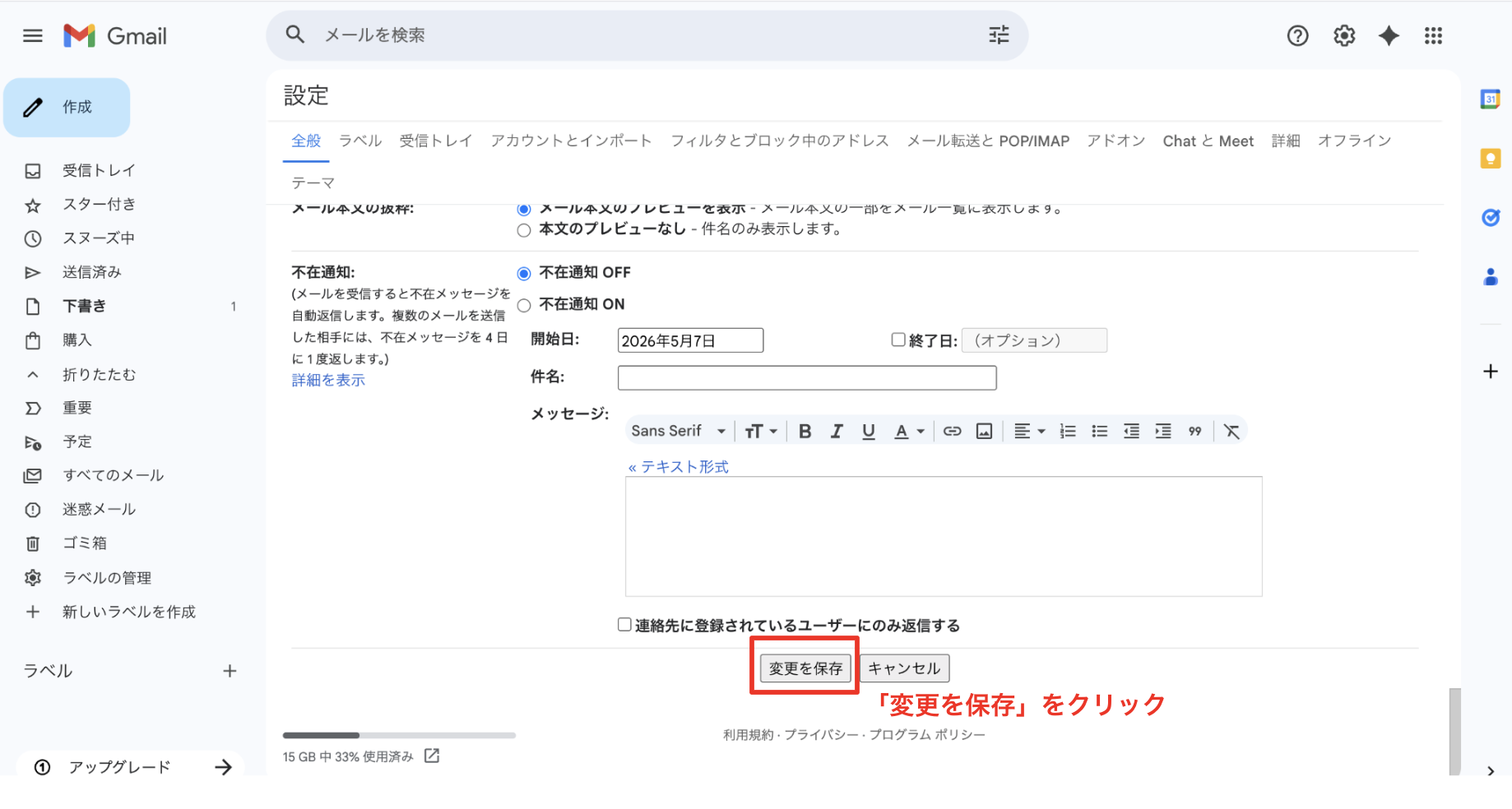
- 保存ボタンの押し忘れがよくあります。
画面右上・三点メニュー・歯車マーク・設定メニューを確認してください。表示が違う場合は、会社の管理設定や画面仕様変更の可能性があります。
先に知っておきたいこと
会社用署名には、会社名・部署名・氏名・電話番号・メールアドレス・WebサイトURLを入れるのが基本です。ただし長すぎる署名は読みづらくなるため、必要な情報に絞りましょう。
株式会社〇〇
営業部 山田 太郎
TEL:092-000-0000
Mail:taro@example.com
Web:https://example.com/
やってはいけないこと
- 電話番号やURLの誤記を放置しない
- 古い役職や部署名のまま使わない
- 社外向けメールに個人的すぎる文言を入れない
うまくいかないときの確認ポイント
- 署名を作成しただけで自動挿入に設定していない
- 別のGmailアカウントでメールを作成している
- 最後に変更を保存していない
- 返信用の署名が未設定になっている
よくある質問
この記事は役に立ちましたか?
他にも、Google Workspace・Microsoft 365のよくある疑問を
わかりやすく解説した記事を用意しています。