
Gmailのフィルタ設定の使い方|自動振り分け・ラベル付けの基本
Gmailで特定の差出人や件名のメールを自動で整理したい方向けに、フィルタ設定の作り方と注意点を解説します。
この記事は、画面を見ながらそのまま操作できるように作っています。手順ごとに「今どこにいるか」を確認しながら進めてください。
この記事でわかること
- Gmailフィルタでできること
- 条件の作り方
- 自動ラベル付けの方法
- 会社メールで使うときの注意点
まず押さえるポイント
Gmailで特定の差出人や件名のメールを自動で整理したい方向けに、フィルタ設定の作り方と注意点を解説します。
- 取引先メールに自動でラベルを付けたい
- 通知メールを受信トレイから整理したい
- 特定メールだけ転送したい
✅ 安全な方法
条件を絞り、テストしてから自動処理を有効にする
⚠ リスクがある方法
条件を広くしすぎて重要メールまで自動処理する
全体の流れ
操作手順
ここで確認:1.自動処理したい条件を決める
差出人、件名、キーワードなど、どのメールを対象にするか決めます。
- 条件が曖昧だと不要なメールまで対象になります。
画面右上・三点メニュー・歯車マーク・設定メニューを確認してください。表示が違う場合は、会社の管理設定や画面仕様変更の可能性があります。
ここで確認:2.Gmail検索で条件を試す
まず検索欄で条件を入力し、対象メールが正しいか確認します。
- 検索結果に重要メールが混ざっていないか確認します。
画面右上・三点メニュー・歯車マーク・設定メニューを確認してください。表示が違う場合は、会社の管理設定や画面仕様変更の可能性があります。
ここで確認:3.フィルタ作成を開く
検索条件のメニューからフィルタ作成を選びます。
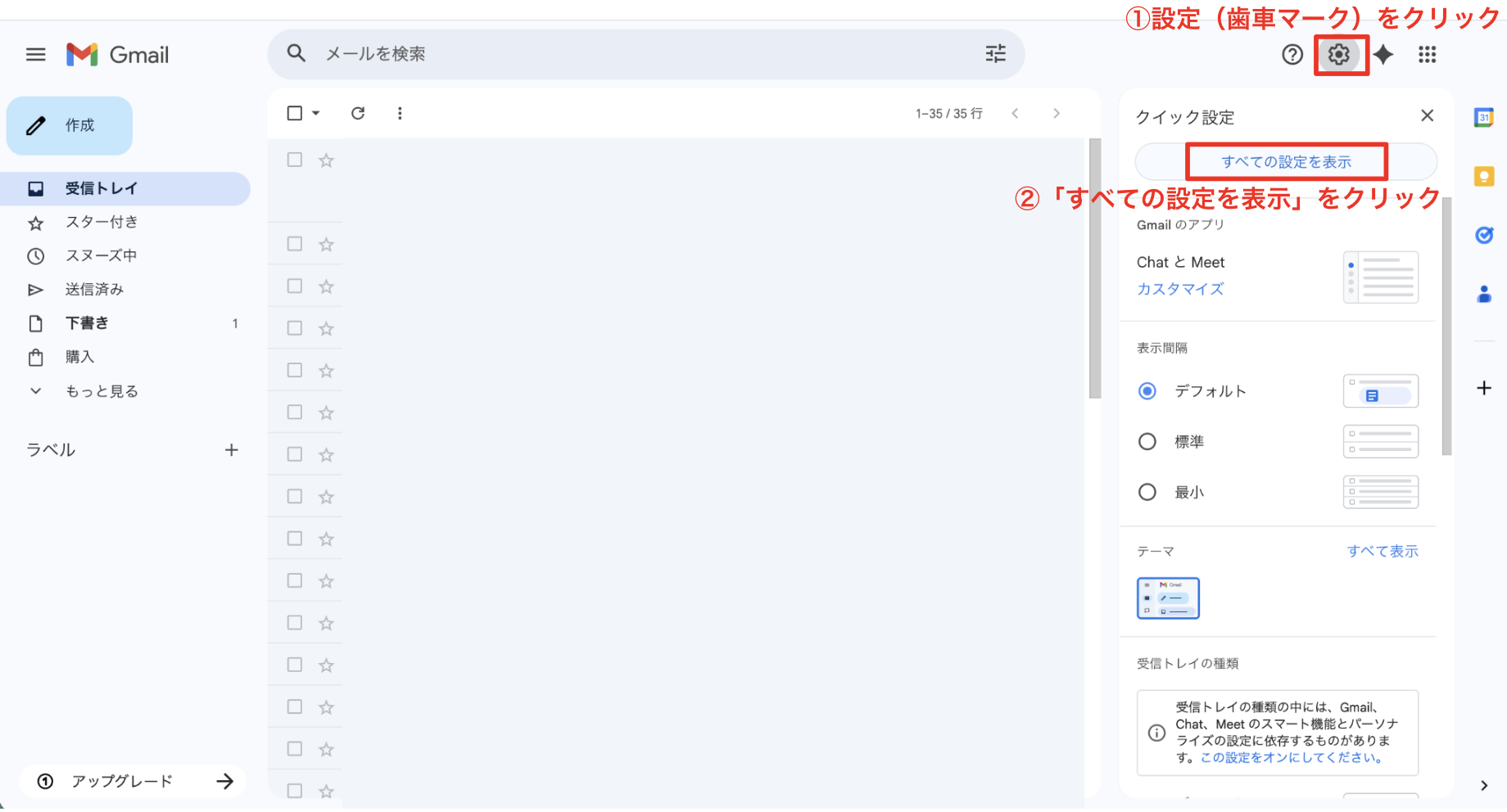
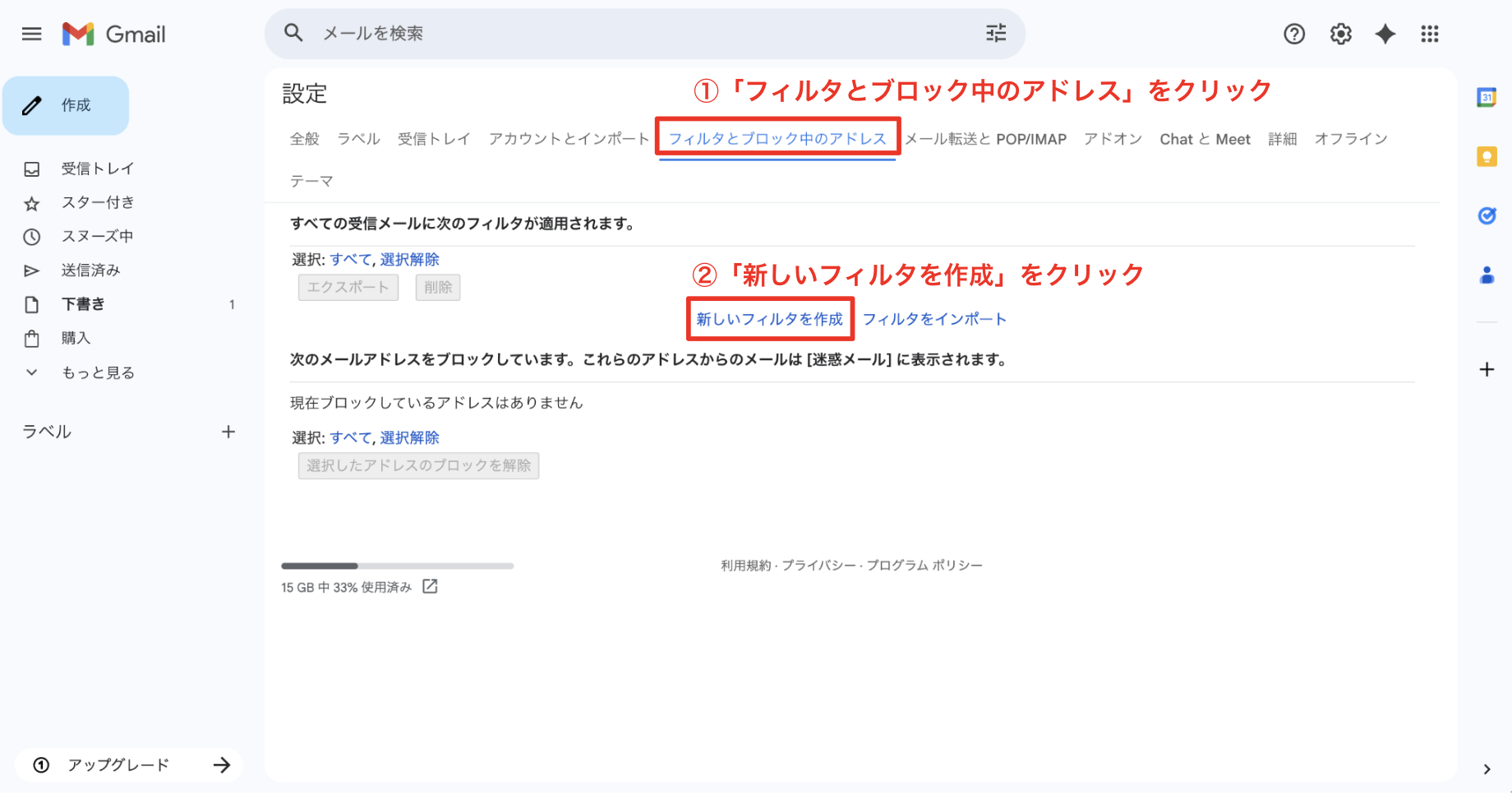
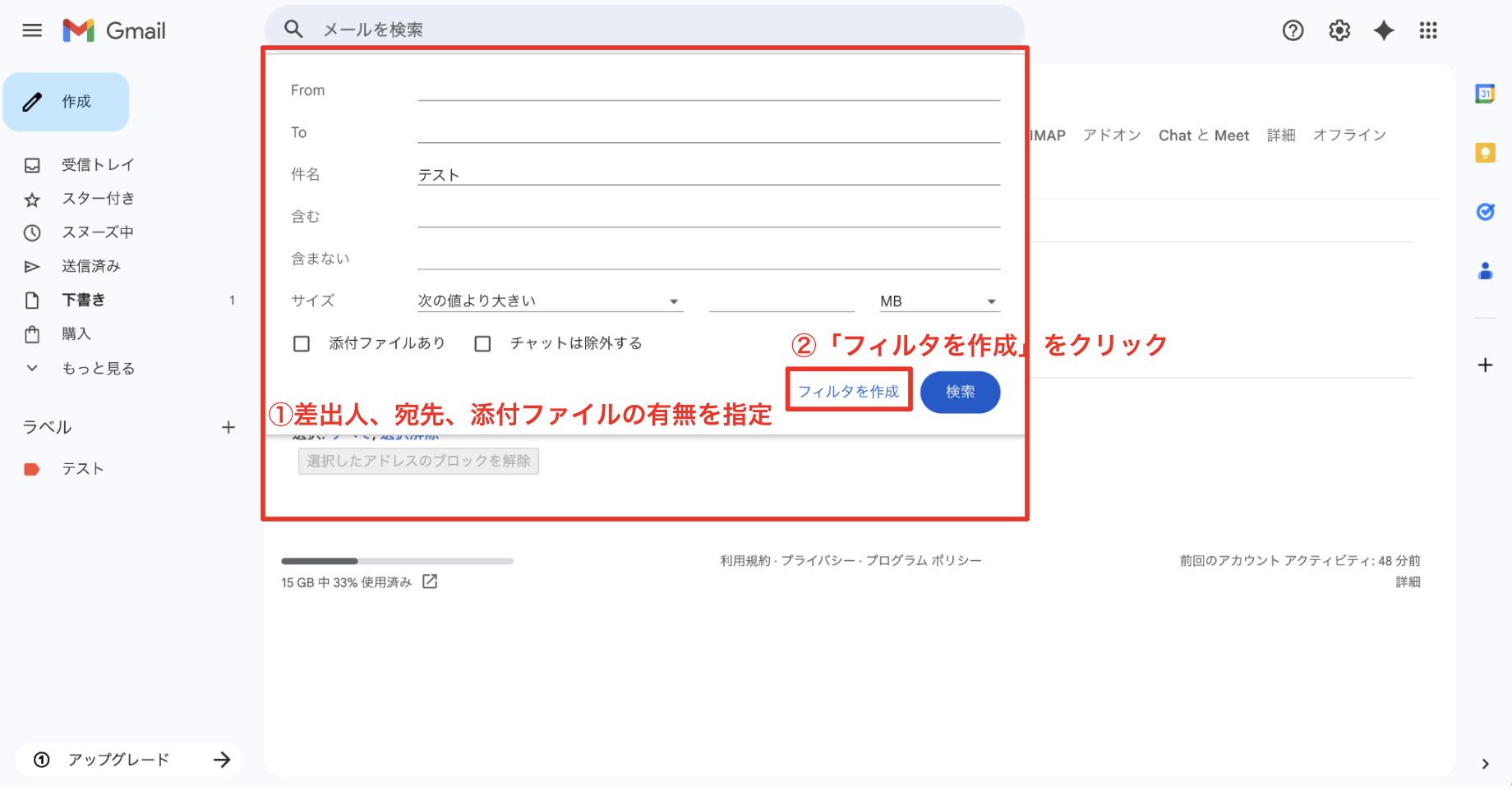
- 詳細検索の画面から作成できます。
画面右上・三点メニュー・歯車マーク・設定メニューを確認してください。表示が違う場合は、会社の管理設定や画面仕様変更の可能性があります。
ここで確認:4.実行する処理を選ぶ
ラベルを付ける、既読にする、転送するなどの処理を選びます。
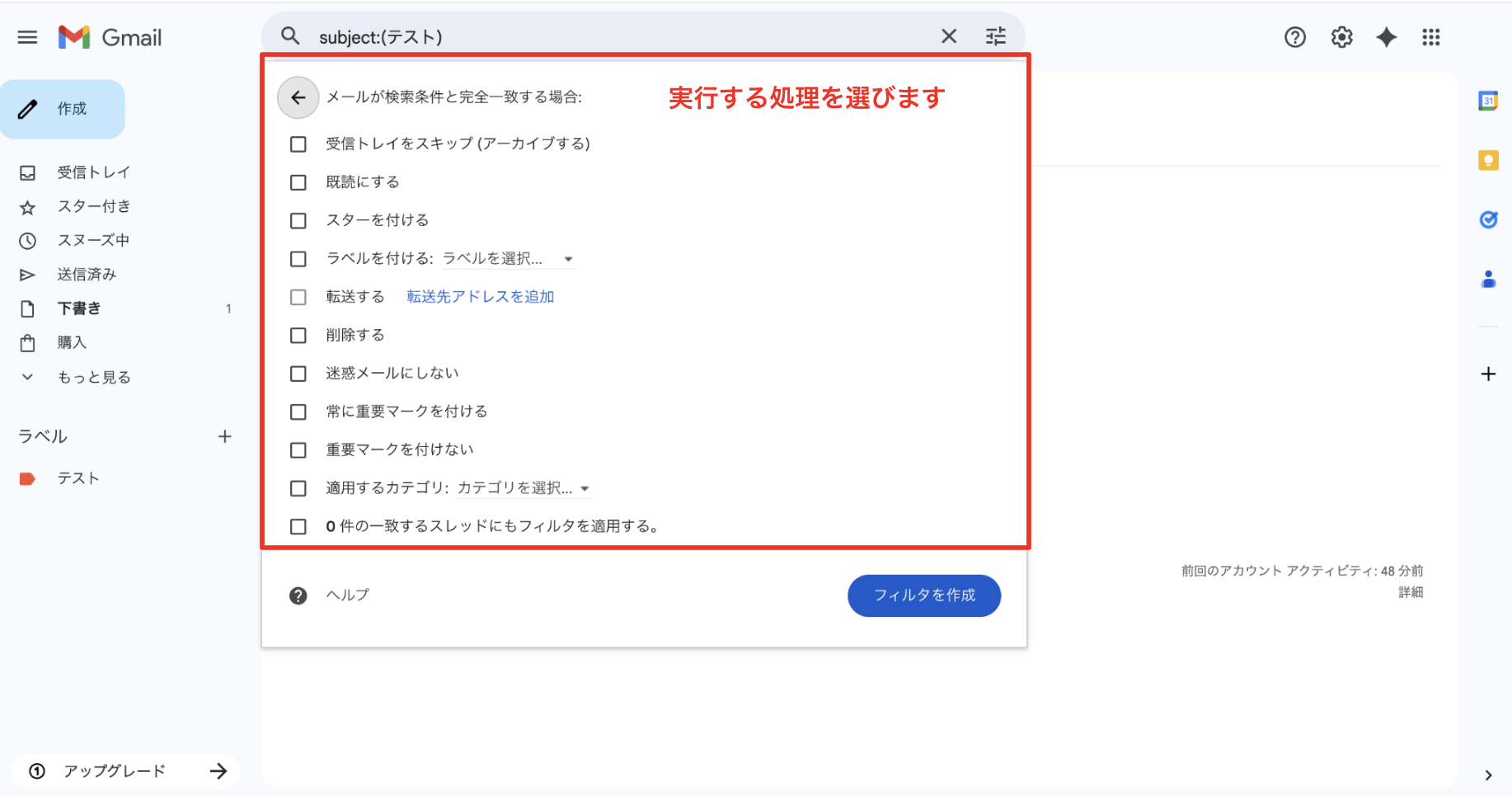
- 削除やアーカイブは慎重に使います。
画面右上・三点メニュー・歯車マーク・設定メニューを確認してください。表示が違う場合は、会社の管理設定や画面仕様変更の可能性があります。
ここで確認:5.既存メールにも適用するか選ぶ
過去のメールにも同じ処理をするか選べる場合があります。
- 大量のメールに適用されるため注意します。
画面右上・三点メニュー・歯車マーク・設定メニューを確認してください。表示が違う場合は、会社の管理設定や画面仕様変更の可能性があります。
ここで確認:6.保存して動作確認する
フィルタを作成し、新しいメールで想定通り動くか確認します。
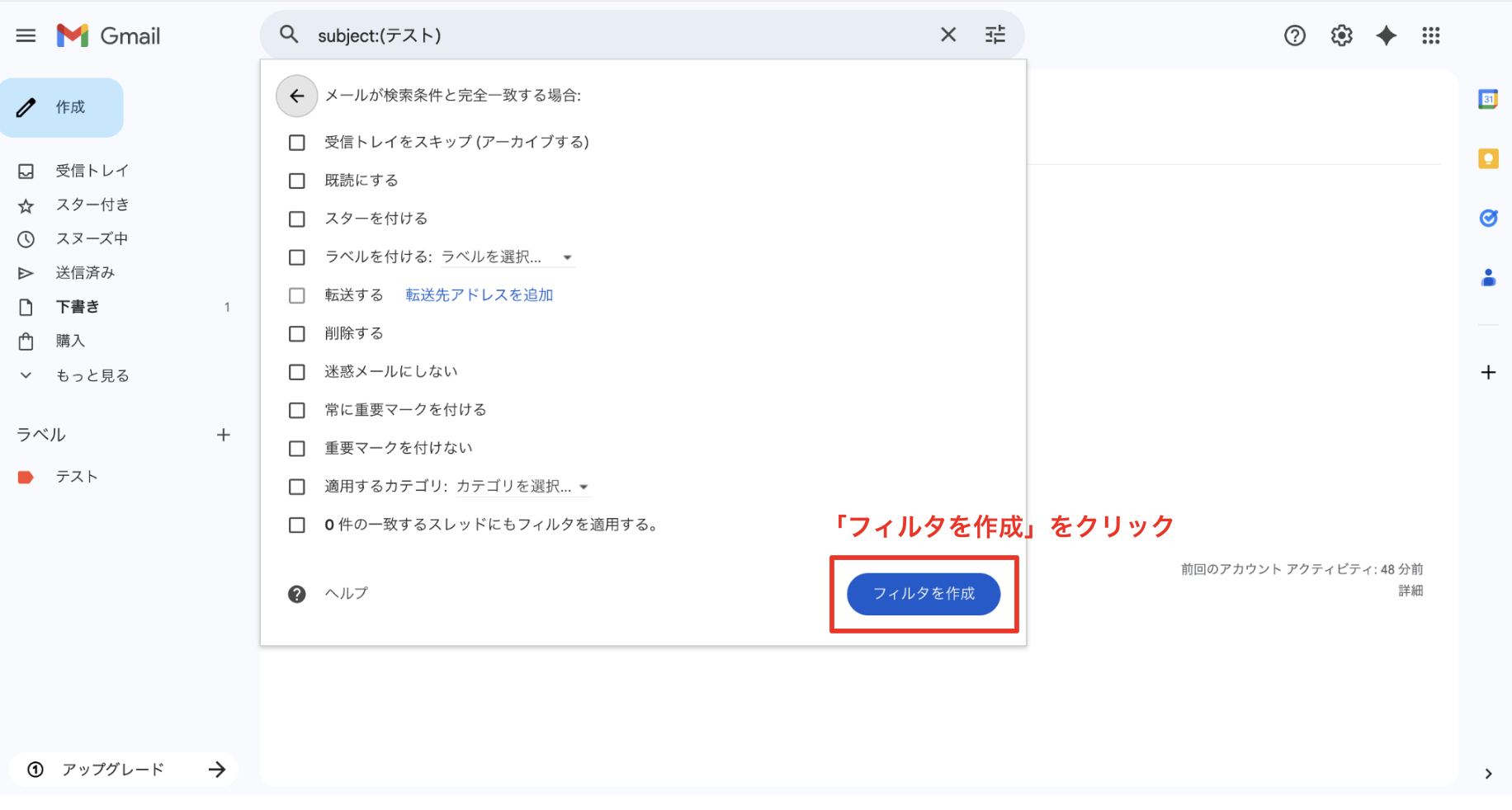
- しばらく様子を見て問題がないか確認しましょう。
画面右上・三点メニュー・歯車マーク・設定メニューを確認してください。表示が違う場合は、会社の管理設定や画面仕様変更の可能性があります。
先に知っておきたいこと
Gmailのフィルタは便利ですが、条件を広くしすぎると重要メールまで自動でアーカイブ・削除されることがあります。まず検索で対象を確認するのが安全です。
やってはいけないこと
- 削除フィルタを安易に使わない
- 条件を広くしすぎない
- 転送フィルタで社外に情報を流さない
うまくいかないときの確認ポイント
- 検索条件が正しいか
- 重要メールが対象に含まれていないか
- ラベル名が分かりやすいか
- 既存メールにも適用するか確認したか
よくある質問
この記事は役に立ちましたか?
他にも、Google Workspace・Microsoft 365のよくある疑問を
わかりやすく解説した記事を用意しています。