
Gmailでメールが届かない原因と対処法|会社メールで確認すべき順番
Gmailにメールが届かないときに、迷惑メール・容量・フィルタ・管理者設定などを順番に確認する方法を解説します。
この記事は、画面を見ながらそのまま操作できるように作っています。手順ごとに「今どこにいるか」を確認しながら進めてください。
この記事でわかること
- 基本の考え方
- 画面を見ながら進める手順
- つまずきやすいポイント
- 会社で使う場合の注意点
まず押さえるポイント
Gmailにメールが届かないときに、迷惑メール・容量・フィルタ・管理者設定などを順番に確認する方法を解説します。
- 取引先から送ったと言われたメールが見つからない
- 問い合わせメールが届かない
- 特定の相手だけ届かない
✅ 安全な方法
迷惑メール、容量、フィルタを順番に確認する
⚠ リスクがある方法
届いていないと決めつけて相手だけに原因を求める
全体の流れ
操作手順
ここで確認:1.迷惑メールを確認する
迷惑メールを確認します。業務で使う設定のため、画面を見ながら一つずつ進めてください。
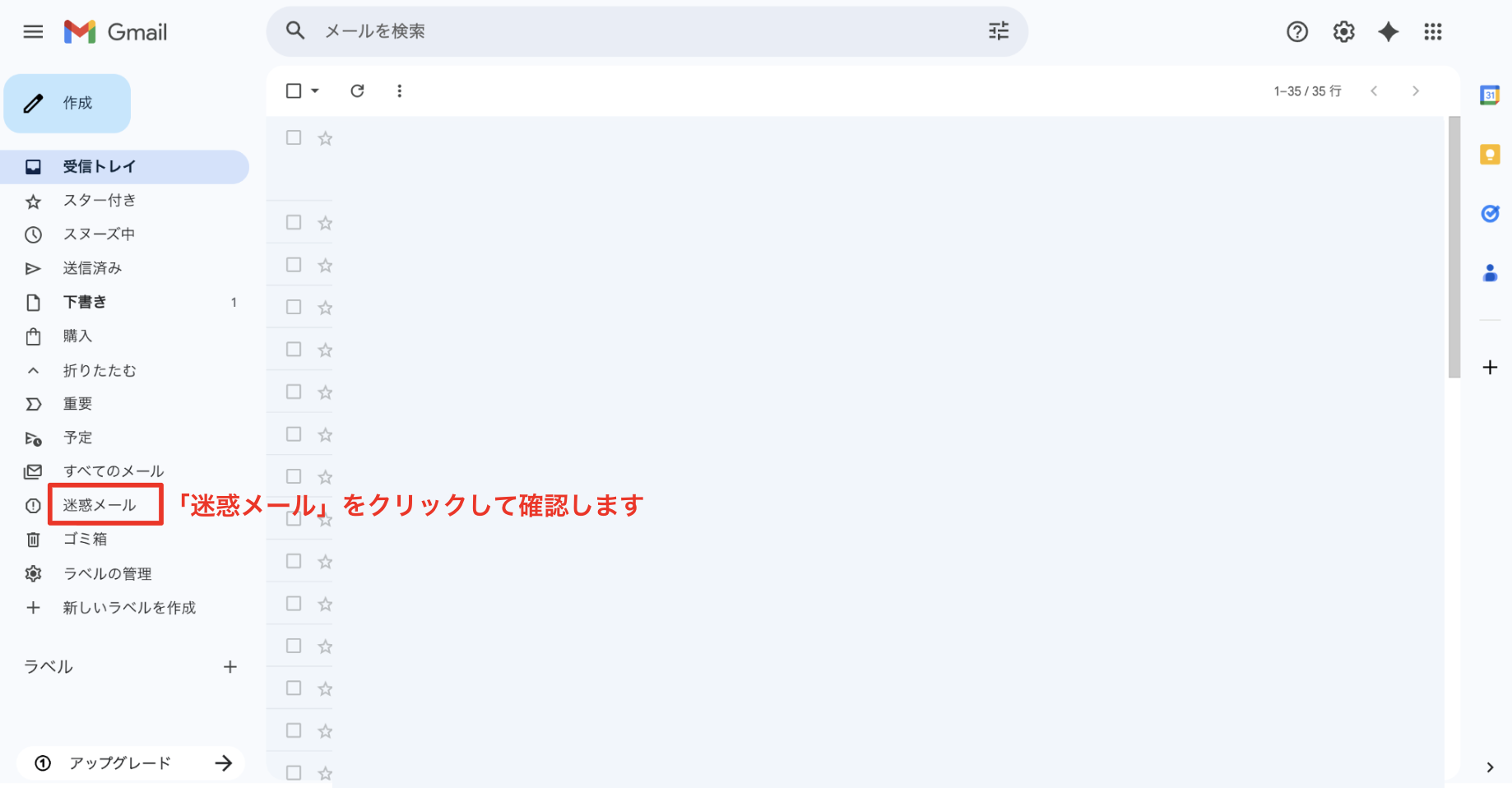
画面右上・三点メニュー・歯車マーク・設定メニューを確認してください。表示が違う場合は、会社の管理設定や画面仕様変更の可能性があります。
ここで確認:2.ゴミ箱とすべてのメールを確認する
ゴミ箱とすべてのメールを確認します。業務で使う設定のため、画面を見ながら一つずつ進めてください。
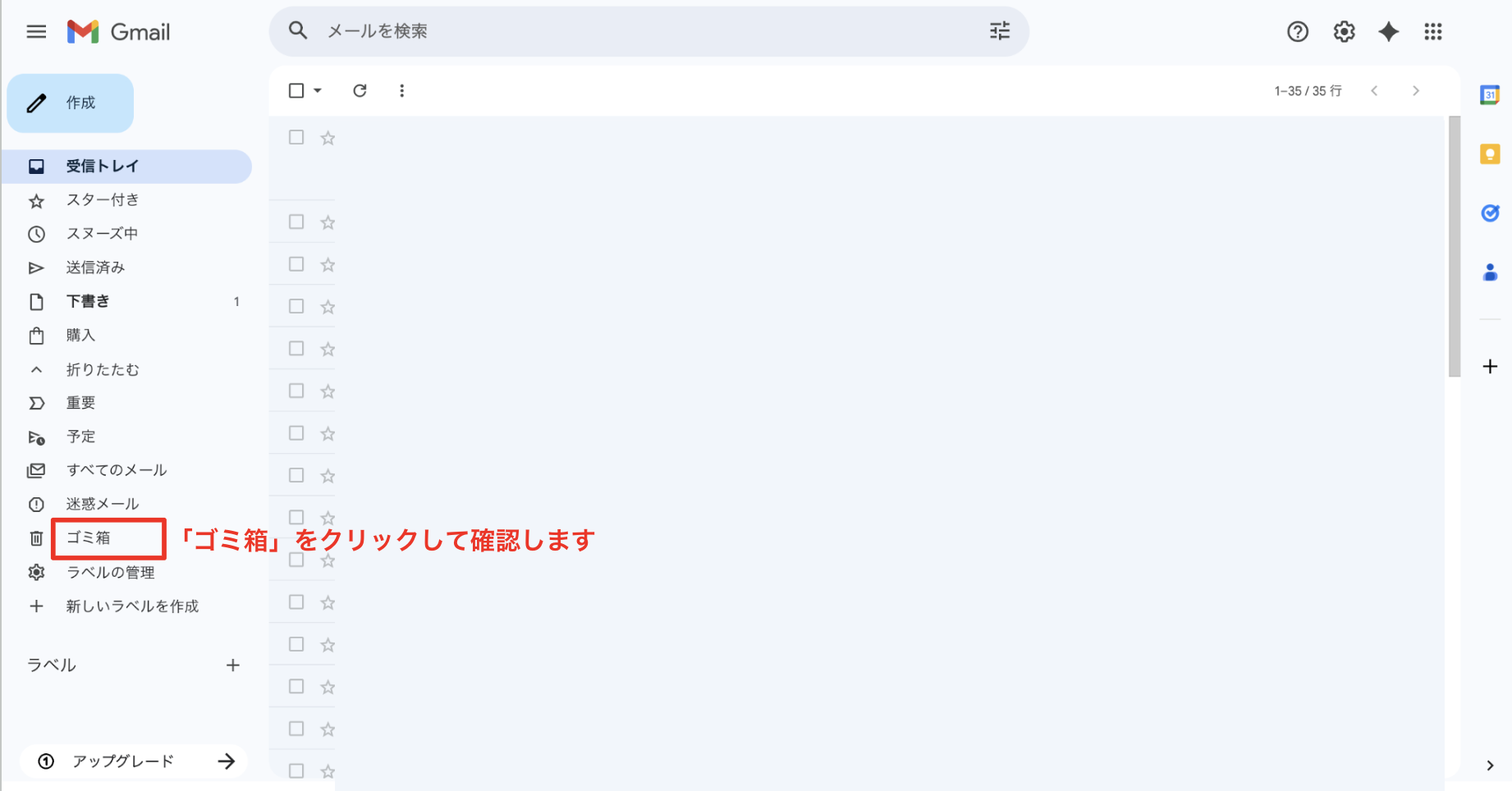
画面右上・三点メニュー・歯車マーク・設定メニューを確認してください。表示が違う場合は、会社の管理設定や画面仕様変更の可能性があります。
ここで確認:3.Googleストレージ容量を確認する
Googleストレージ容量を確認します。業務で使う設定のため、画面を見ながら一つずつ進めてください。
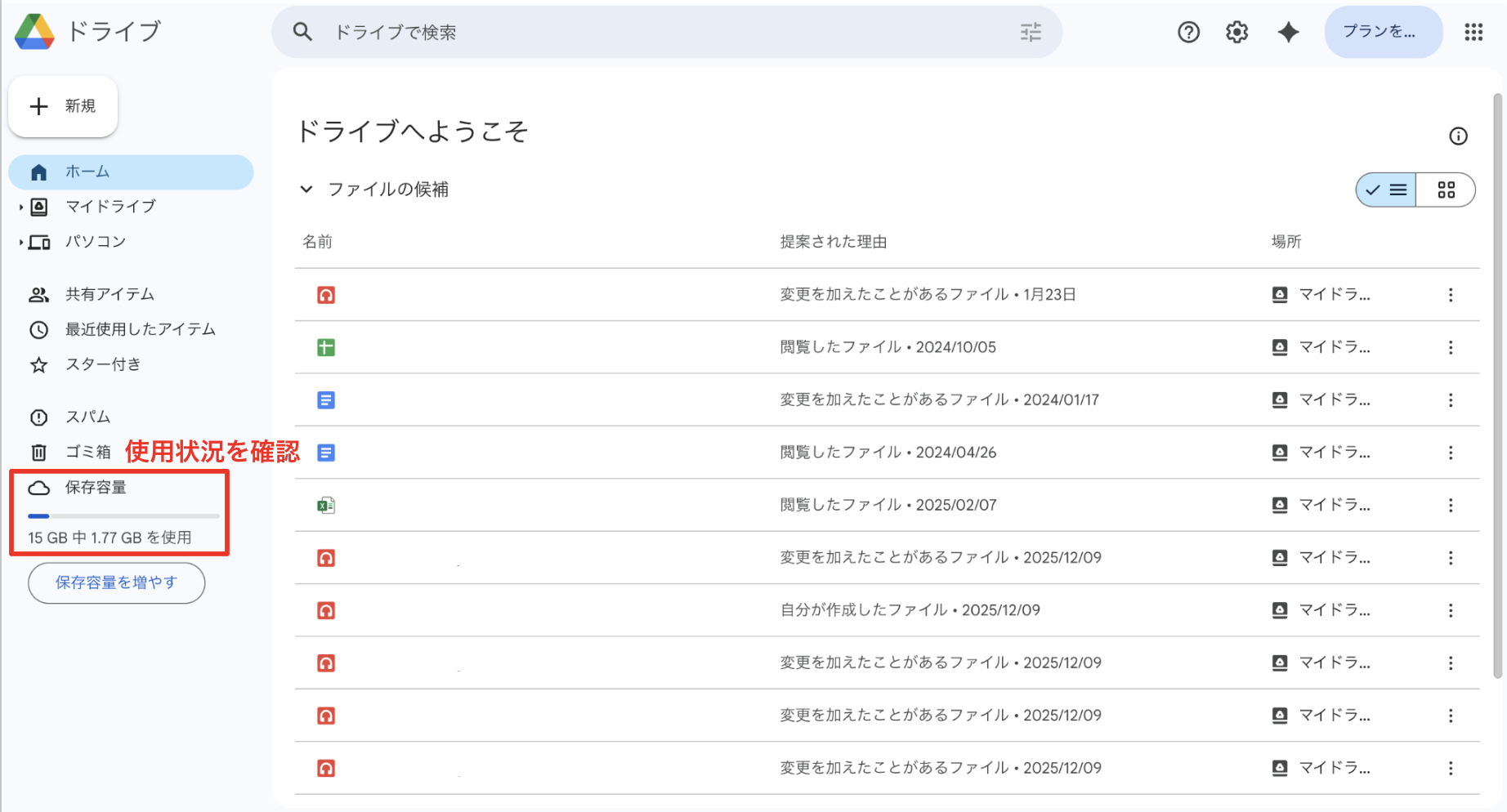
画面右上・三点メニュー・歯車マーク・設定メニューを確認してください。表示が違う場合は、会社の管理設定や画面仕様変更の可能性があります。
ここで確認:4.フィルタ設定を確認する
フィルタ設定を確認します。業務で使う設定のため、画面を見ながら一つずつ進めてください。
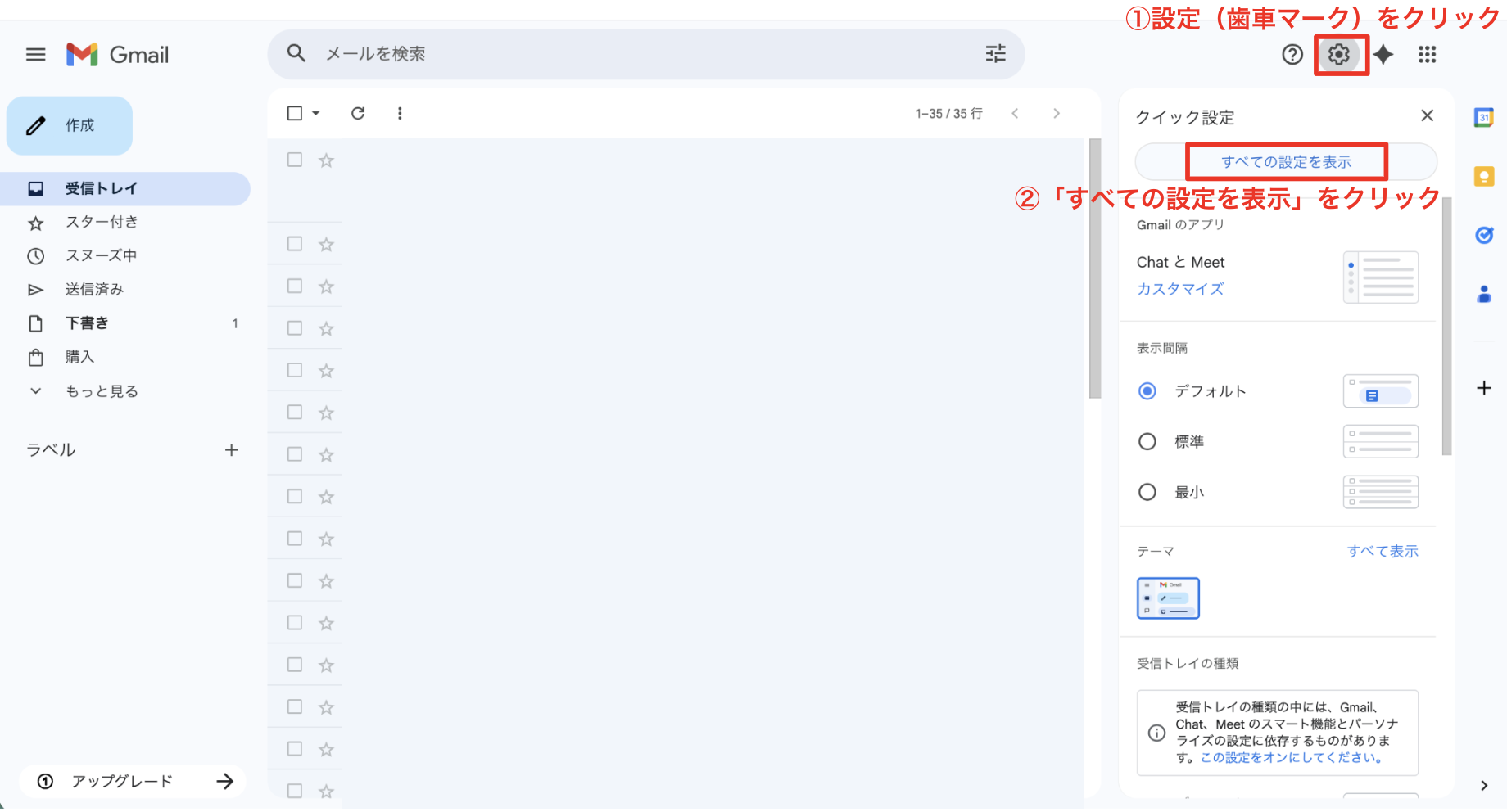
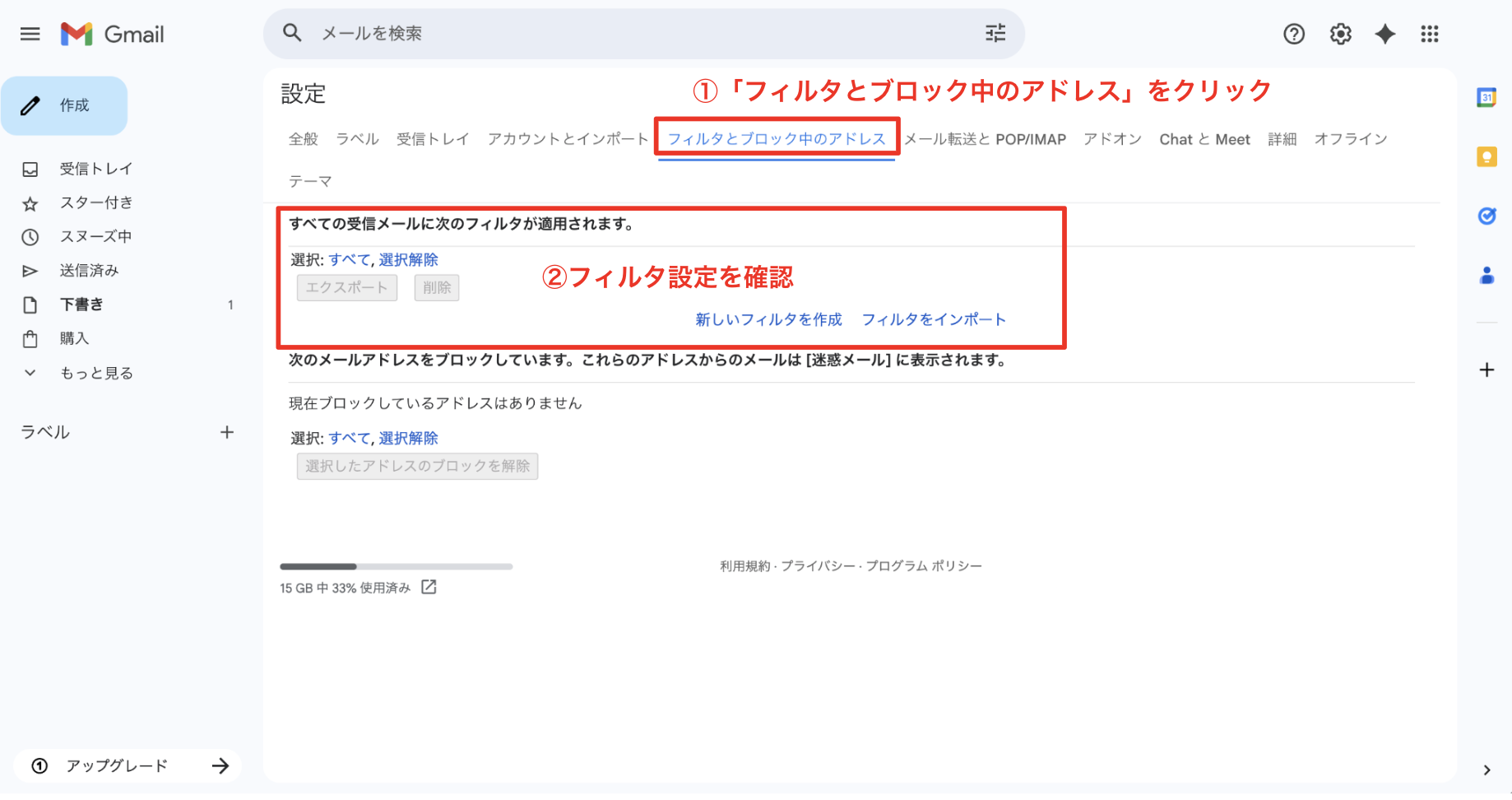
画面右上・三点メニュー・歯車マーク・設定メニューを確認してください。表示が違う場合は、会社の管理設定や画面仕様変更の可能性があります。
ここで確認:5.ブロック設定を確認する
ブロック設定を確認します。業務で使う設定のため、画面を見ながら一つずつ進めてください。
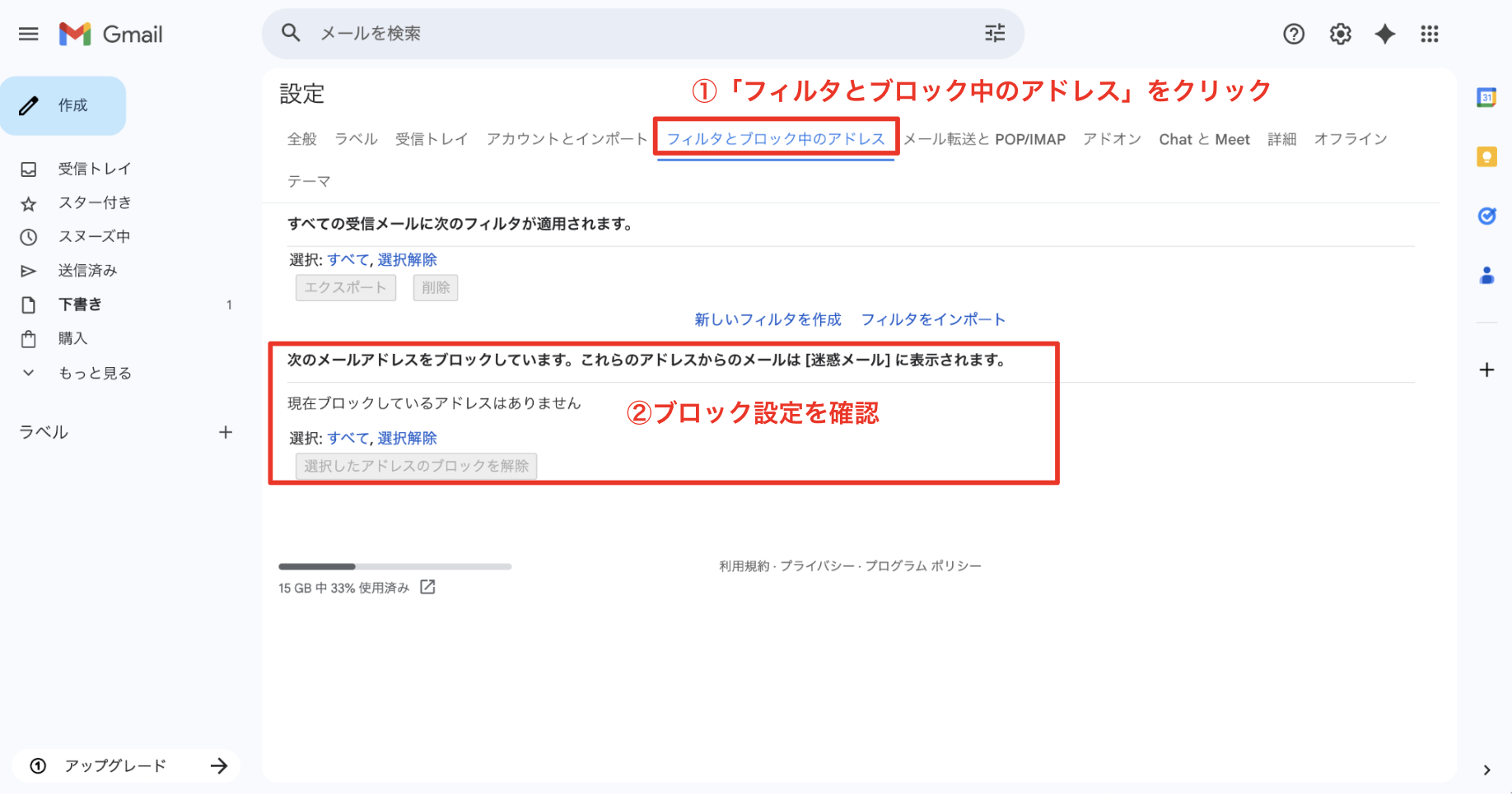
画面右上・三点メニュー・歯車マーク・設定メニューを確認してください。表示が違う場合は、会社の管理設定や画面仕様変更の可能性があります。
ここで確認:6.相手側の送信エラーを確認する
相手側の送信エラーを確認します。業務で使う設定のため、画面を見ながら一つずつ進めてください。
画面右上・三点メニュー・歯車マーク・設定メニューを確認してください。表示が違う場合は、会社の管理設定や画面仕様変更の可能性があります。
先に知っておきたいこと
Gmailの容量は、GoogleドライブやGoogleフォトと共有される場合があります。メールだけ削除しても解決しないことがあります。
やってはいけないこと
- 重要メールを迷惑メールから確認せず削除しない
- 容量不足のまま放置しない
- フィルタ設定を理解せず大量削除しない
うまくいかないときの確認ポイント
- 迷惑メールに入っていないか
- 容量不足ではないか
- フィルタで自動処理されていないか
- 相手側に送信エラーが出ていないか
- Google Workspace管理者がブロックしていないか
よくある質問
この記事は役に立ちましたか?
他にも、Google Workspace・Microsoft 365のよくある疑問を
わかりやすく解説した記事を用意しています。