
Gmailで自動返信を設定する方法 | 不在通知の使い方と会社での注意点
この記事では、Gmailの操作で迷いやすいポイントを、手順と注意点に分けて解説します。
操作手順
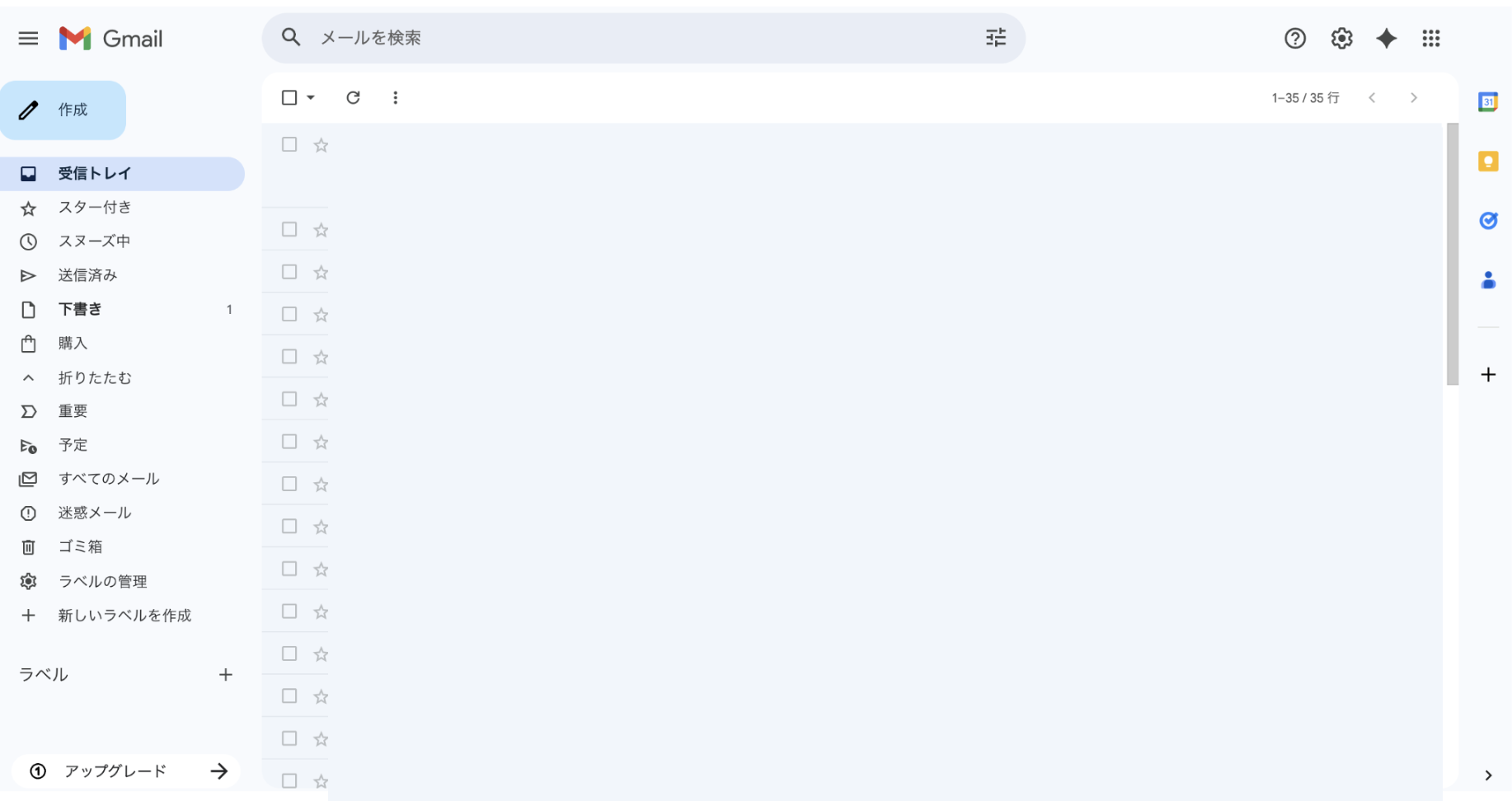
ここで確認:1.Gmailを開く
自動返信を設定したいGmailアカウントでログインします。会社用のGoogle Workspaceを使っている場合は、個人アカウントではなく会社用アカウントで開いているか確認しましょう。
ここで確認:2.設定画面を開く
Gmail画面右上の歯車マークをクリックし、「すべての設定を表示」を選びます。
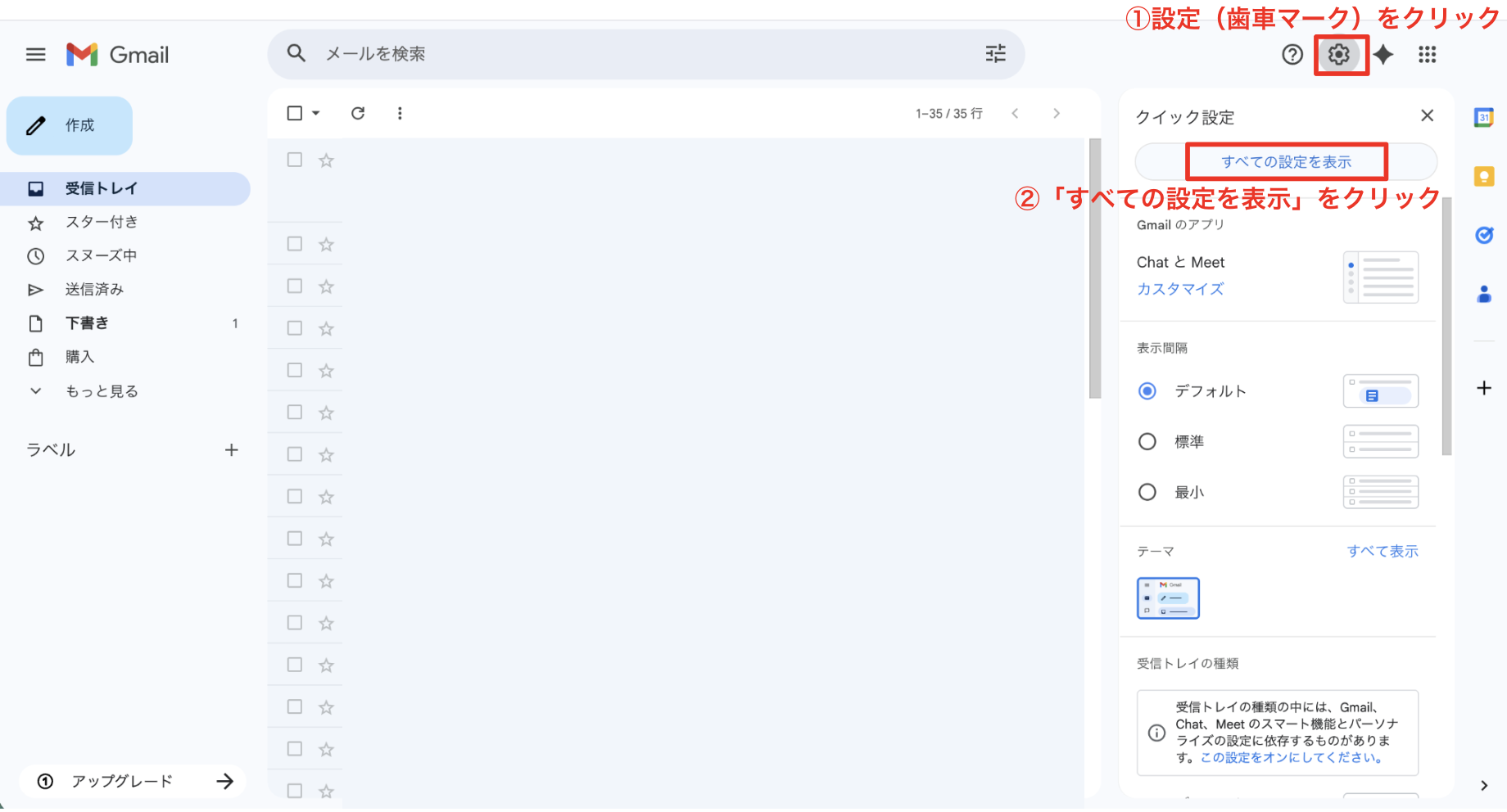
- 歯車マークが見つからない場合は、画面右上を確認します。
- 簡易設定だけが表示された場合は、「すべての設定を表示」をクリックします。
ここで確認:3.「不在通知」の項目を探しています
設定画面の上部にある「全般」タブを開きます。「全般」タブを下にスクロールすると、「不在通知」という項目があります。ここがGmailの自動返信設定です。
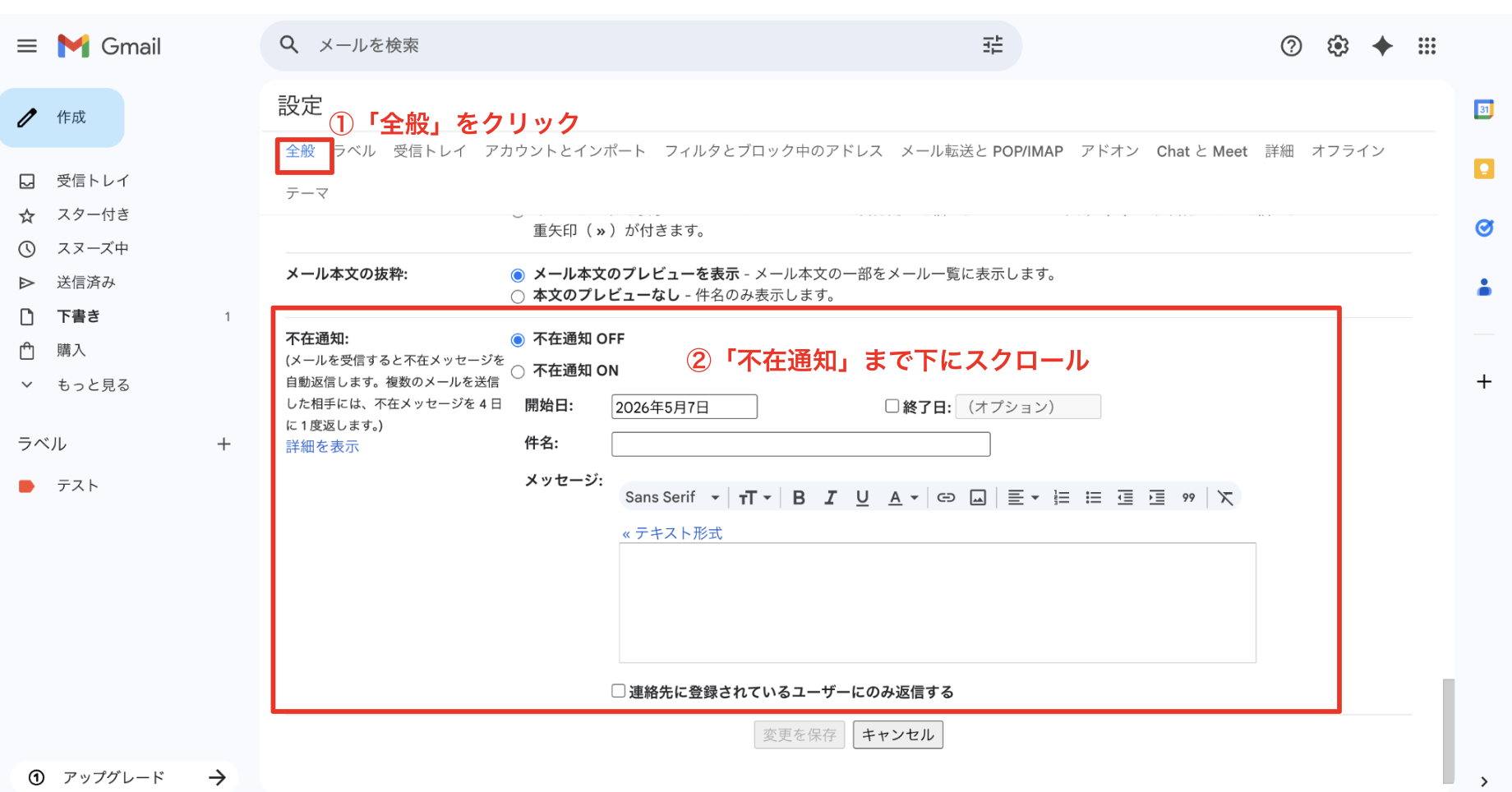
Googleの仕様変更や会社の管理設定により、表示位置が少し違う場合があります。「不在通知」または「自動返信」に近い項目を探してください。
ここで確認:4.不在通知をONにして内容を入力しています
「不在通知 ON」を選択し、開始日・終了日・件名・本文を入力します。終了日を設定しておくと、休暇明けに自動返信を止め忘れる心配が減ります。
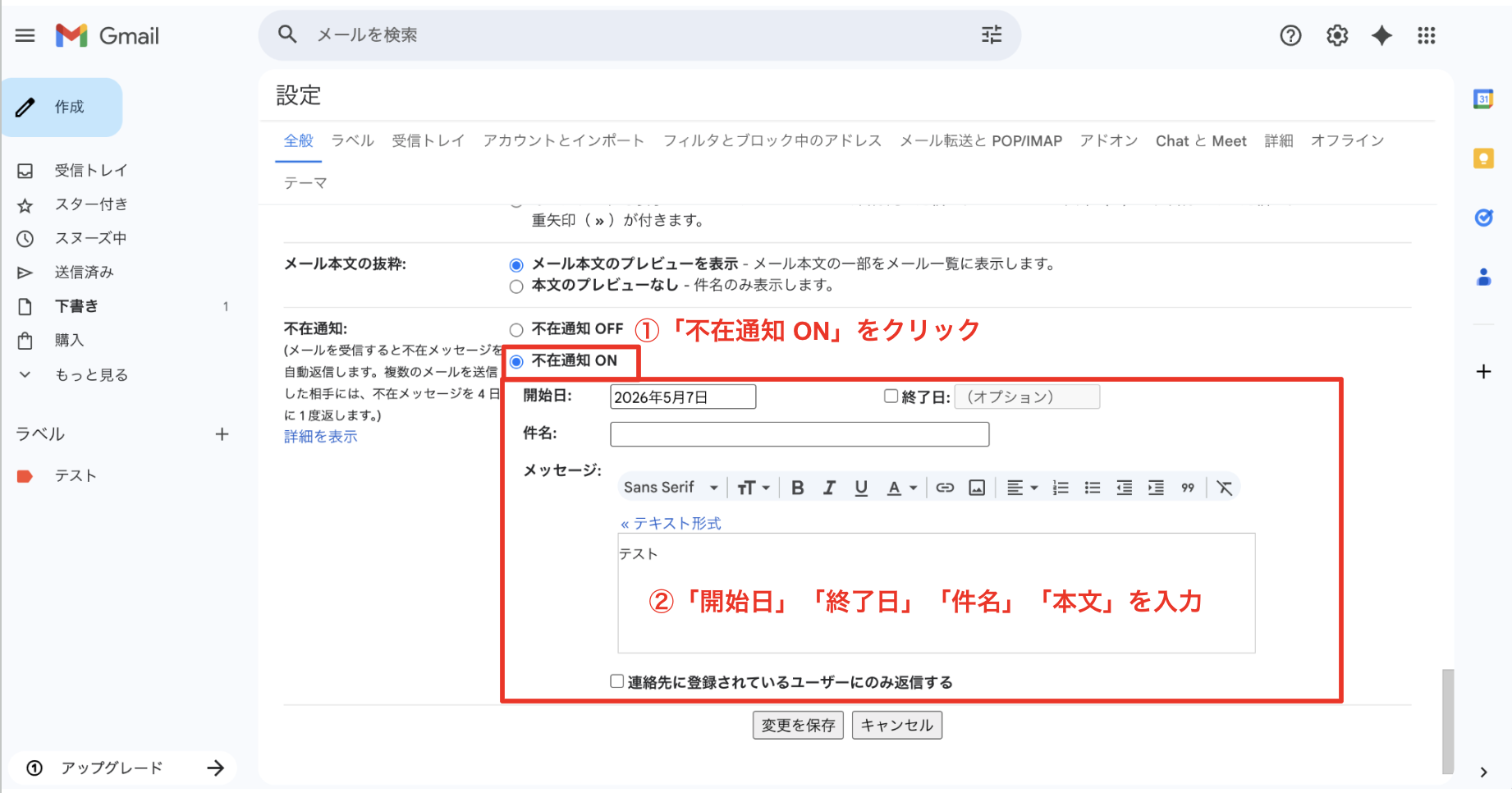
会社で使う場合は、終了日を必ず設定しておくのがおすすめです。自動返信の止め忘れを防げます。
件名:不在のお知らせ
本文:お世話になっております。現在不在にしているため、メールの確認・返信が遅れる場合がございます。〇月〇日以降、順次確認いたします。お急ぎの場合は、〇〇までご連絡ください。
ここで確認:5.設定を保存して完了です
最後に、画面下の「変更を保存」をクリックします。保存しないと自動返信は有効になりません。
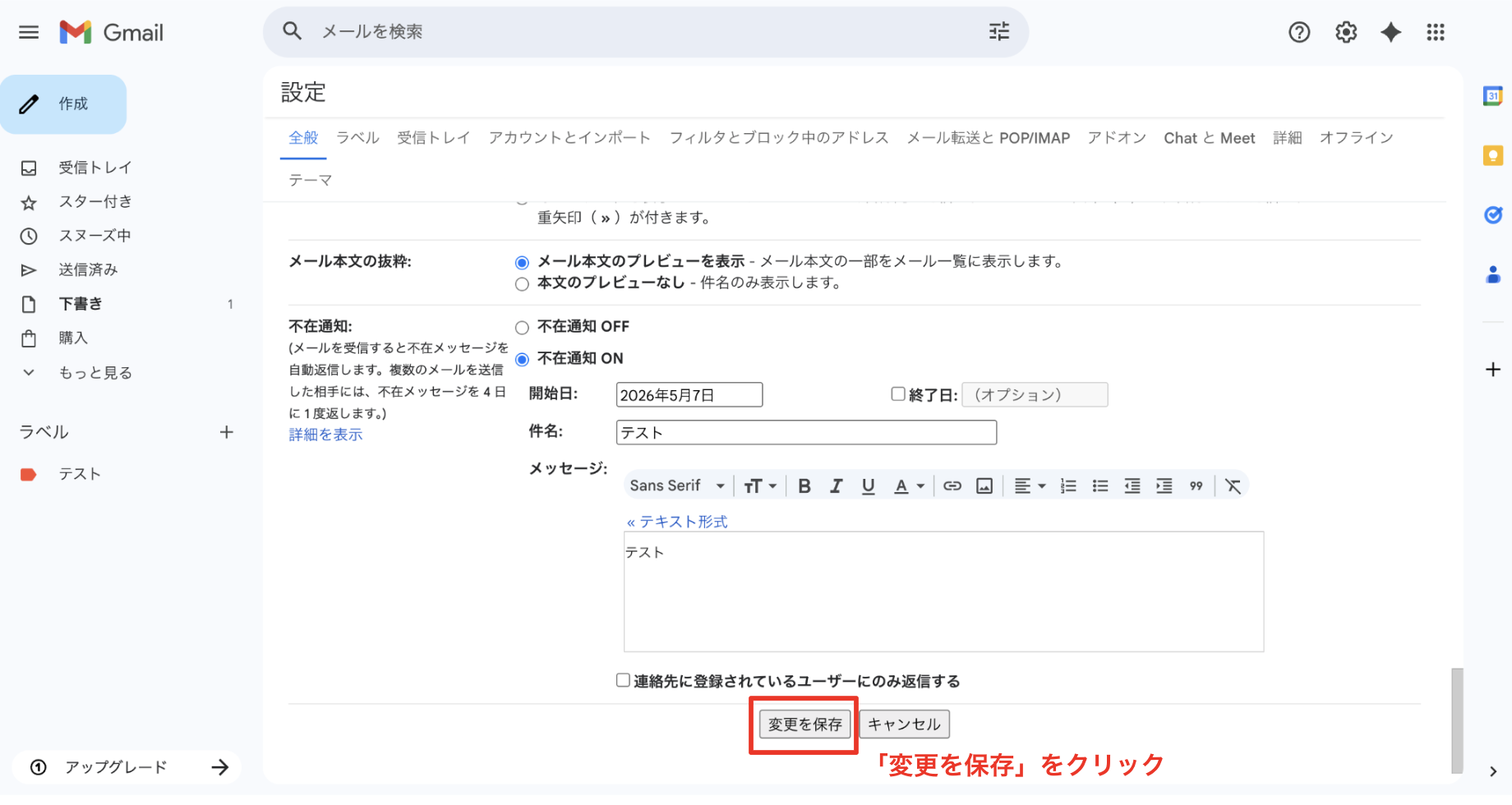
- 「不在通知 ON」を選んでいるか確認してください。
- 最後に「変更を保存」を押し忘れると有効になりません。
自動返信が動かないときの確認ポイント
- 「不在通知 ON」になっているか
- 開始日が未来の日付になっていないか
- 終了日がすでに過ぎていないか
- 最後に「変更を保存」を押したか
- 会社側で機能が制限されていないか
会社で使う場合の注意点
自動返信には、個人的な事情や詳しすぎる不在理由を書かないようにしましょう。社外の人にも届く可能性があるため、「いつ頃返信できるか」「急ぎの場合の連絡先」を簡潔に書くのがおすすめです。
- 休暇中の返信遅れを知らせたい
- 営業時間外の問い合わせに自動返信したい
- 担当者不在時の連絡先を案内したい
✅ 安全な方法
終了日まで設定し、社外に見せても問題ない文面にする
⚠ リスクがある方法
不在理由を詳しく書きすぎる/終了日を入れ忘れる
やってはいけないこと
- 休暇の詳しい予定を書きすぎない
- 終了日を入れ忘れない
- 社外に見せられない内容を書かない
よくある質問
この記事は役に立ちましたか?
他にも、Google Workspace・Microsoft 365のよくある疑問を
わかりやすく解説した記事を用意しています。