
Gmailでラベルを使う方法|フォルダとの違いとメール整理の基本
Gmailでメールを整理したい方向けに、ラベルの作成方法、メールへの付け方、フォルダとの違いをやさしく解説します。
この記事は、画面を見ながらそのまま操作できるように作っています。手順ごとに「今どこにいるか」を確認しながら進めてください。
この記事でわかること
- Gmailのラベルとは何か
- ラベルを作成する方法
- メールにラベルを付ける方法
- 会社メールを整理するときの注意点
まず押さえるポイント
Gmailでメールを整理したい方向けに、ラベルの作成方法、メールへの付け方、フォルダとの違いをやさしく解説します。
- 問い合わせメールを分類したい
- 請求書メールだけ見つけやすくしたい
- 担当者別・案件別にメールを整理したい
✅ 安全な方法
目的別に少数のラベルを作り、継続して使う
⚠ リスクがある方法
ラベルを増やしすぎて逆に探しにくくする
全体の流れ
操作手順
ここで確認:1.Gmailを開く
ラベルを作りたいGmailアカウントで開きます。会社用アカウントか確認しましょう。
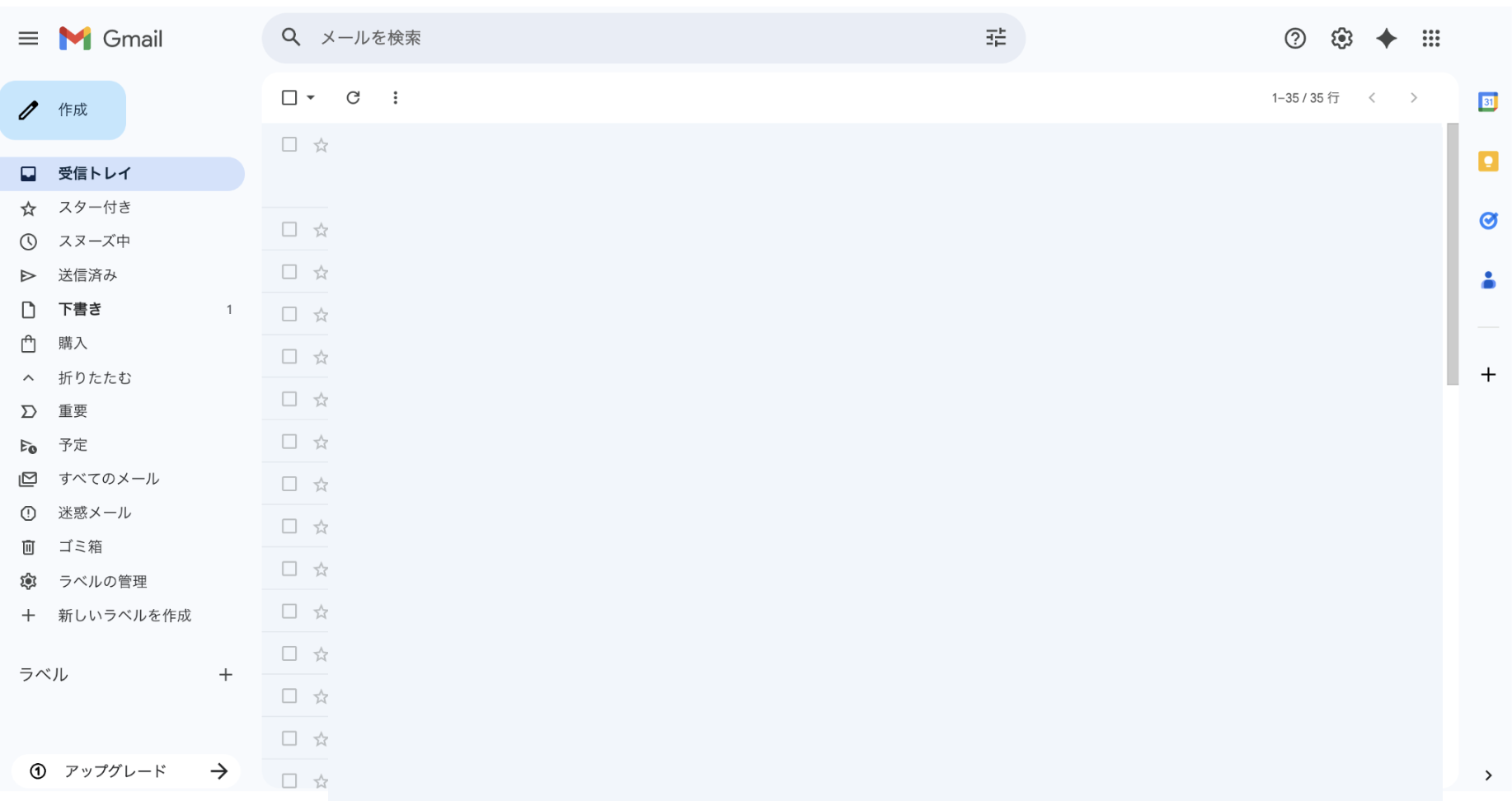
- 個人用Gmailに会社用ラベルを作らないようにします。
画面右上・三点メニュー・歯車マーク・設定メニューを確認してください。表示が違う場合は、会社の管理設定や画面仕様変更の可能性があります。
ここで確認:2.左メニューからラベルを作成する
左メニューの下部にあるラベル作成、または設定画面から新しいラベルを作ります。
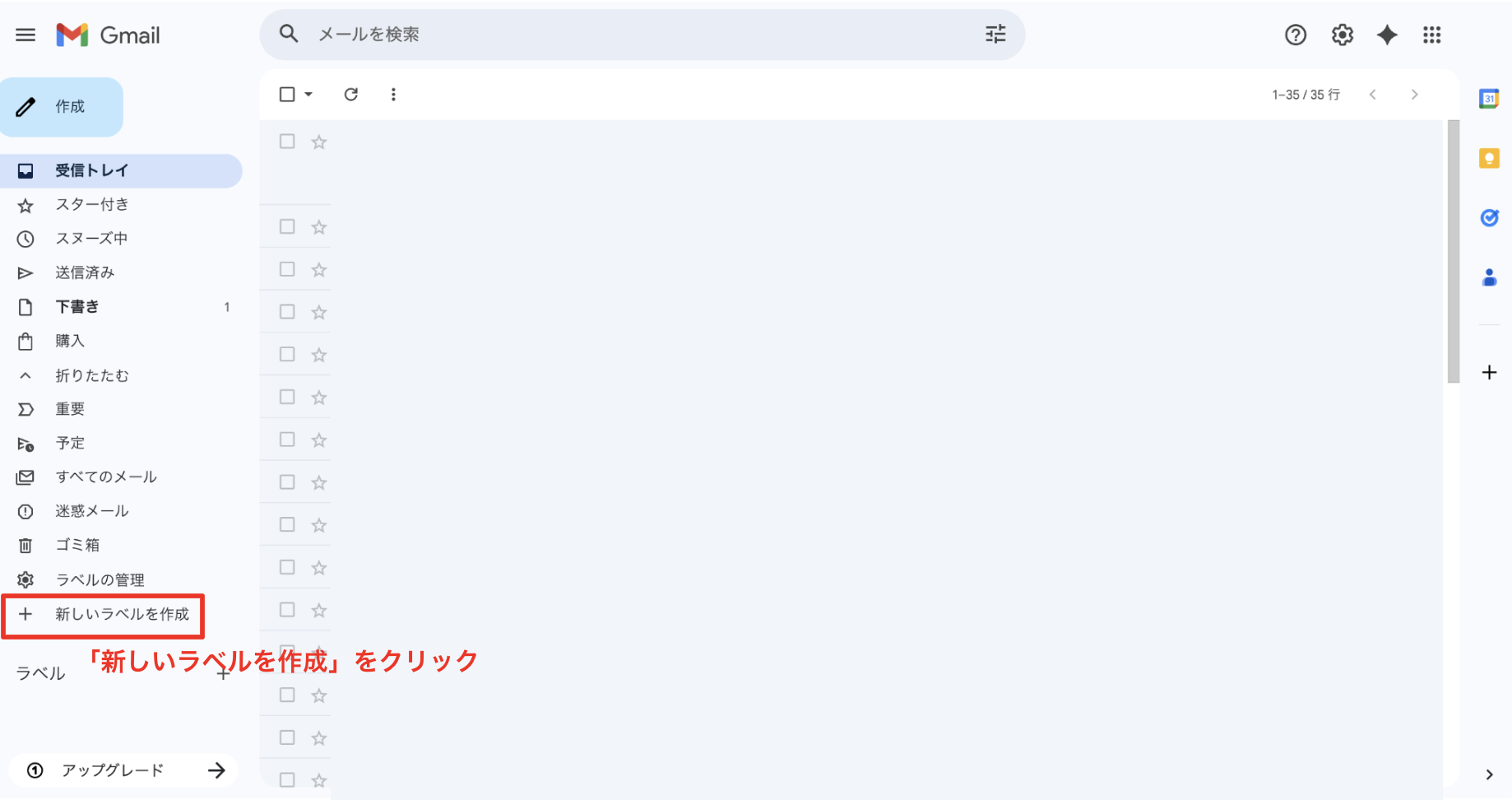
- メニューが折りたたまれている場合があります。
画面右上・三点メニュー・歯車マーク・設定メニューを確認してください。表示が違う場合は、会社の管理設定や画面仕様変更の可能性があります。
ここで確認:3.ラベル名を入力する
案件名、取引先名、用途など分かりやすい名前を入力します。
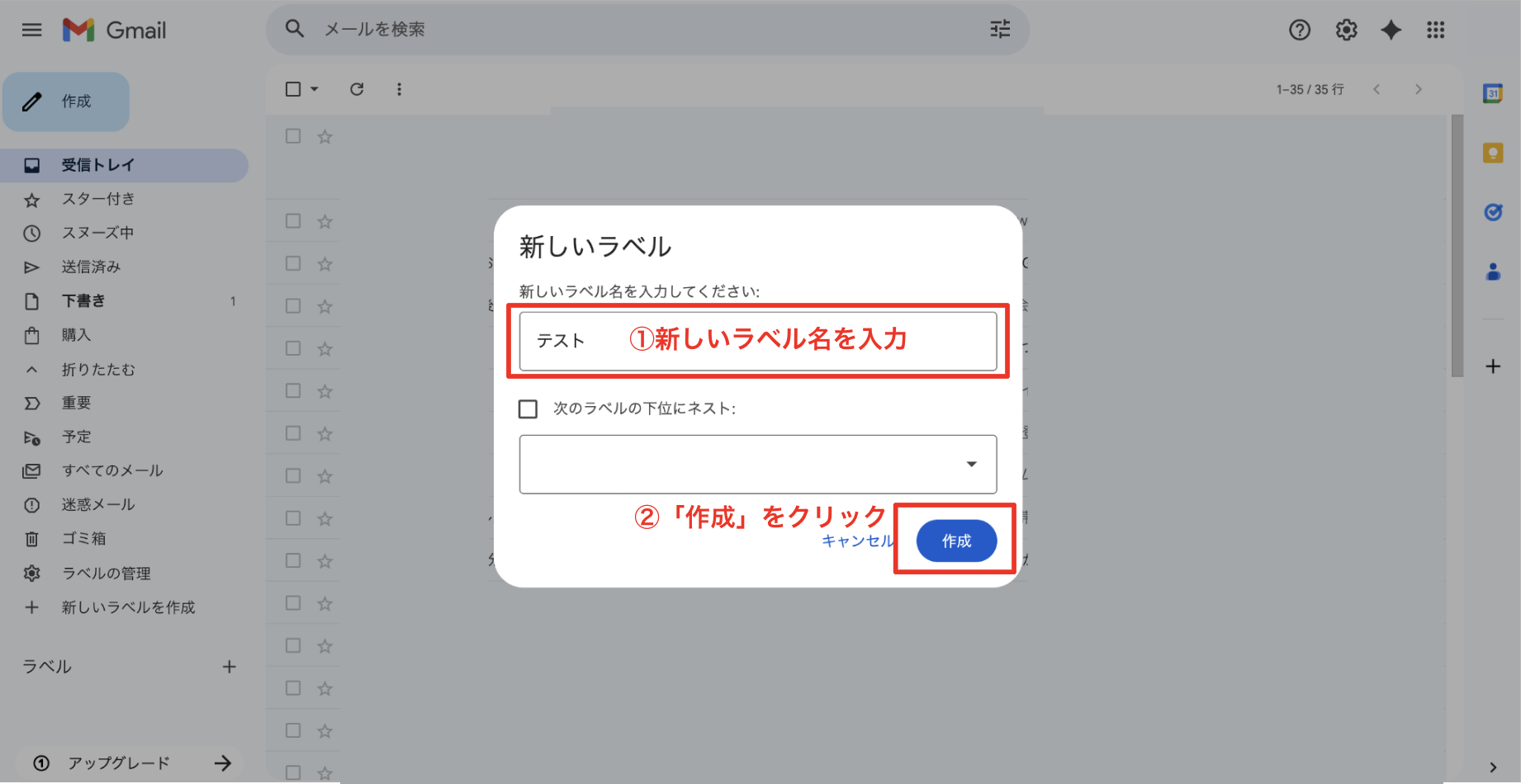
- 短く統一した名前にすると運用しやすいです。
画面右上・三点メニュー・歯車マーク・設定メニューを確認してください。表示が違う場合は、会社の管理設定や画面仕様変更の可能性があります。
ここで確認:4.メールにラベルを付ける
整理したいメールを選択し、ラベルアイコンから付けたいラベルを選びます。
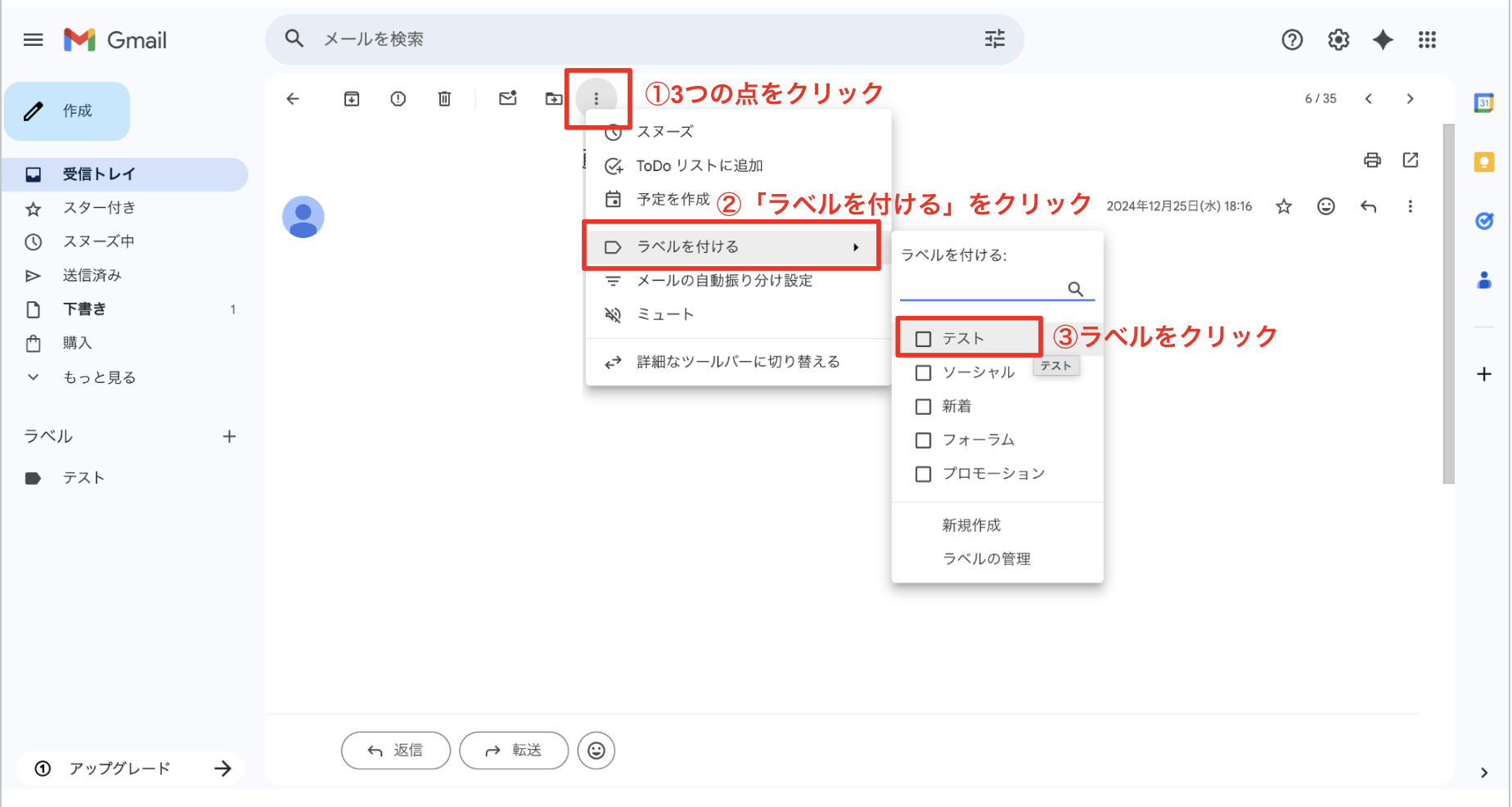
- 複数のメールにまとめて付けることもできます。
画面右上・三点メニュー・歯車マーク・設定メニューを確認してください。表示が違う場合は、会社の管理設定や画面仕様変更の可能性があります。
ここで確認:5.ラベル一覧から確認する
左メニューのラベル名をクリックすると、そのラベルが付いたメールを確認できます。
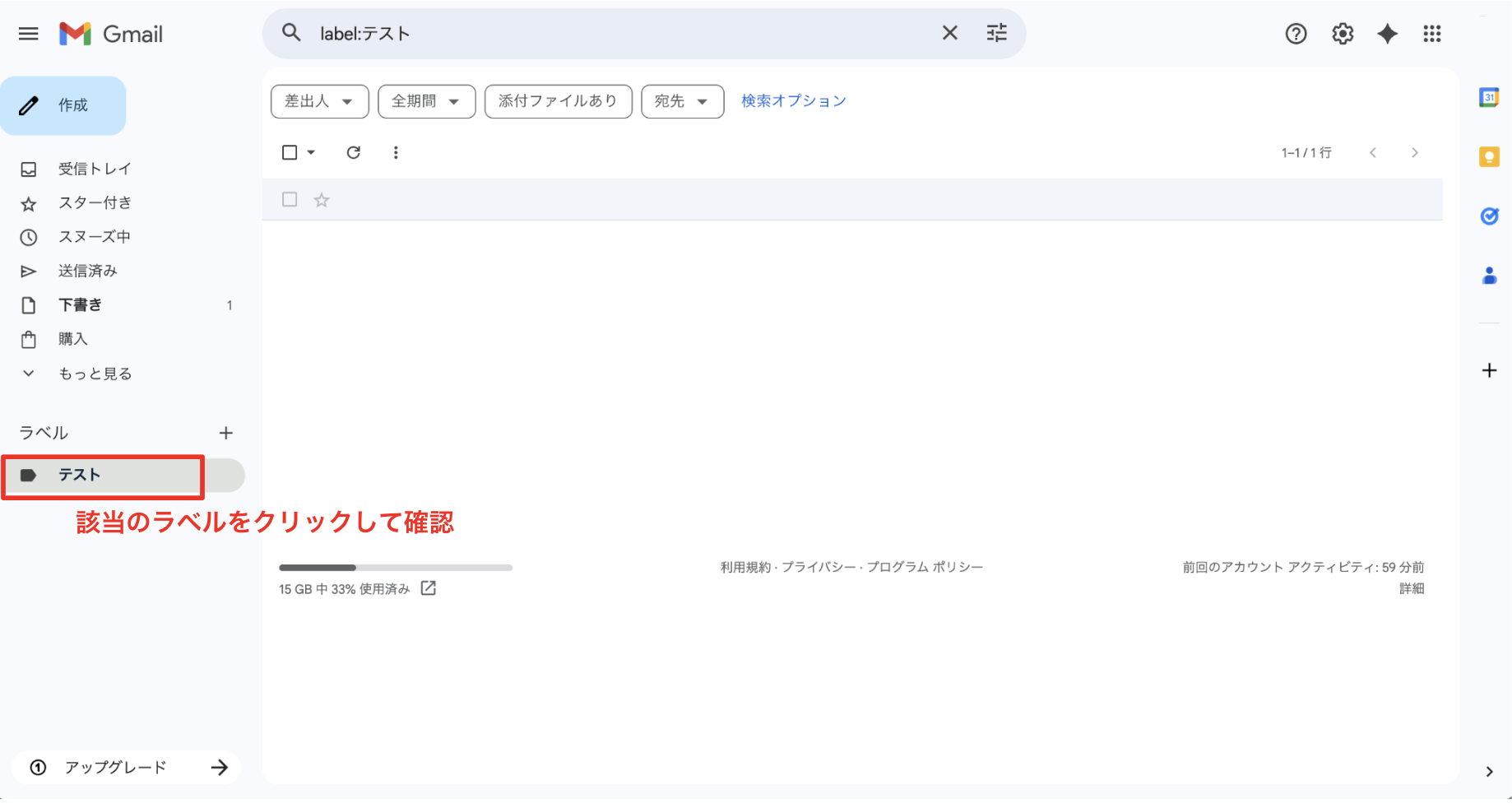
- 受信トレイから消えるわけではありません。
画面右上・三点メニュー・歯車マーク・設定メニューを確認してください。表示が違う場合は、会社の管理設定や画面仕様変更の可能性があります。
ここで確認:6.必要なら色分けする
ラベルに色を付けると、重要なメールを見つけやすくなります。
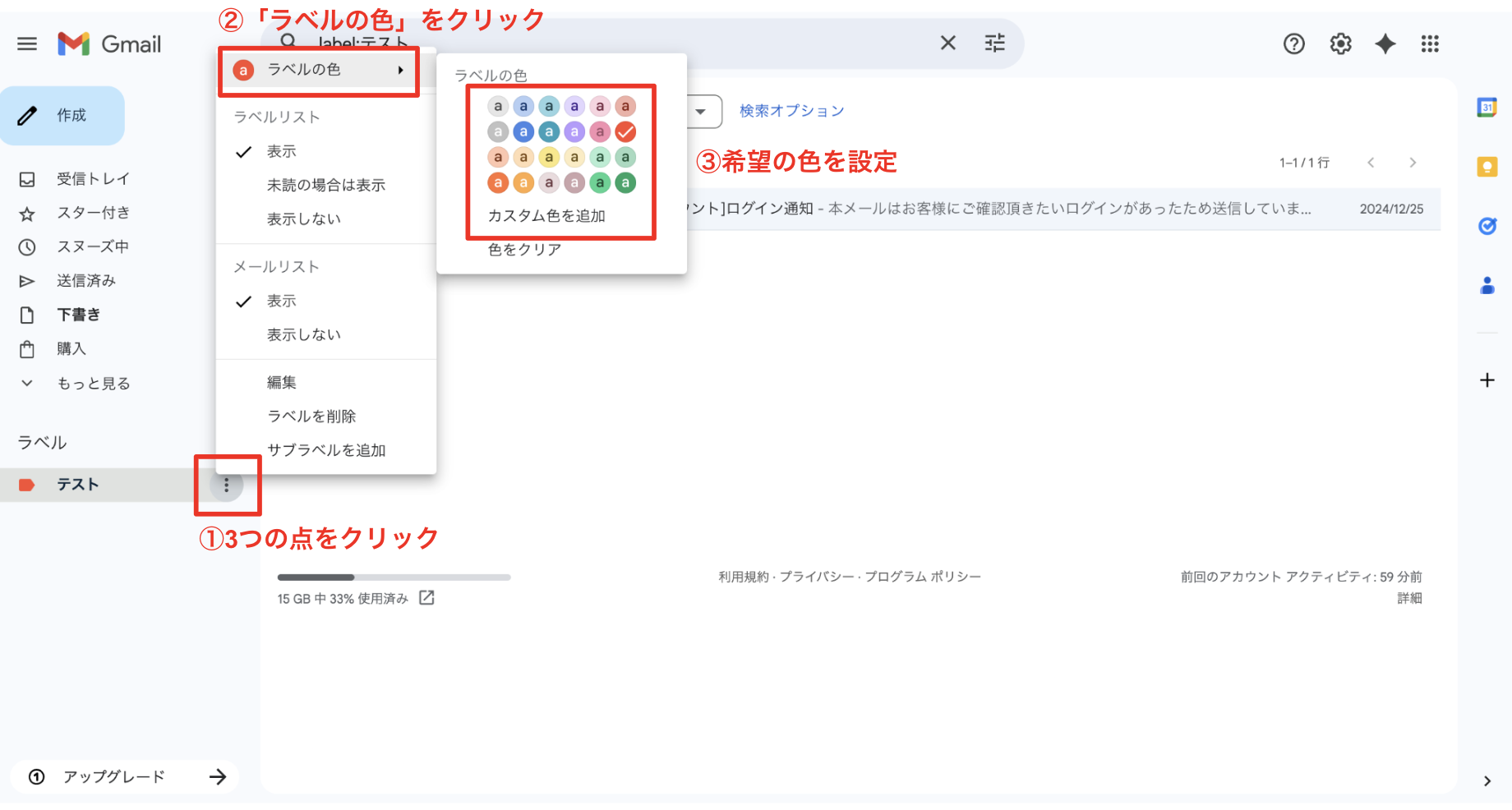
- 色を増やしすぎると見づらくなります。
画面右上・三点メニュー・歯車マーク・設定メニューを確認してください。表示が違う場合は、会社の管理設定や画面仕様変更の可能性があります。
先に知っておきたいこと
Gmailのラベルは、一般的なフォルダとは少し違います。1つのメールに複数のラベルを付けられるため、案件別・取引先別など複数の視点で整理できます。
やってはいけないこと
- ラベルを増やしすぎない
- 重要メールを整理したつもりで見失わない
- 社内で共有する運用ルールを曖昧にしない
うまくいかないときの確認ポイント
- ラベルが左メニューに表示されているか
- メールに正しいラベルが付いているか
- ラベル名が分かりやすいか
- フィルタと混同していないか
よくある質問
この記事は役に立ちましたか?
他にも、Google Workspace・Microsoft 365のよくある疑問を
わかりやすく解説した記事を用意しています。