
Gmailでメール転送設定をする方法|会社メール・独自ドメイン運用で失敗しない手順
Gmailに届いたメールを別のメールアドレスへ自動転送したい方向けに、設定手順・POP/IMAPの考え方・会社での注意点をやさしく解説します。
この記事は、画面を見ながらそのまま操作できるように作っています。手順ごとに「今どこにいるか」を確認しながら進めてください。
この記事でわかること
- 基本の考え方
- 画面を見ながら進める手順
- つまずきやすいポイント
- 会社で使う場合の注意点
まず押さえるポイント
Gmailに届いたメールを別のメールアドレスへ自動転送したい方向けに、設定手順・POP/IMAPの考え方・会社での注意点をやさしく解説します。
- 担当者不在時に別担当へメールを回したい
- 代表メールを複数人で確認したい
- 独自ドメインメールの受信先を整理したい
✅ 安全な方法
転送先・社内ルール・保存状態を確認してから有効化する
⚠ リスクがある方法
顧客情報を含むメールを個人アドレスへ無断転送する
全体の流れ
操作手順
ここで確認:1.Gmailを開く
Gmailを開きます。業務で使う設定のため、画面を見ながら一つずつ進めてください。
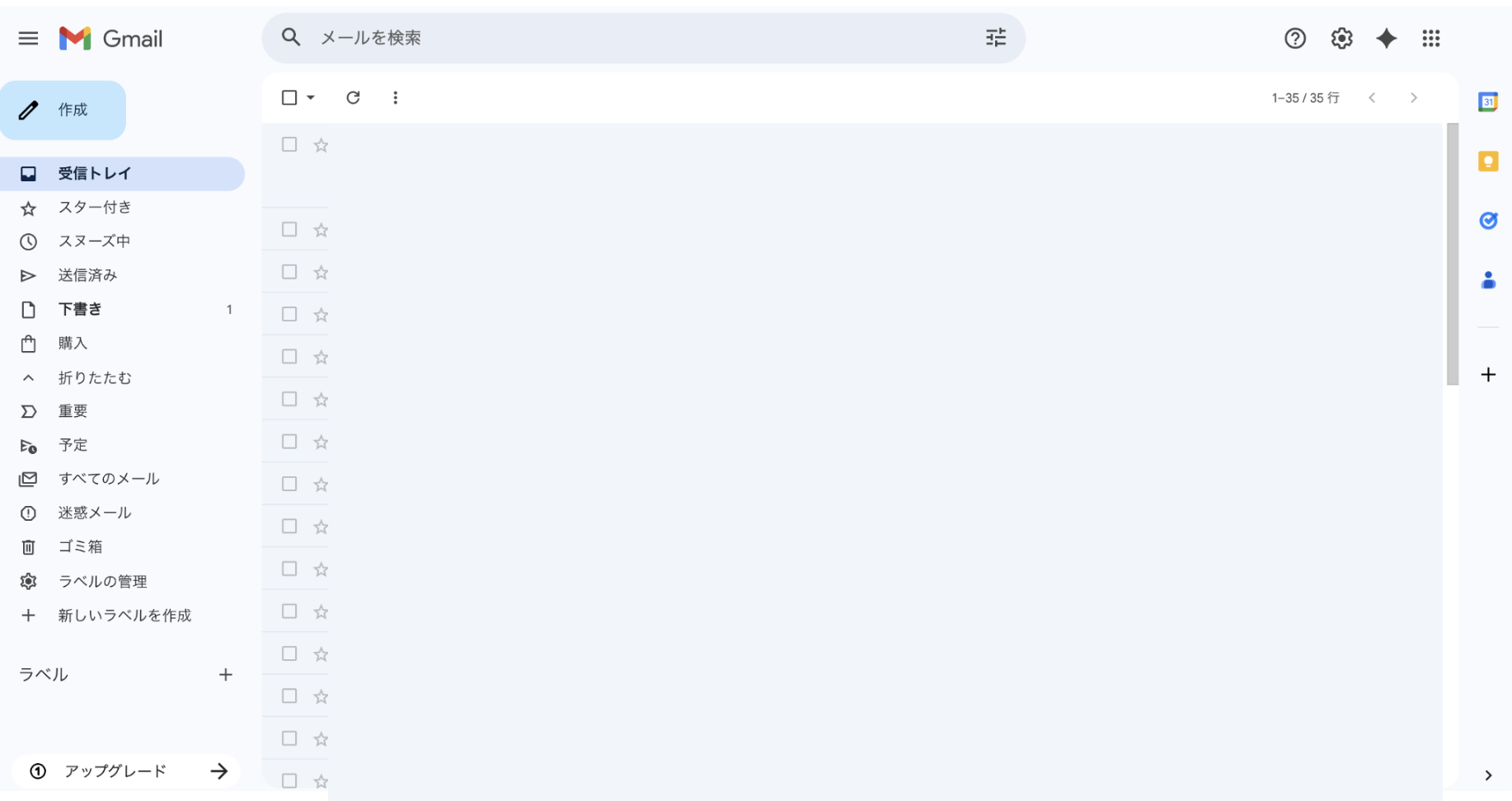
画面右上・三点メニュー・歯車マーク・設定メニューを確認してください。表示が違う場合は、会社の管理設定や画面仕様変更の可能性があります。
ここで確認:2.歯車マークから設定を開く
歯車マークから設定を開きます。業務で使う設定のため、画面を見ながら一つずつ進めてください。
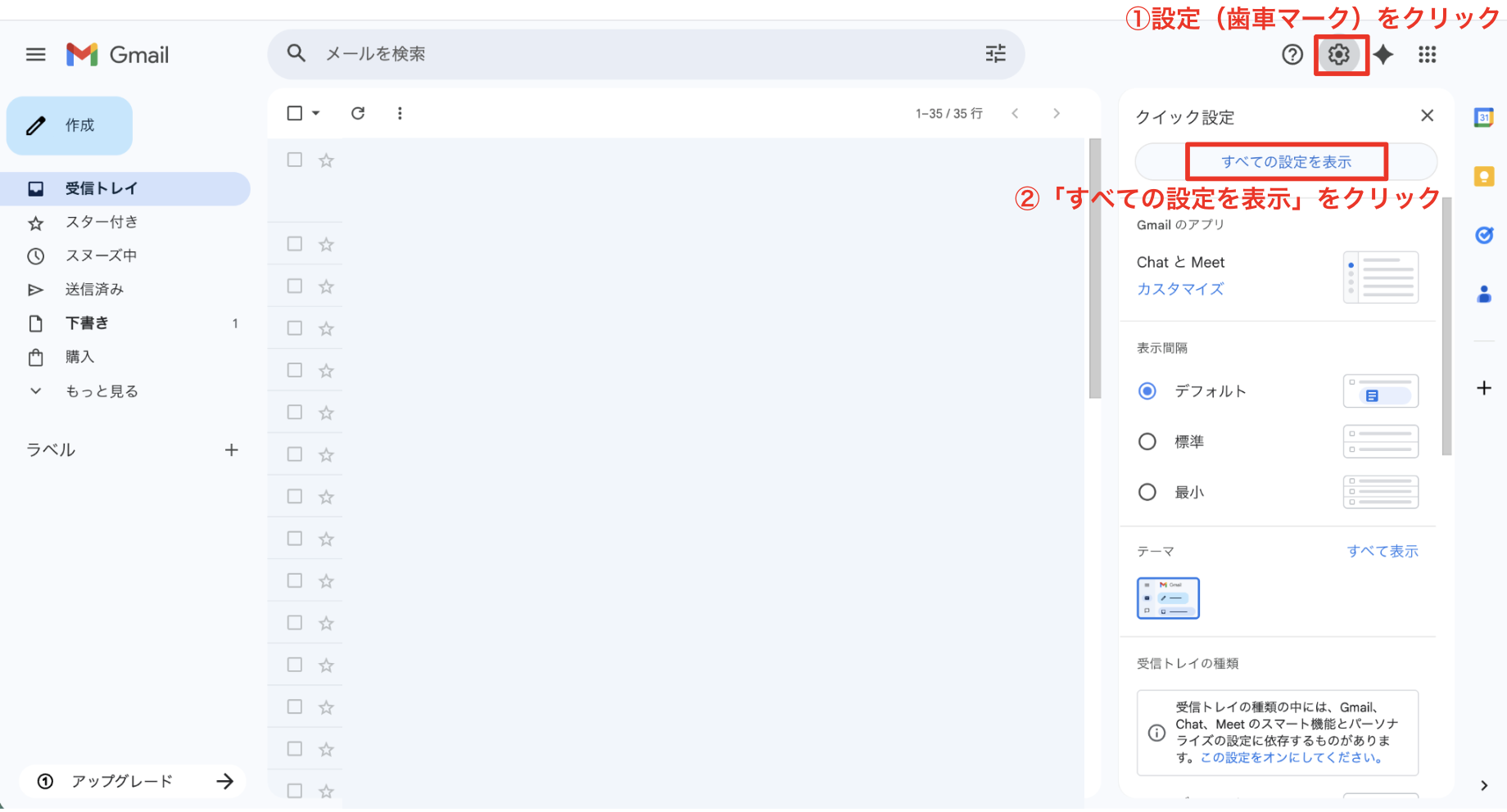
画面右上・三点メニュー・歯車マーク・設定メニューを確認してください。表示が違う場合は、会社の管理設定や画面仕様変更の可能性があります。
ここで確認:3.メール転送とPOP/IMAPを開く
メール転送とPOP/IMAPを開きます。業務で使う設定のため、画面を見ながら一つずつ進めてください。
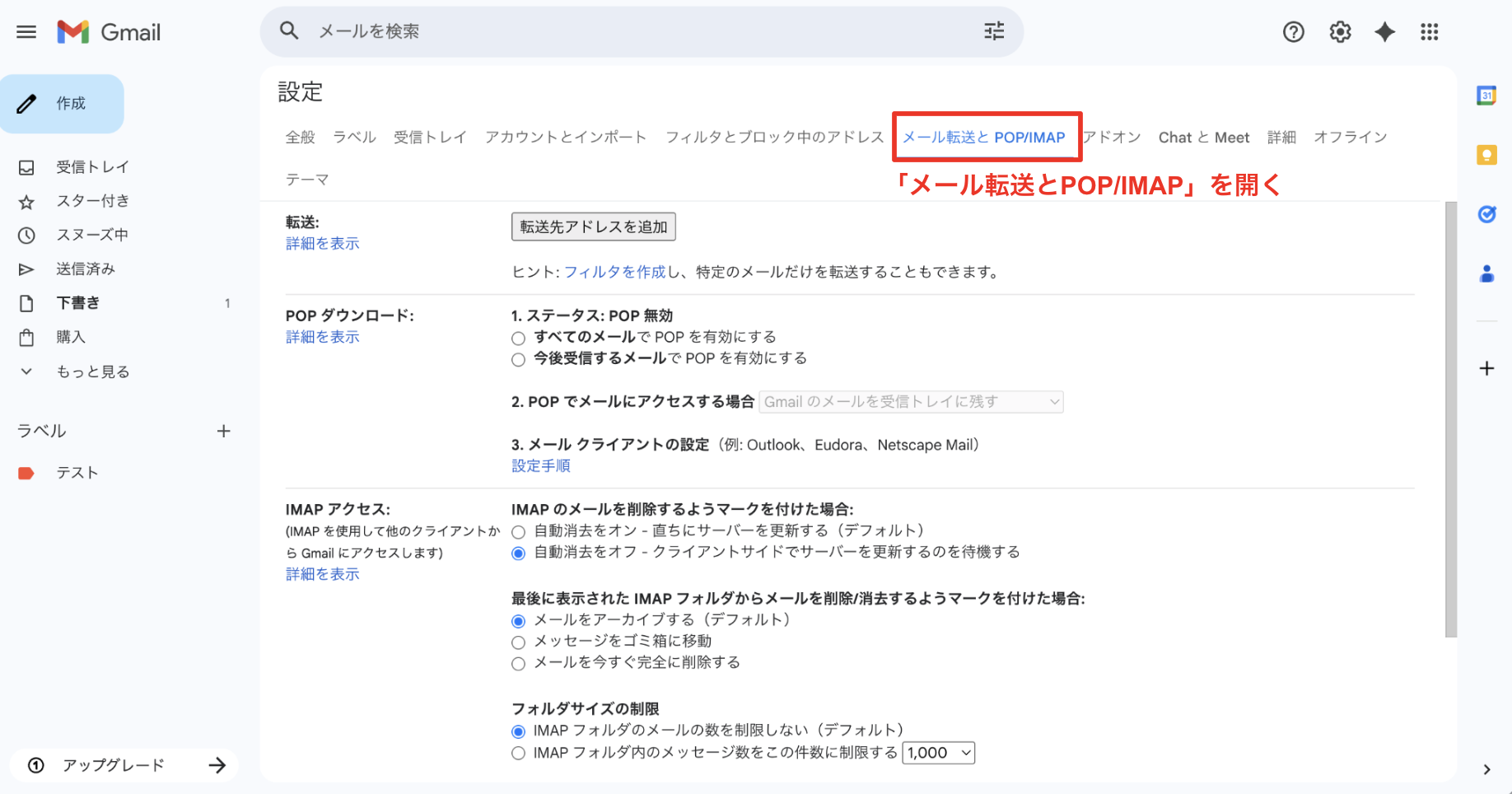
画面右上・三点メニュー・歯車マーク・設定メニューを確認してください。表示が違う場合は、会社の管理設定や画面仕様変更の可能性があります。
ここで確認:4.転送先アドレスを追加する
転送先アドレスを追加します。業務で使う設定のため、画面を見ながら一つずつ進めてください。
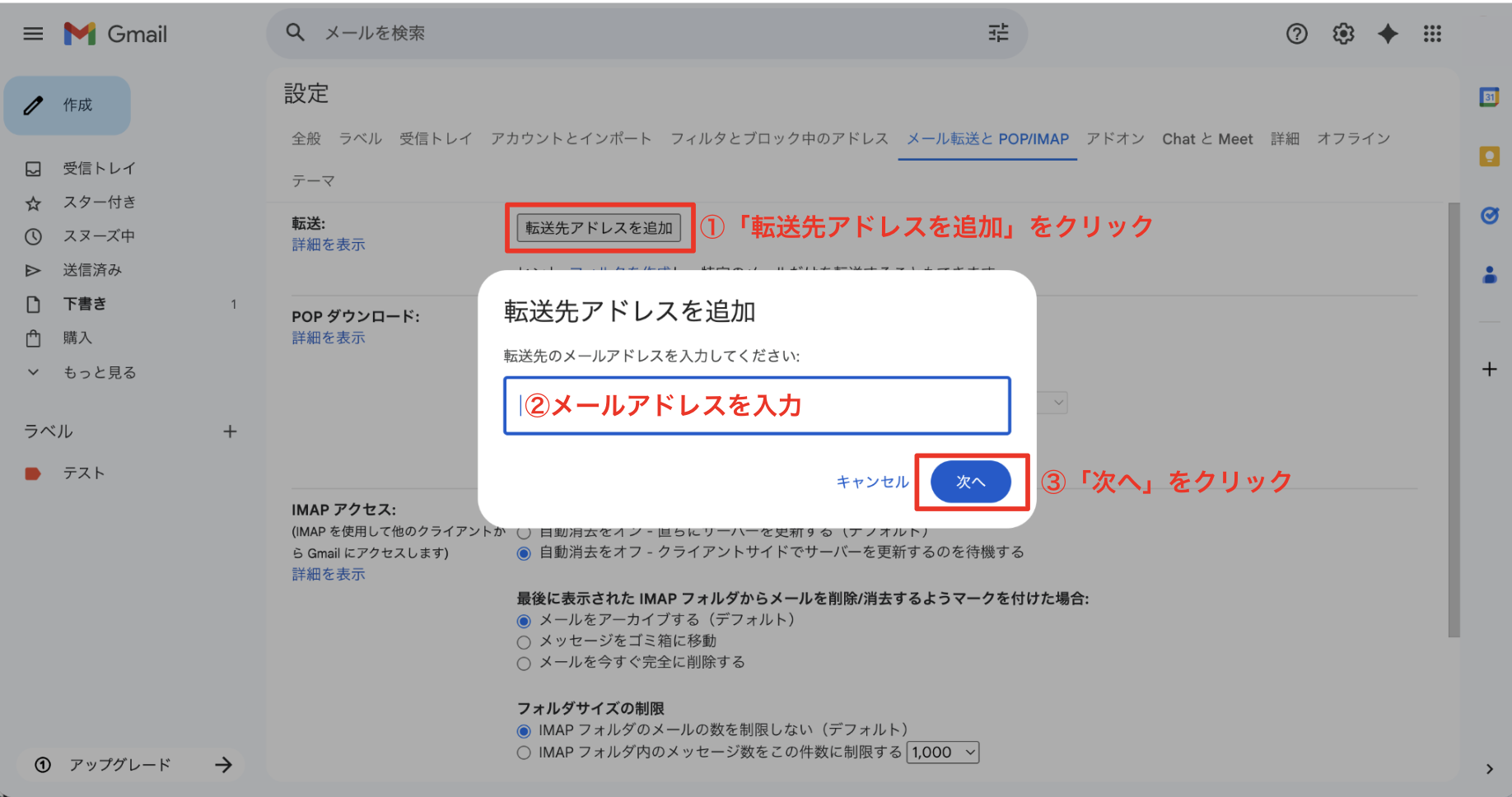
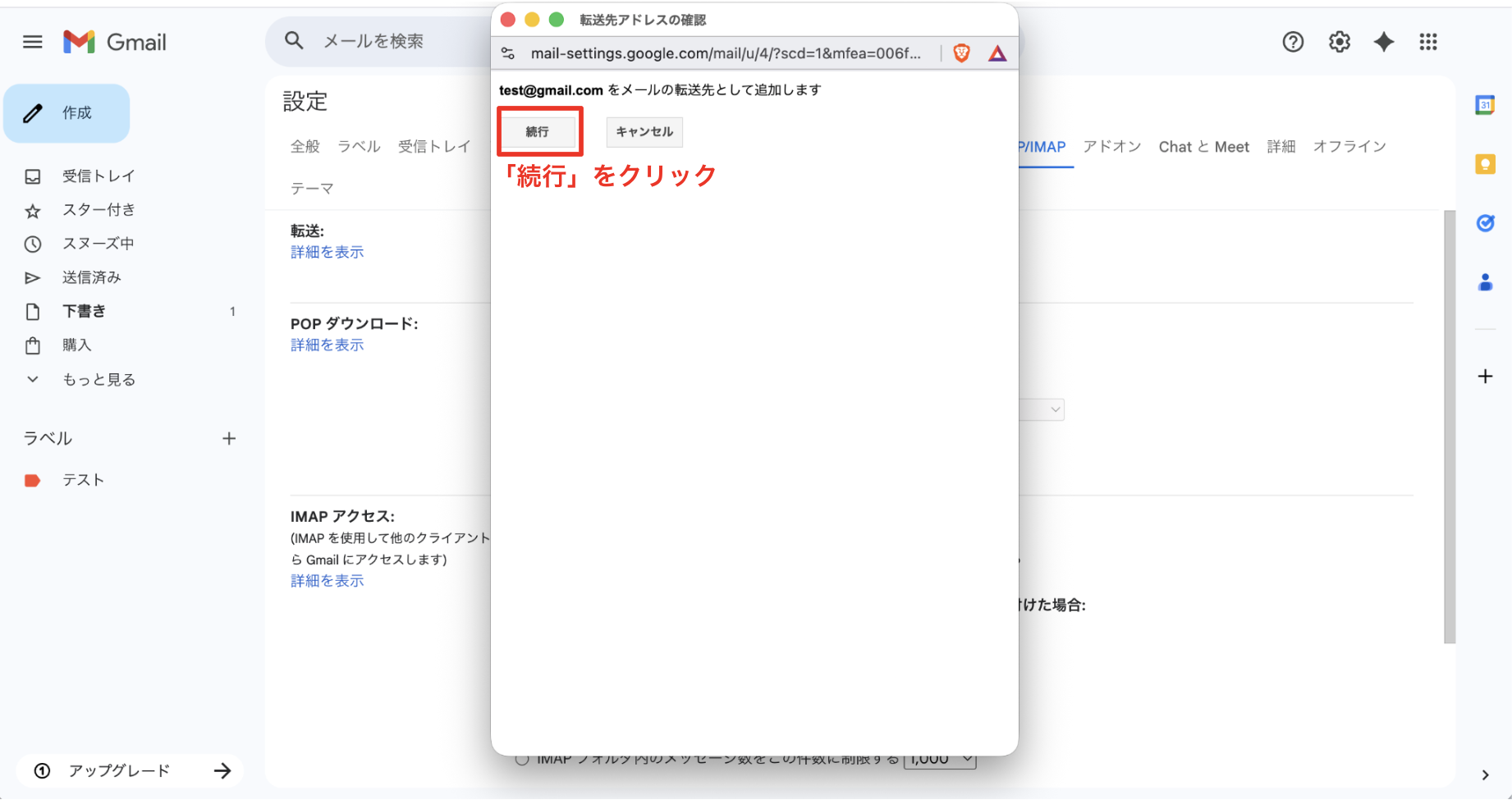
画面右上・三点メニュー・歯車マーク・設定メニューを確認してください。表示が違う場合は、会社の管理設定や画面仕様変更の可能性があります。
ここで確認:5.確認メールを承認する
確認メールを承認します。業務で使う設定のため、画面を見ながら一つずつ進めてください。
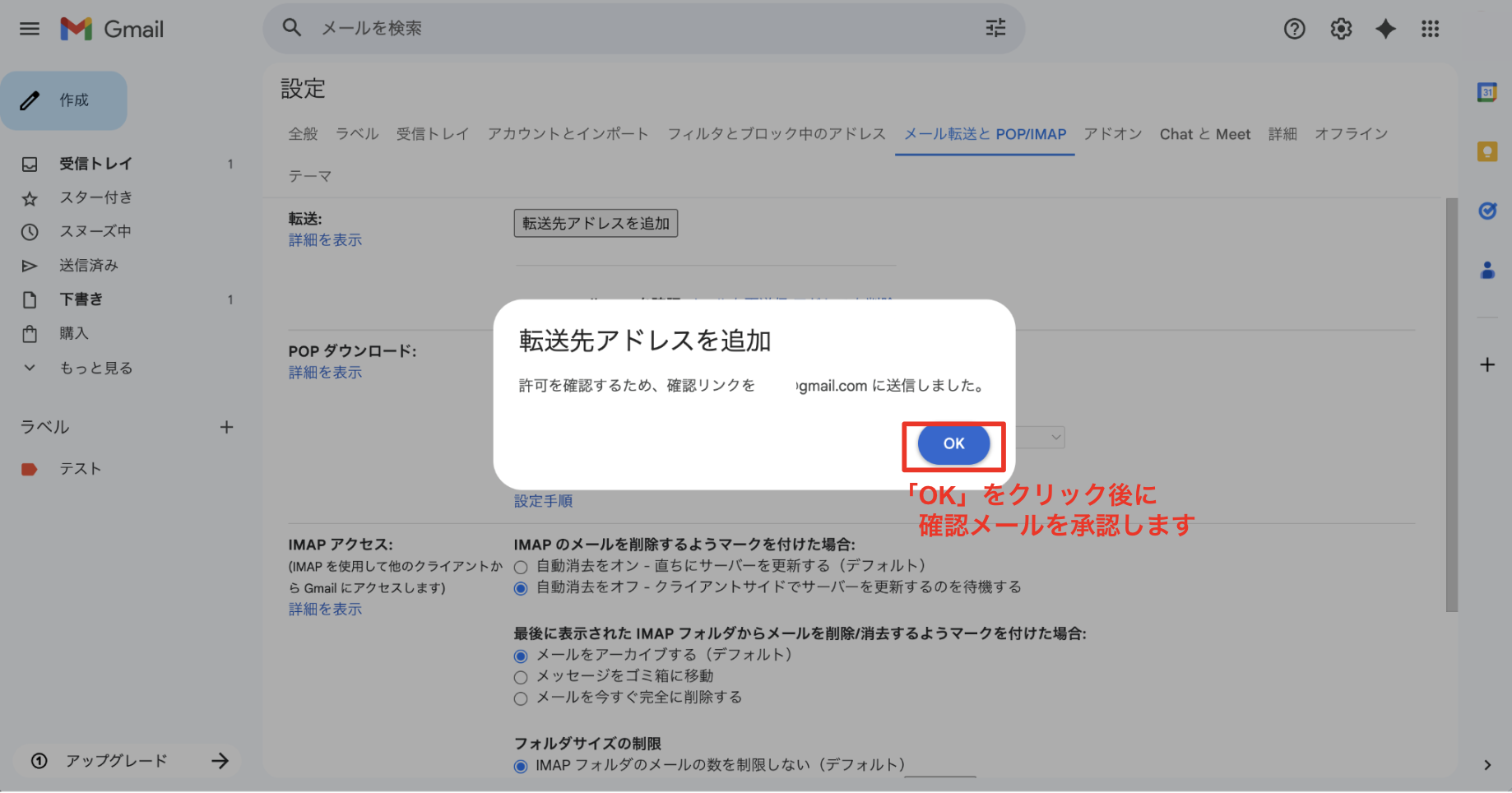
画面右上・三点メニュー・歯車マーク・設定メニューを確認してください。表示が違う場合は、会社の管理設定や画面仕様変更の可能性があります。
ここで確認:6.転送を有効化して保存する
転送を有効化して保存します。業務で使う設定のため、画面を見ながら一つずつ進めてください。
画面右上・三点メニュー・歯車マーク・設定メニューを確認してください。表示が違う場合は、会社の管理設定や画面仕様変更の可能性があります。
先に知っておきたいこと
POPはメールを端末に保存する方式、IMAPはサーバー上のメールを複数端末で確認する方式です。転送設定だけなら基本的にPOP/IMAP設定は触りません。
やってはいけないこと
- 会社メールを個人アドレスへ無断転送しない
- 確認メールの承認前に完了したと思わない
- 最後の変更を保存を押し忘れない
うまくいかないときの確認ポイント
- 転送先メールアドレスが間違っていないか
- 確認メールを承認したか
- 迷惑メールに確認メールが入っていないか
- 会社側で外部転送が制限されていないか
よくある質問
この記事は役に立ちましたか?
他にも、Google Workspace・Microsoft 365のよくある疑問を
わかりやすく解説した記事を用意しています。