
Googleカレンダーで予定を作成する方法|会議予定・通知設定の基本
Googleカレンダーで会議や外出予定を登録したい方向けに、予定作成・ゲスト招待・通知設定の基本を解説します。
この記事は、画面を見ながらそのまま操作できるように作っています。手順ごとに「今どこにいるか」を確認しながら進めてください。
この記事でわかること
- Googleカレンダーで予定を作成する方法
- ゲストを追加する方法
- 通知設定の考え方
- 会社で予定共有するときの注意点
まず押さえるポイント
Googleカレンダーで会議や外出予定を登録したい方向けに、予定作成・ゲスト招待・通知設定の基本を解説します。
- 社内会議を登録したい
- 取引先との予定を入れたい
- 予定忘れを防ぐ通知を設定したい
✅ 安全な方法
日時・参加者・通知を確認してから保存する
⚠ リスクがある方法
日時やゲストを間違えたまま招待を送る
全体の流れ
操作手順
ここで確認:1.Googleカレンダーを開く
会社用GoogleアカウントでGoogleカレンダーを開きます。
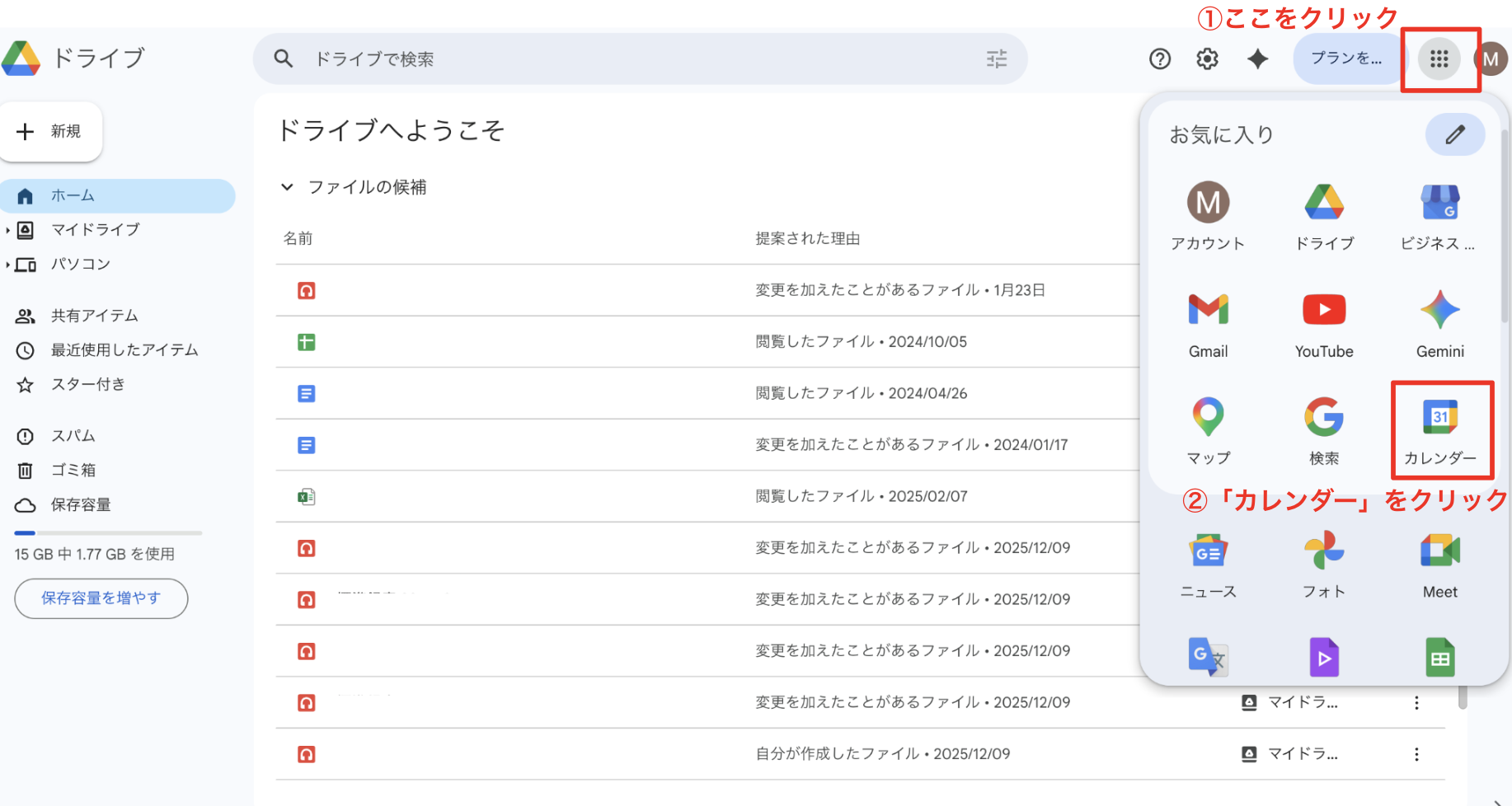
- 個人カレンダーに会社予定を入れないよう注意します。
画面右上・三点メニュー・歯車マーク・設定メニューを確認してください。表示が違う場合は、会社の管理設定や画面仕様変更の可能性があります。
ここで確認:2.予定を入れたい日時をクリックする
カレンダー上で予定を入れたい日時をクリックします。
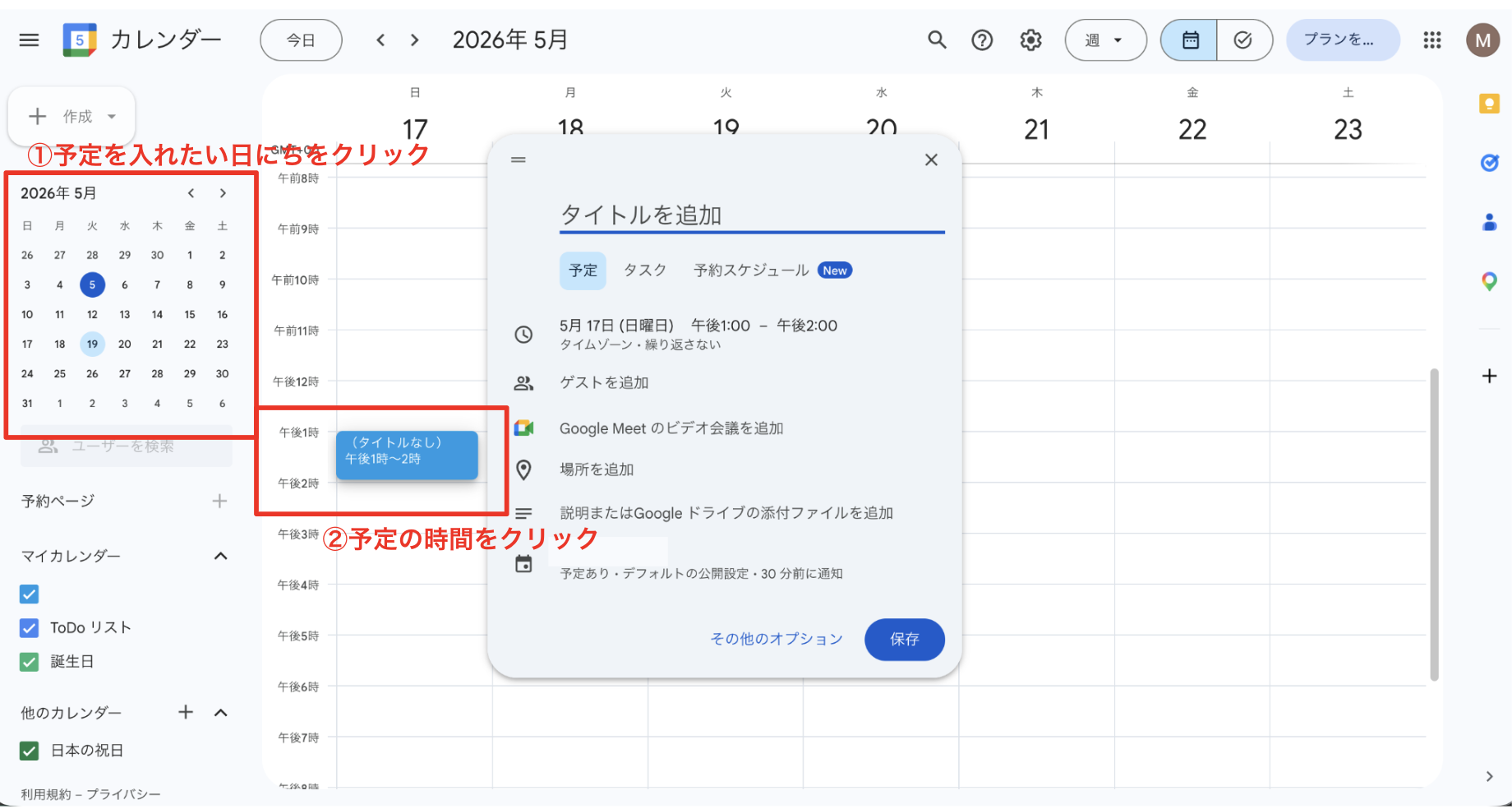
- 日付や時間帯を間違えないよう確認します。
画面右上・三点メニュー・歯車マーク・設定メニューを確認してください。表示が違う場合は、会社の管理設定や画面仕様変更の可能性があります。
ここで確認:3.予定名を入力する
会議名や外出先など、内容が分かる予定名を入力します。
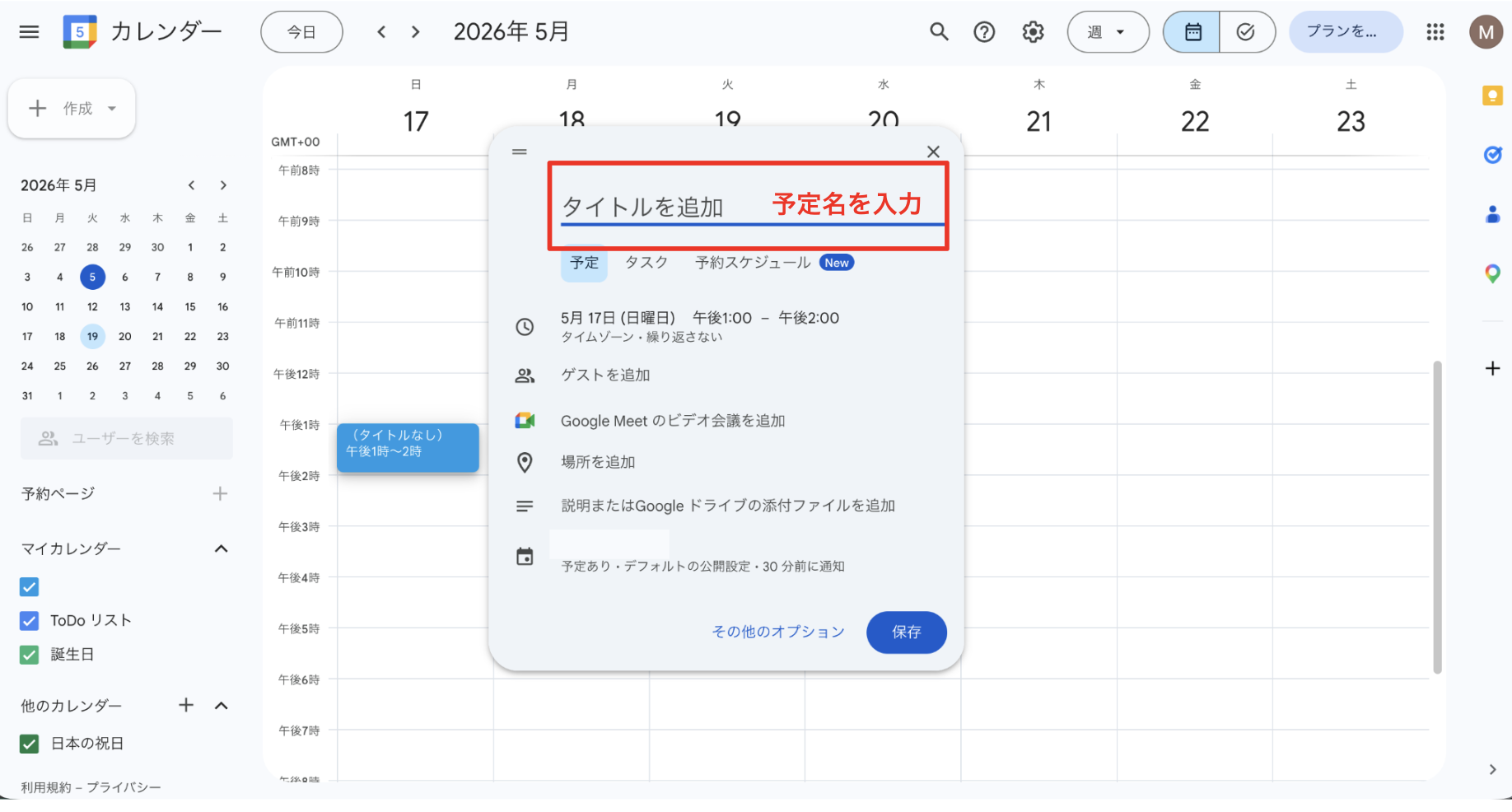
- 後から見ても分かる名前にします。
画面右上・三点メニュー・歯車マーク・設定メニューを確認してください。表示が違う場合は、会社の管理設定や画面仕様変更の可能性があります。
ここで確認:4.日時を確認する
開始時間・終了時間を確認します。終日予定かどうかも確認しましょう。
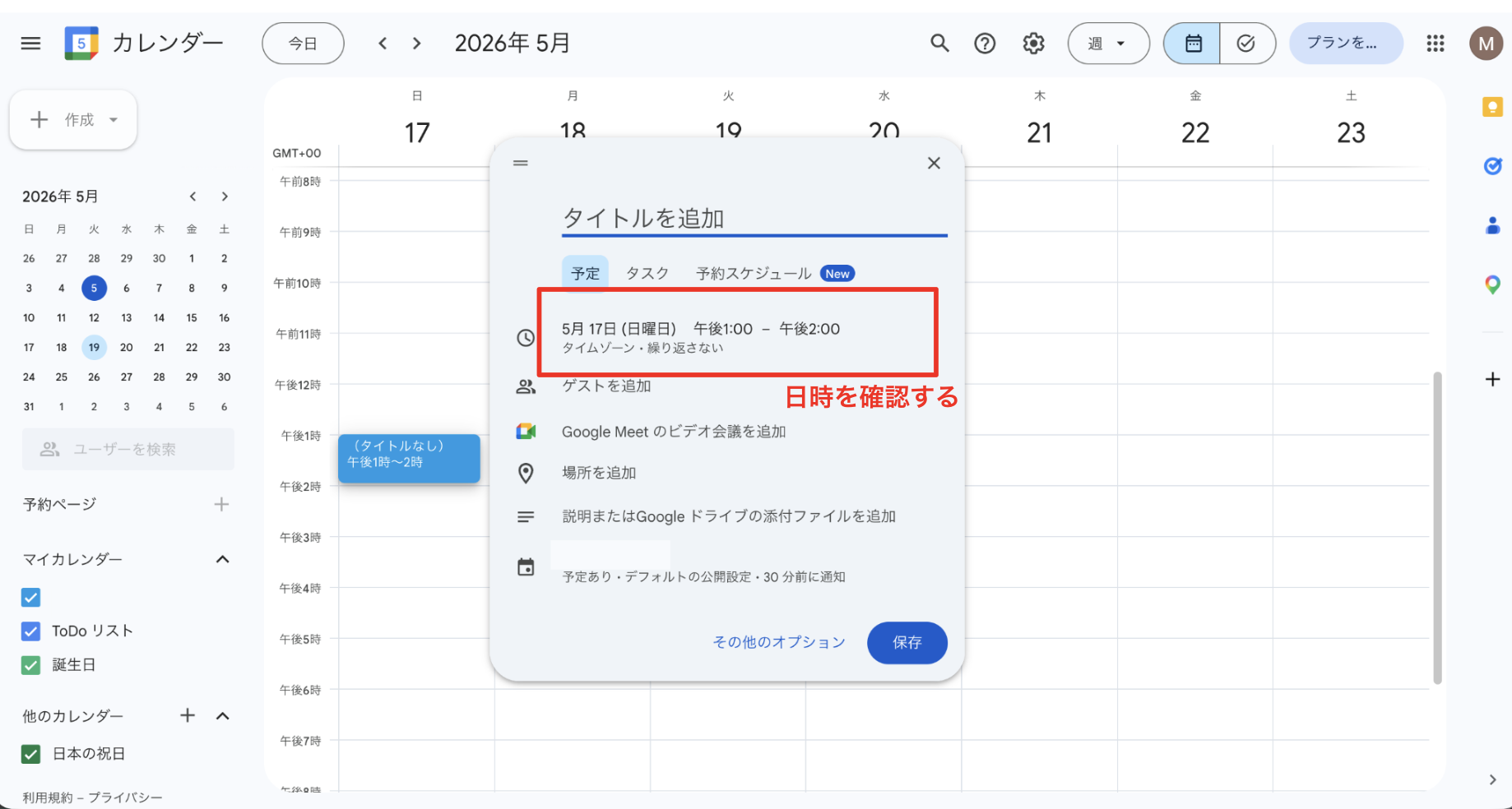
- 午前午後の間違いに注意します。
画面右上・三点メニュー・歯車マーク・設定メニューを確認してください。表示が違う場合は、会社の管理設定や画面仕様変更の可能性があります。
ここで確認:5.ゲストを追加する
必要に応じて参加者のメールアドレスを追加します。
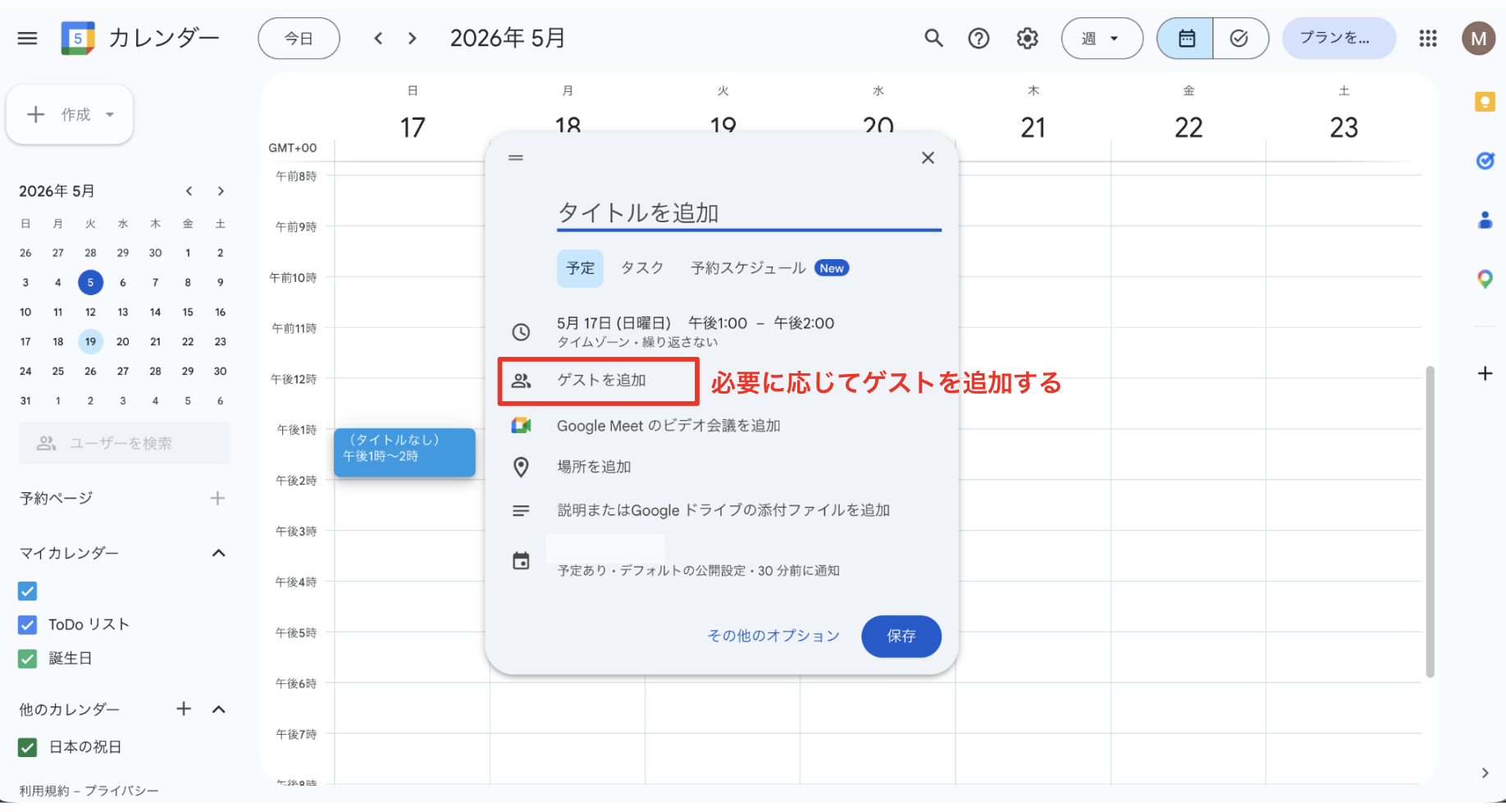
- 社外の人を追加する場合はメールアドレスを慎重に確認します。
画面右上・三点メニュー・歯車マーク・設定メニューを確認してください。表示が違う場合は、会社の管理設定や画面仕様変更の可能性があります。
ここで確認:6.通知を設定して保存する
予定前の通知時間を設定し、保存します。招待を送る場合は通知メールが送信されます。
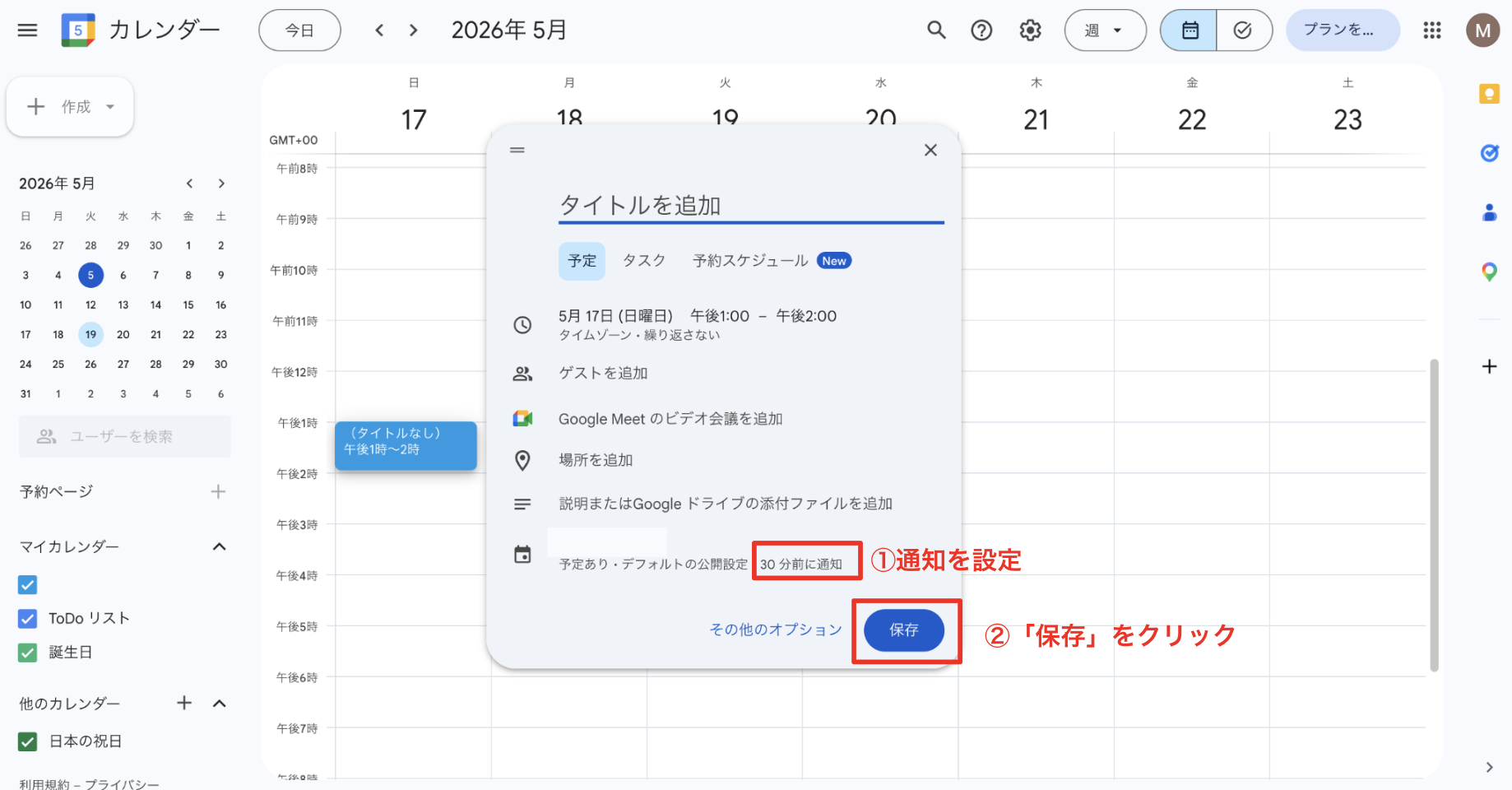
- 通知を送らないと相手が気づかない場合があります。
画面右上・三点メニュー・歯車マーク・設定メニューを確認してください。表示が違う場合は、会社の管理設定や画面仕様変更の可能性があります。
先に知っておきたいこと
Googleカレンダーの予定は、自分だけのメモとしても、ゲストを招待する会議としても使えます。ゲストを追加すると相手にも予定が届くため、保存前に確認しましょう。
やってはいけないこと
- 日時を間違えたまま招待を送らない
- 社外の人を誤って招待しない
- 機密情報を予定タイトルに書きすぎない
うまくいかないときの確認ポイント
- 正しいカレンダーに登録しているか
- 日時が正しいか
- ゲストのメールアドレスが正しいか
- 通知設定が必要か
よくある質問
この記事は役に立ちましたか?
他にも、Google Workspace・Microsoft 365のよくある疑問を
わかりやすく解説した記事を用意しています。