
Googleドライブで特定の人だけに共有する方法|リンク共有との違いも解説
Googleドライブのファイルを、URLを知っている全員ではなく、指定した相手だけに安全に共有する方法を解説します。会社資料や見積書、社内ファイルを扱うときに特に大切な設定です。
この記事は、画面を見ながらそのまま操作できるように作っています。手順ごとに「今どこにいるか」を確認しながら進めてください。
この記事でわかること
- 特定の人だけに共有する基本手順
- リンク共有との違い
- 閲覧者・コメント可・編集者の選び方
- 社外の人に共有するときの注意点
まず押さえるポイント
Googleドライブで安全に共有したい場合は、共有リンクを広く公開するのではなく、「ユーザーやグループを追加」から相手のメールアドレスを指定します。権限は必要最小限にし、保存前に相手・権限・通知の有無を確認しましょう。
- 社外の取引先に資料を見せたい
- 社内の一部メンバーだけにファイルを共有したい
- 編集できる人を限定して、誤編集を防ぎたい
✅ 安全な方法
相手・権限・公開範囲を確認してから保存します。
⚠ リスクがある方法
内容を確認せずに共有・解除を進めてしまうことです。
全体の流れ
操作手順
ここで確認:1.共有したいファイルを開く
Googleドライブで共有したいファイルを開きます。フォルダではなく、まずは対象のファイル名が正しいか確認してください。
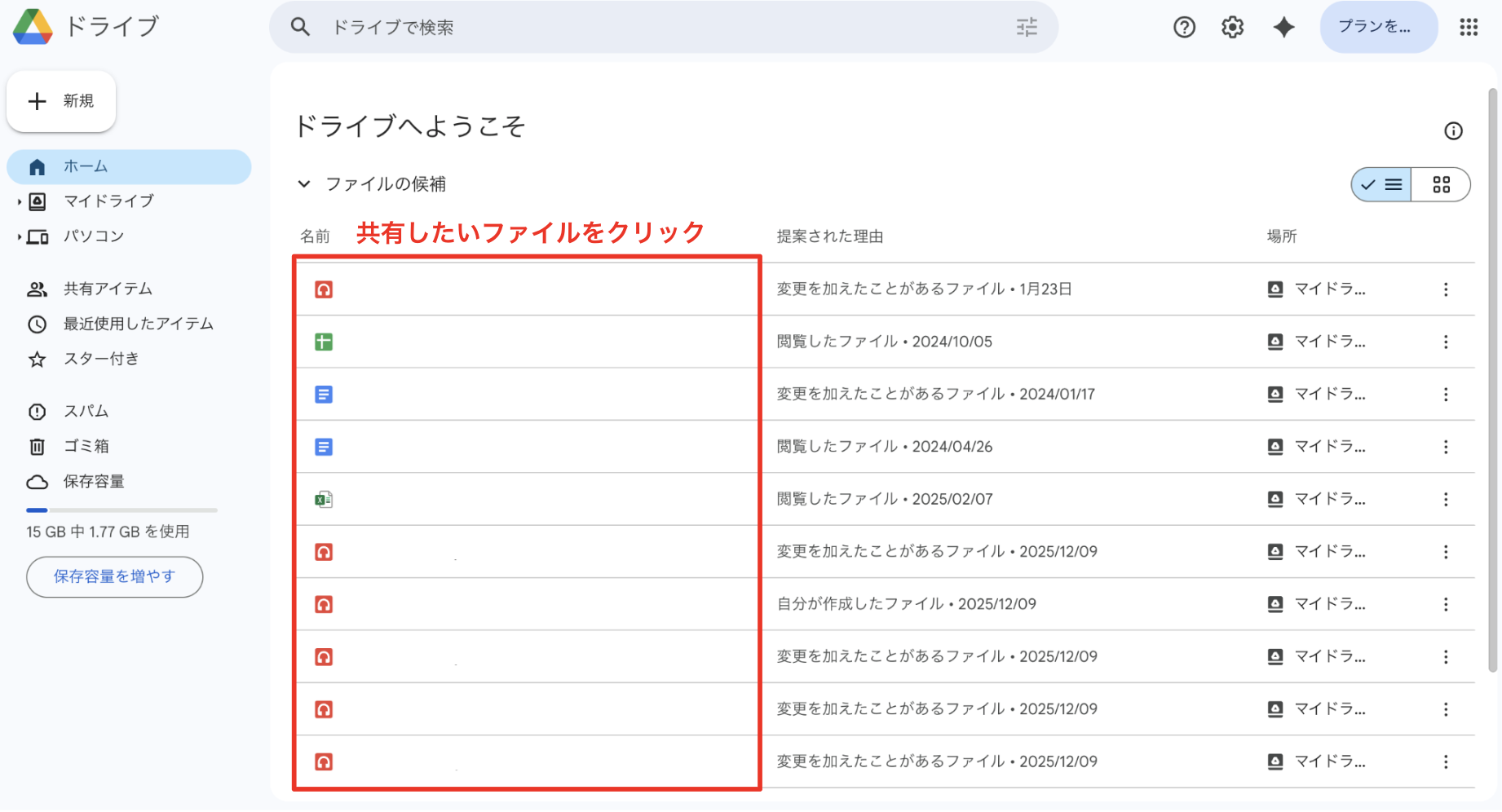
- 別のファイルを開いたまま共有すると、意図しない資料を送ってしまう原因になります。
ここで確認:2.右上の「共有」をクリックする
画面右上にある「共有」ボタンをクリックします。共有設定の画面が開きます。
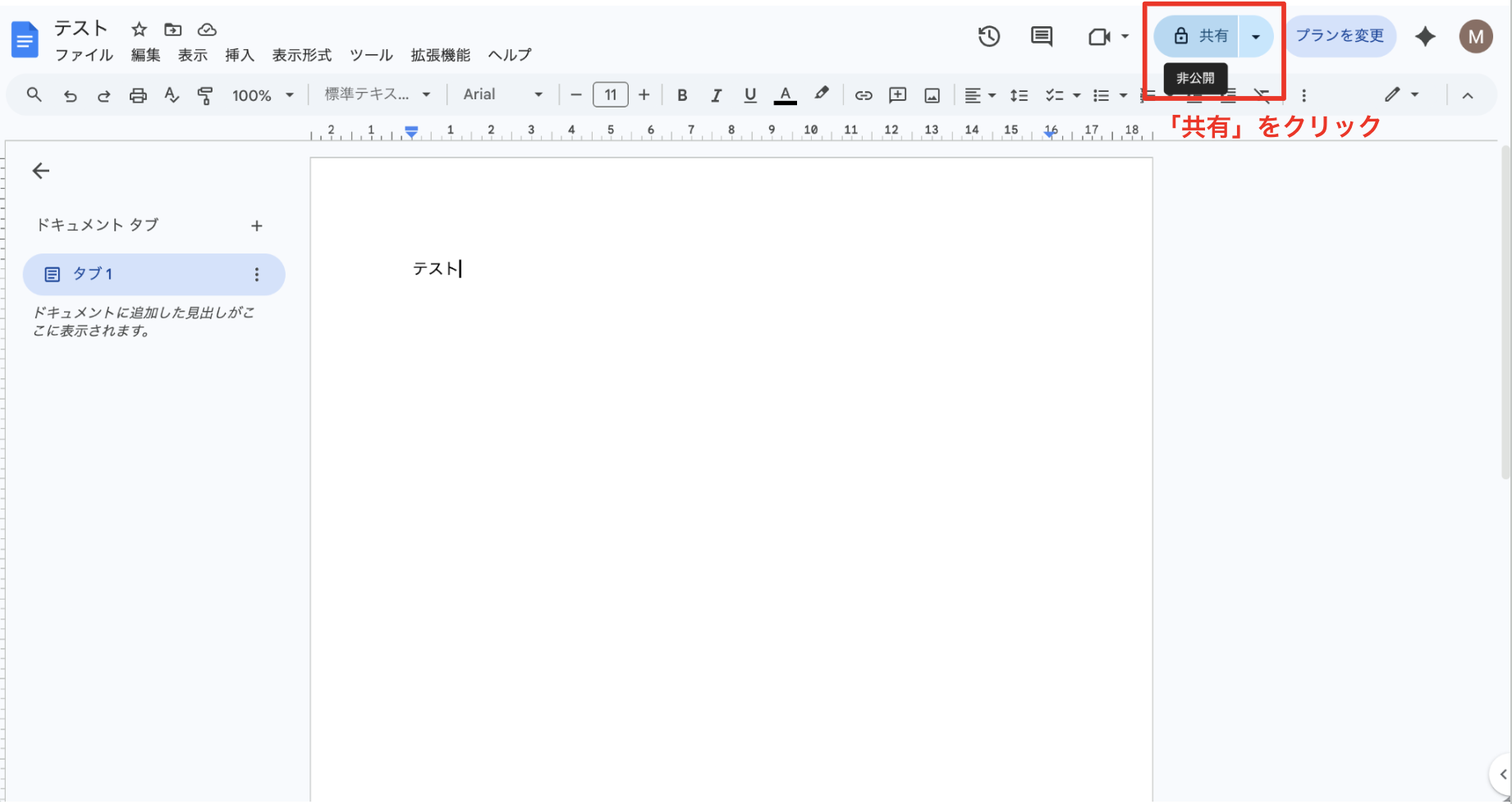
- 共有ボタンが見つからない場合は、ファイルの閲覧権限しかない可能性があります。
ここで確認:3.共有したい相手のメールアドレスを入力する
「ユーザーやグループを追加」の欄に、共有したい相手のメールアドレスを入力します。会社用アドレスか個人アドレスかを必ず確認しましょう。
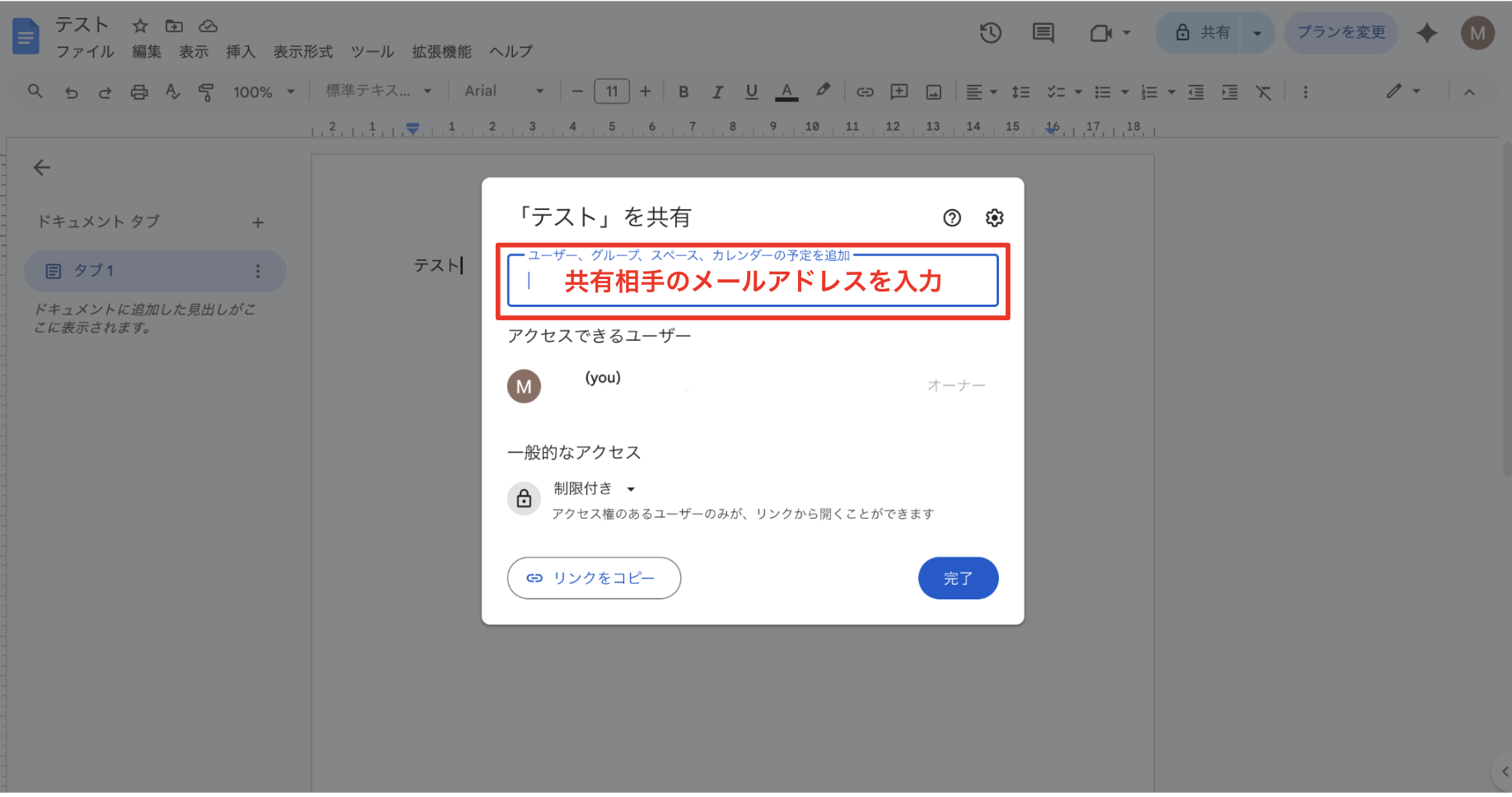
- 似た名前の候補を選び間違えないように注意します。
ここで確認:4.権限を選ぶ
相手にできる操作を「閲覧者」「コメント可」「編集者」から選びます。見るだけでよい資料は、原則として「閲覧者」にします。
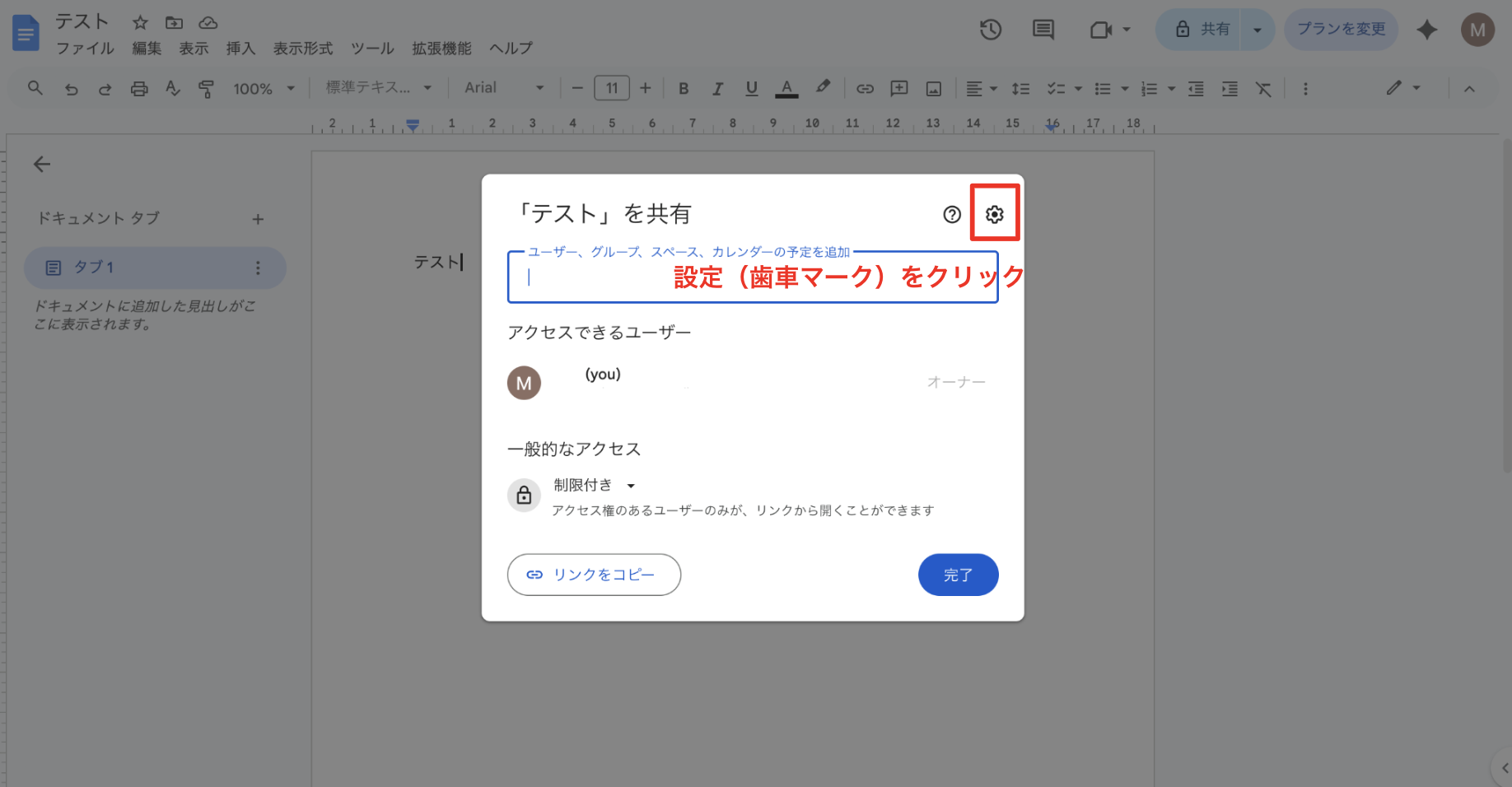
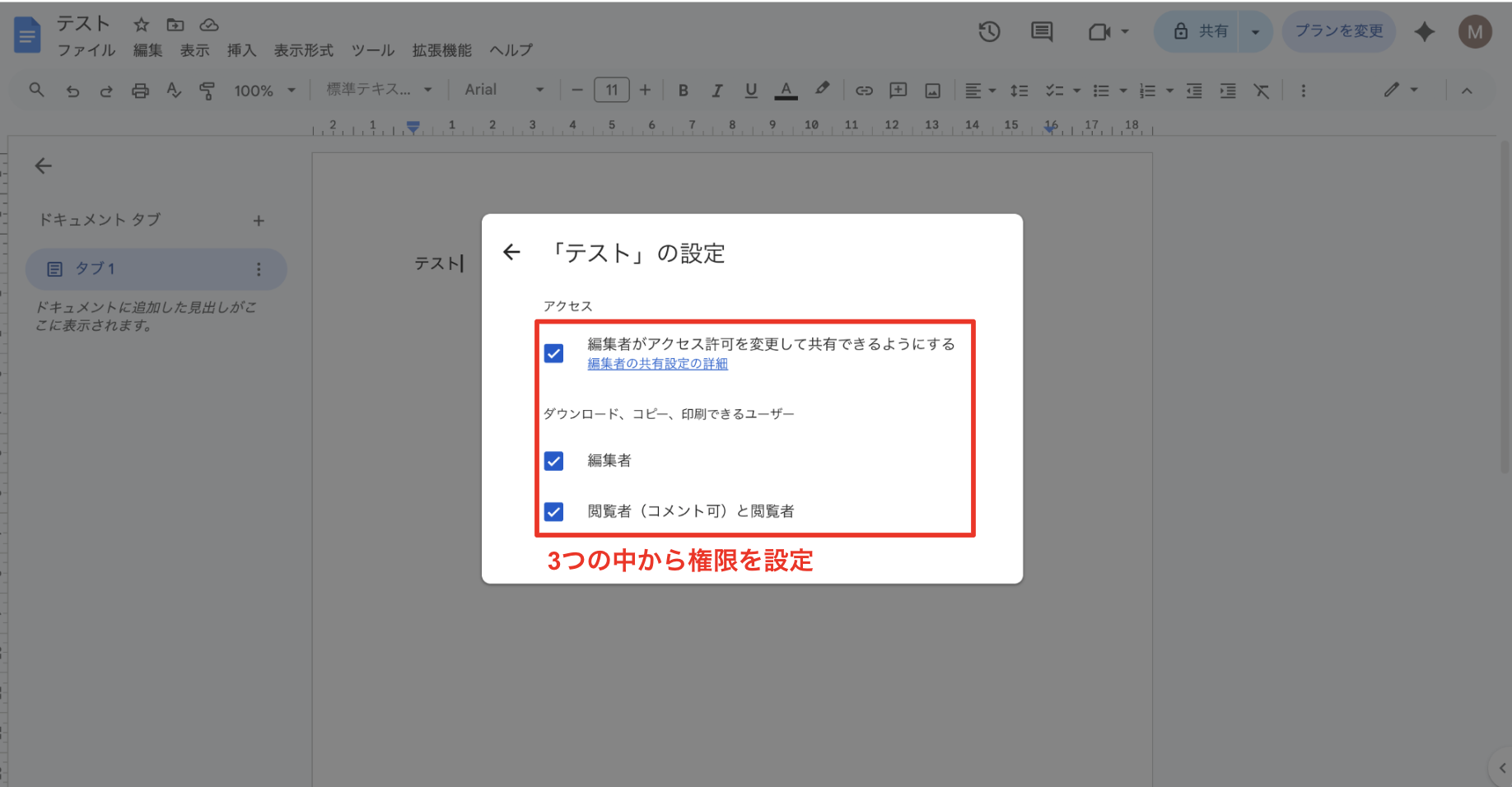
- 編集者にすると、相手が内容を変更できるため、必要な場合だけ選びます。
ここで確認:5.通知メールの有無を確認する
相手にメールで知らせる場合は通知にチェックを入れます。すでに別の方法で案内している場合は、通知を外すこともできます。
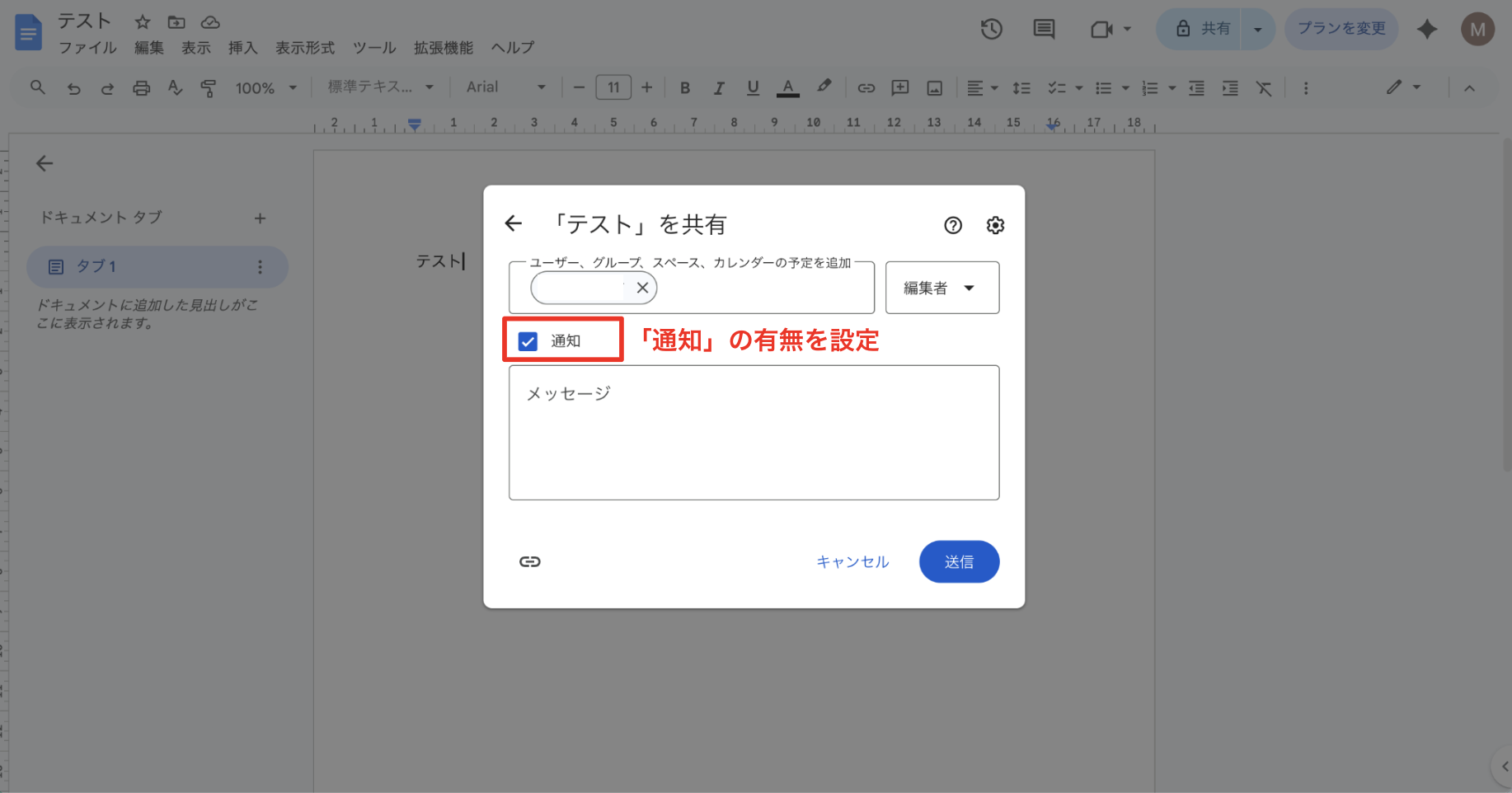
- 通知を送ると相手にメールが届きます。社外共有では本文も確認しましょう。
ここで確認:6.送信前に相手と権限を見直す
最後に、共有相手・権限・通知の有無を確認してから送信します。送信後も共有設定から権限変更や削除はできます。
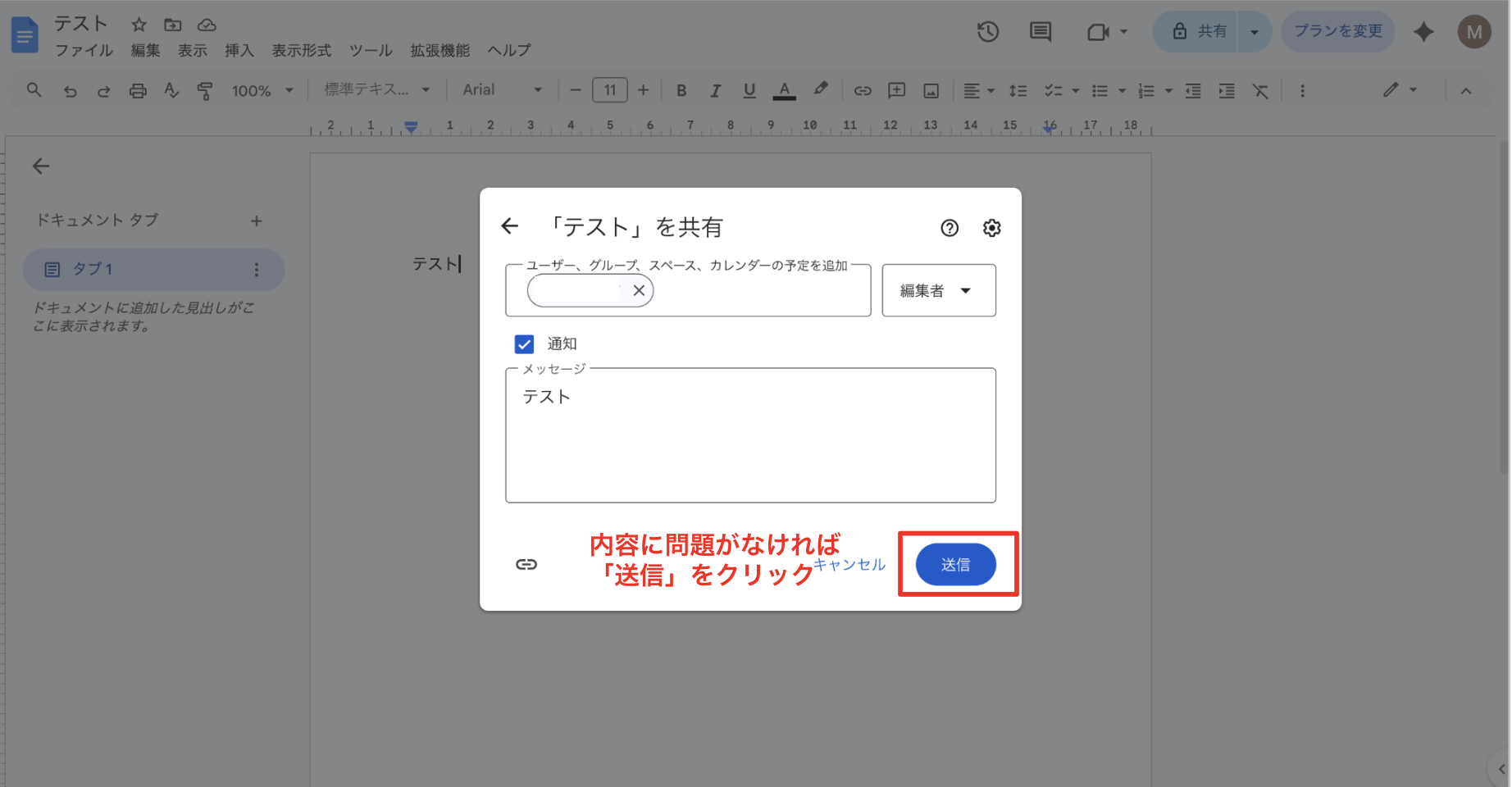
- 送信前の確認が、共有ミスを防ぐ一番大事なポイントです。
先に知っておきたいこと
「特定の人だけに共有」は、指定したGoogleアカウントだけが開ける共有方法です。一方で「リンクを知っている全員」は、URLを知っている人が開ける可能性があるため、会社資料では慎重に使う必要があります。
やってはいけないこと
- 社外秘の資料を「リンクを知っている全員」にしない
- 編集不要の相手に編集者権限を付けない
- 個人アカウント宛てに会社資料を送らない
うまくいかないときの確認ポイント
- 相手が正しいGoogleアカウントで開いているか
- 共有したメールアドレスに誤りがないか
- 相手の権限が閲覧者・編集者のどれになっているか
- 会社の管理設定で社外共有が制限されていないか
よくある質問
この記事は役に立ちましたか?
他にも、Google Workspace・Microsoft 365のよくある疑問を
わかりやすく解説した記事を用意しています。