
Googleドライブで共有を解除する方法|相手のアクセス権を外す手順
Googleドライブで一度共有したファイルやフォルダについて、相手のアクセス権を外す方法を解説します。退職者・取引終了・誤共有への対応として、早めに確認したい操作です。
この記事は、画面を見ながらそのまま操作できるように作っています。手順ごとに「今どこにいるか」を確認しながら進めてください。
この記事でわかること
- 共有を解除する基本手順
- 相手ごとの権限を削除する方法
- リンク共有を止める考え方
- 解除前に確認すべき注意点
まず押さえるポイント
共有を解除するには、対象ファイルの「共有」画面を開き、アクセスを外したい相手の権限を削除します。リンク共有を使っている場合は、一般的なアクセス設定も「制限付き」に戻すことが大切です。
- 退職者や外部パートナーのアクセスを外したい
- 誤って共有した相手を削除したい
- 公開範囲が広すぎないか見直したい
✅ 安全な方法
相手・権限・公開範囲を確認してから保存します。
⚠ リスクがある方法
内容を確認せずに共有・解除を進めてしまうことです。
全体の流れ
操作手順
ここで確認:1.共有を解除したいファイルを開く
Googleドライブで、共有を解除したいファイルまたはフォルダを開きます。ファイル名と保存場所を確認してから操作しましょう。
- 似た名前のファイルを間違えて操作しないように注意します。
ここで確認:2.右上の「共有」をクリックする
画面右上の「共有」ボタンをクリックし、現在アクセスできるユーザー一覧を表示します。
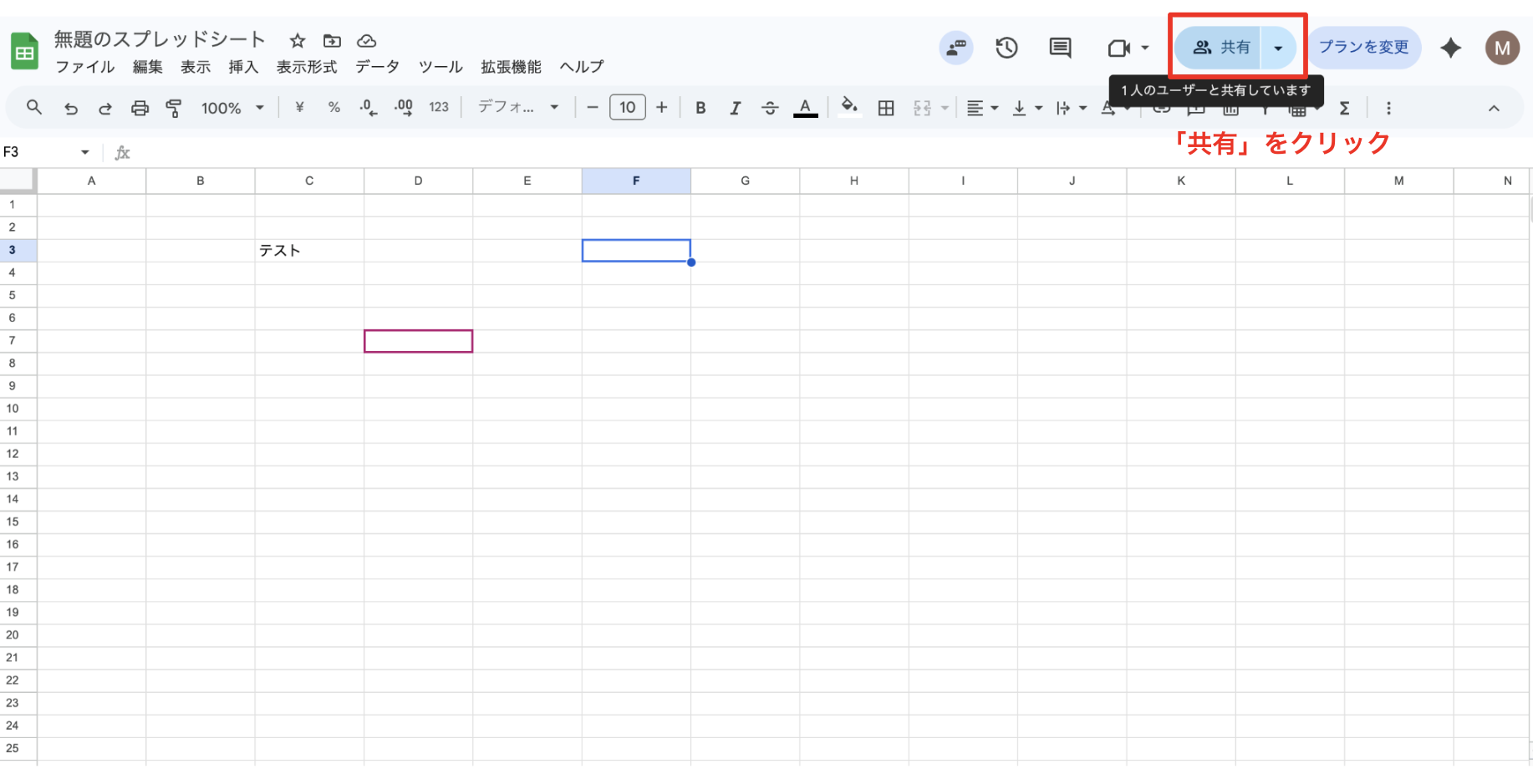
- 共有ボタンが見えない場合は、ファイルの権限が不足している可能性があります。
ここで確認:3.アクセスを外したい相手を確認する
共有相手の一覧から、削除したいユーザーやグループを確認します。部署名・メールアドレス・社外ドメインを見間違えないようにします。
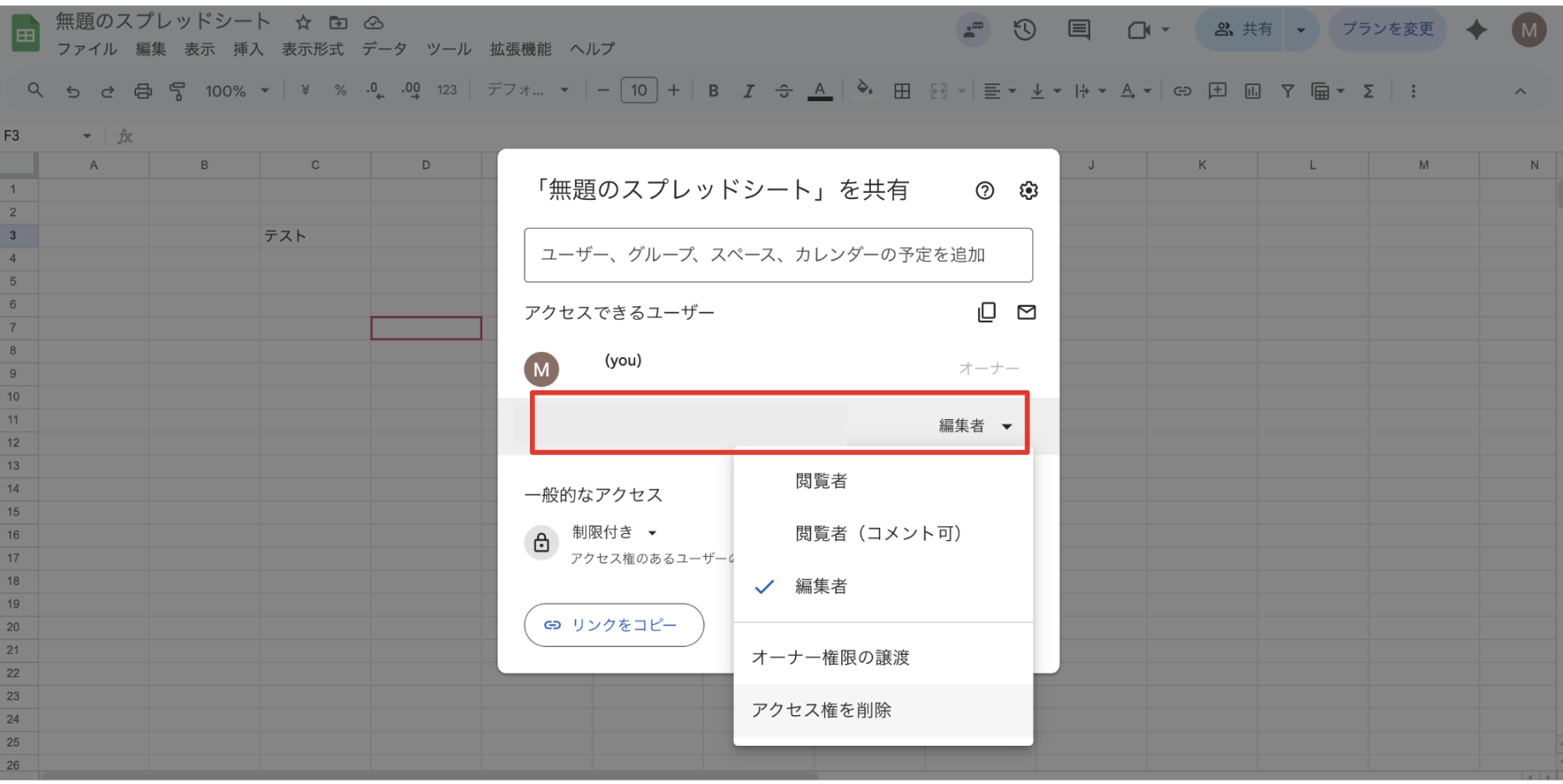
- 同姓同名や似たメールアドレスに注意してください。
ここで確認:4.対象者の権限を削除する
対象者の権限メニューから「アクセス権を削除」または同等の項目を選びます。これでその相手はファイルを開けなくなります。
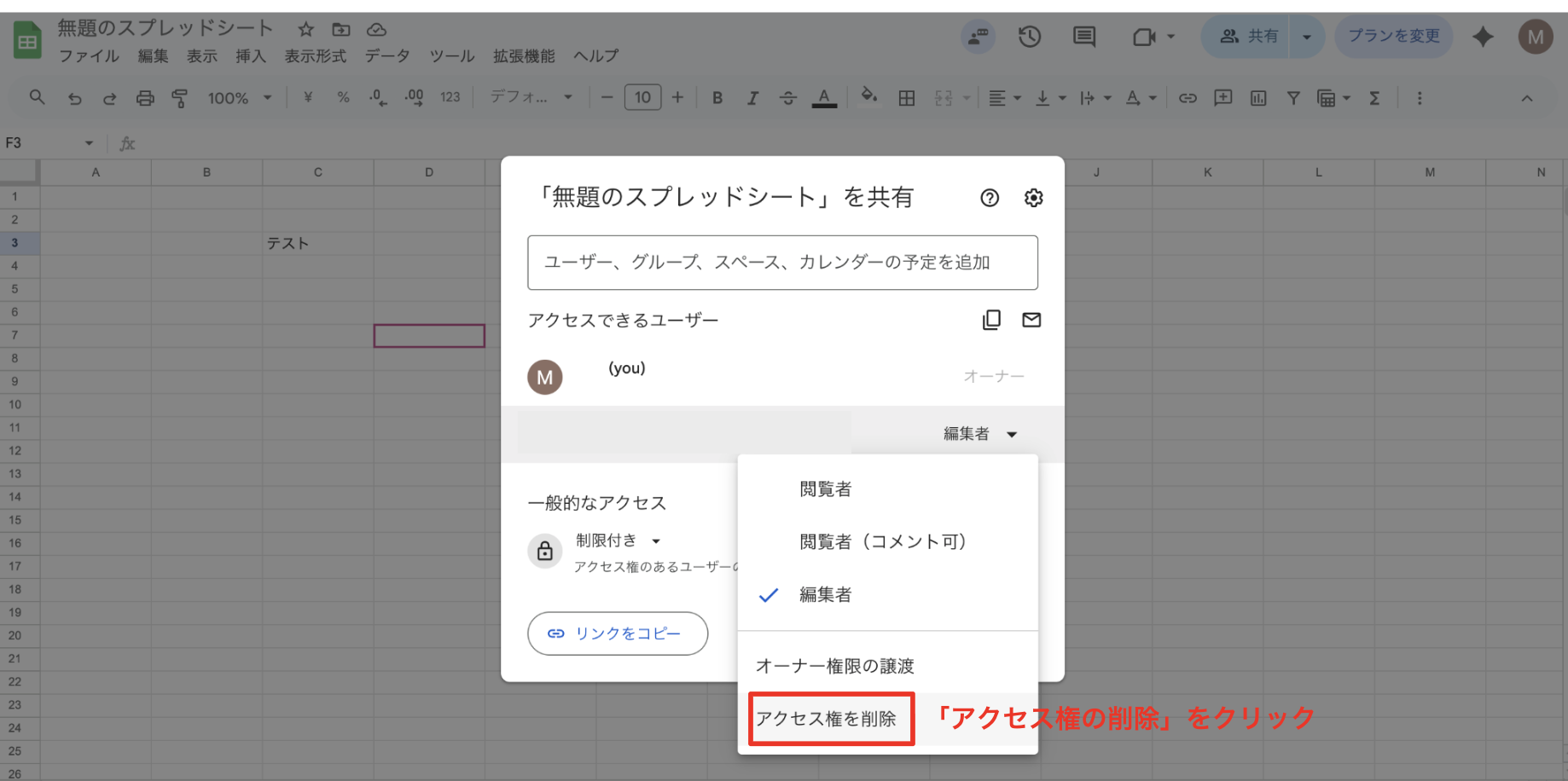
- 必要な人まで削除しないよう、操作前に対象者を再確認します。
ここで確認:5.リンク共有も確認する
相手を削除しても、リンク共有が「リンクを知っている全員」になっていると、URLから開ける場合があります。「一般的なアクセス」を確認し、必要に応じて「制限付き」に戻します。
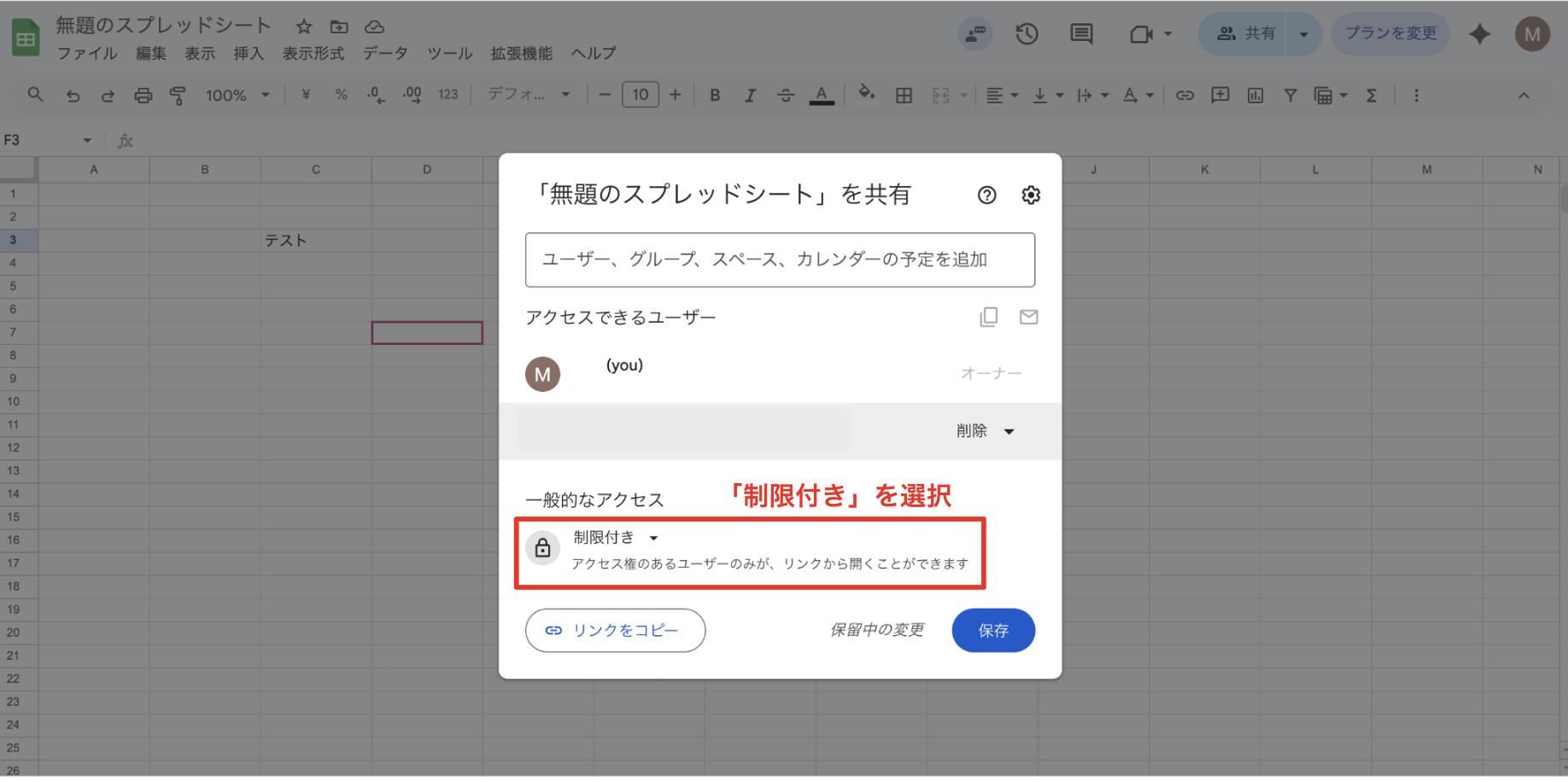
- 共有解除では、個別ユーザーとリンク共有の両方を見ることが大切です。
ここで確認:6.最後に保存・再確認する
変更を保存し、共有画面で不要な相手が残っていないか確認します。重要資料の場合は、別の担当者にも確認してもらうと安全です。
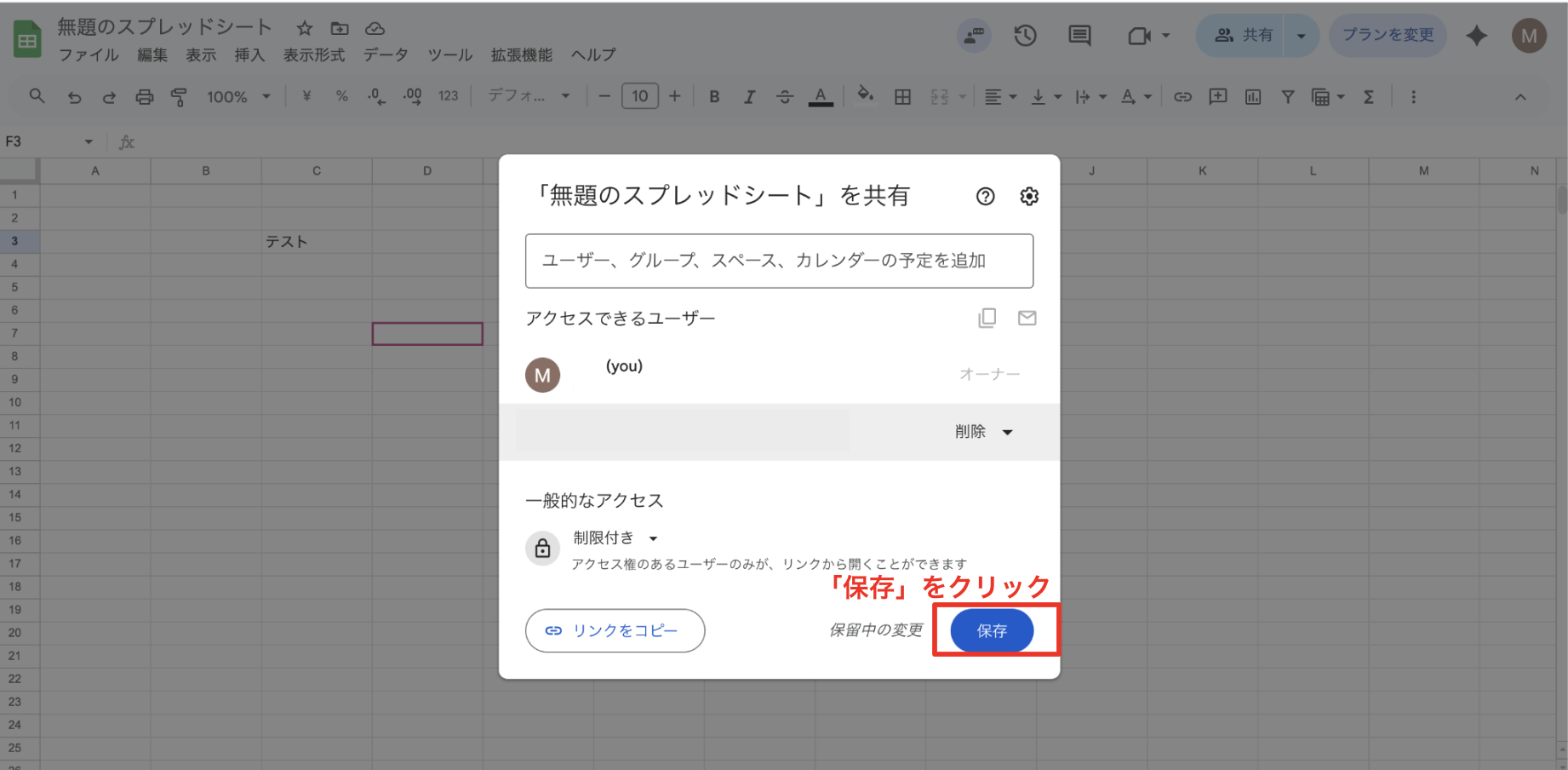
- 解除後、相手がすぐ開けなくなるかは環境により少し時間差が出る場合があります。
先に知っておきたいこと
Googleドライブの共有には、ユーザーを指定する共有と、リンクを使った共有があります。相手を削除してもリンク共有が広いままだと公開範囲が残るため、共有解除では両方を確認します。
やってはいけないこと
- 必要な担当者の権限まで削除しない
- リンク共有を確認せずに作業を終えない
- 退職者や外部アカウントを残したままにしない
うまくいかないときの確認ポイント
- 共有相手の一覧に不要なユーザーが残っていないか
- 一般的なアクセスが「制限付き」になっているか
- フォルダ共有から権限が継承されていないか
- 社内ルール上、削除前に確認が必要な資料ではないか
よくある質問
この記事は役に立ちましたか?
他にも、Google Workspace・Microsoft 365のよくある疑問を
わかりやすく解説した記事を用意しています。