
Googleスプレッドシートを共有する方法|権限設定と注意点
Googleスプレッドシートを社内外のメンバーと共有したい方向けに、共有設定の手順・権限の種類・安全に使うための注意点を解説します。
この記事は、画面を見ながらそのまま操作できるように作っています。手順ごとに「今どこにいるか」を確認しながら進めてください。
この記事でわかること
- 全体の流れ
- 操作手順
- 用語・補足
- やってはいけない
- 確認ポイント
- よくある質問
まず押さえるポイント
Googleスプレッドシートを社内外のメンバーと共有したい方向けに、共有設定の手順・権限の種類・安全に使うための注意点を解説します。
- 取引先に資料を見せたい(閲覧のみ)
- チームメンバーと共同編集したい
- 上司に確認してもらいたい(コメントのみ)
- URLを送るだけで開けるようにしたい
✅ 安全な方法
相手に応じた最小限の権限(閲覧者・コメント可・編集者)を設定する
⚠ リスクがある方法
社外の人に「編集者」権限を付けてデータを誤って変更させてしまう
全体の流れ
操作手順
ここで確認:1.スプレッドシートを開く
共有したいGoogleスプレッドシートを開きます。
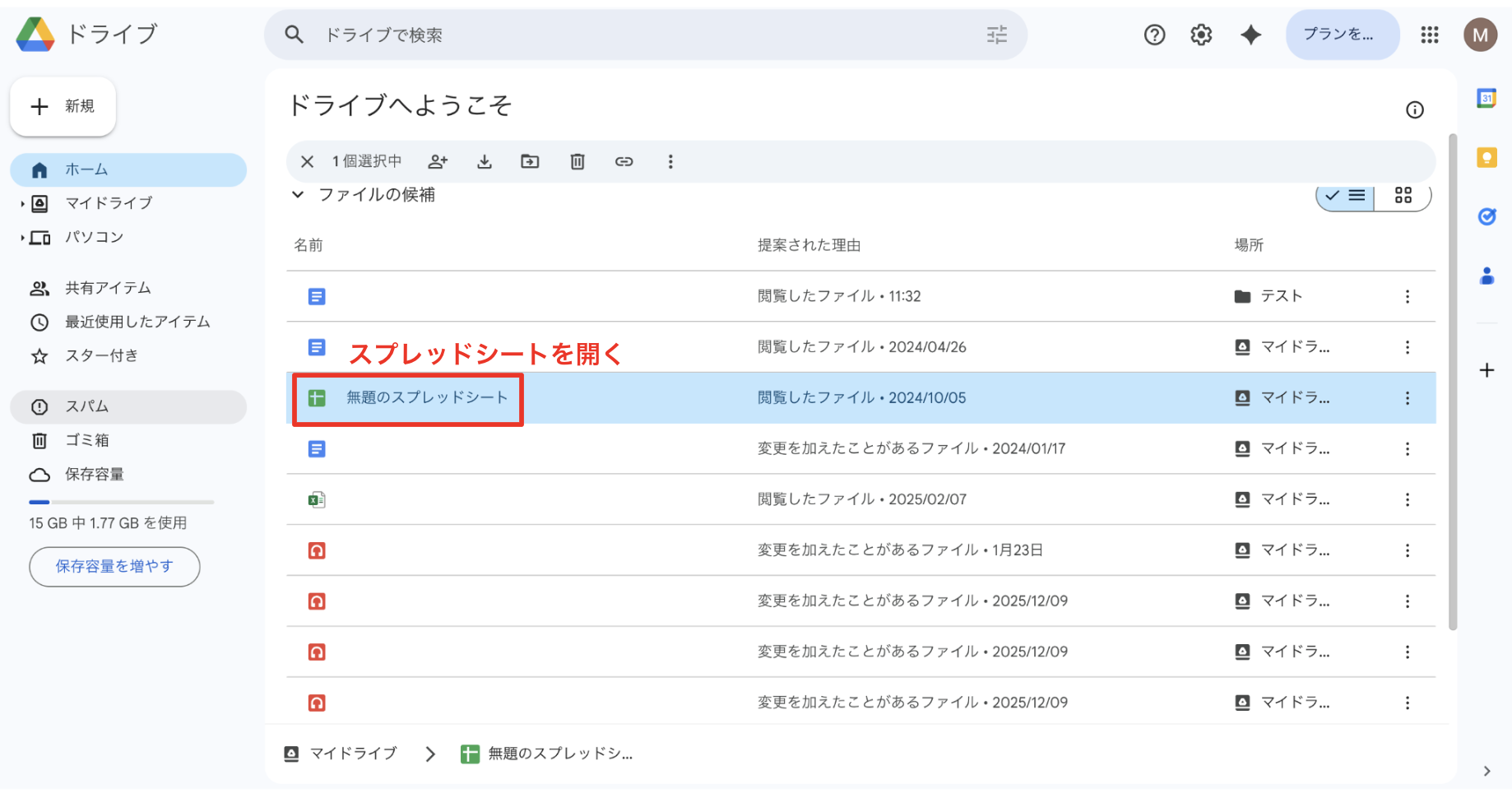
- 自分が所有者または編集権限を持つファイルのみ共有設定を変更できます
画面右上・三点メニュー・歯車マーク・設定メニューを確認してください。表示が違う場合は、会社の管理設定や画面仕様変更の可能性があります。
ここで確認:2.「共有」ボタンをクリックする
画面右上の青い「共有」ボタンをクリックします。
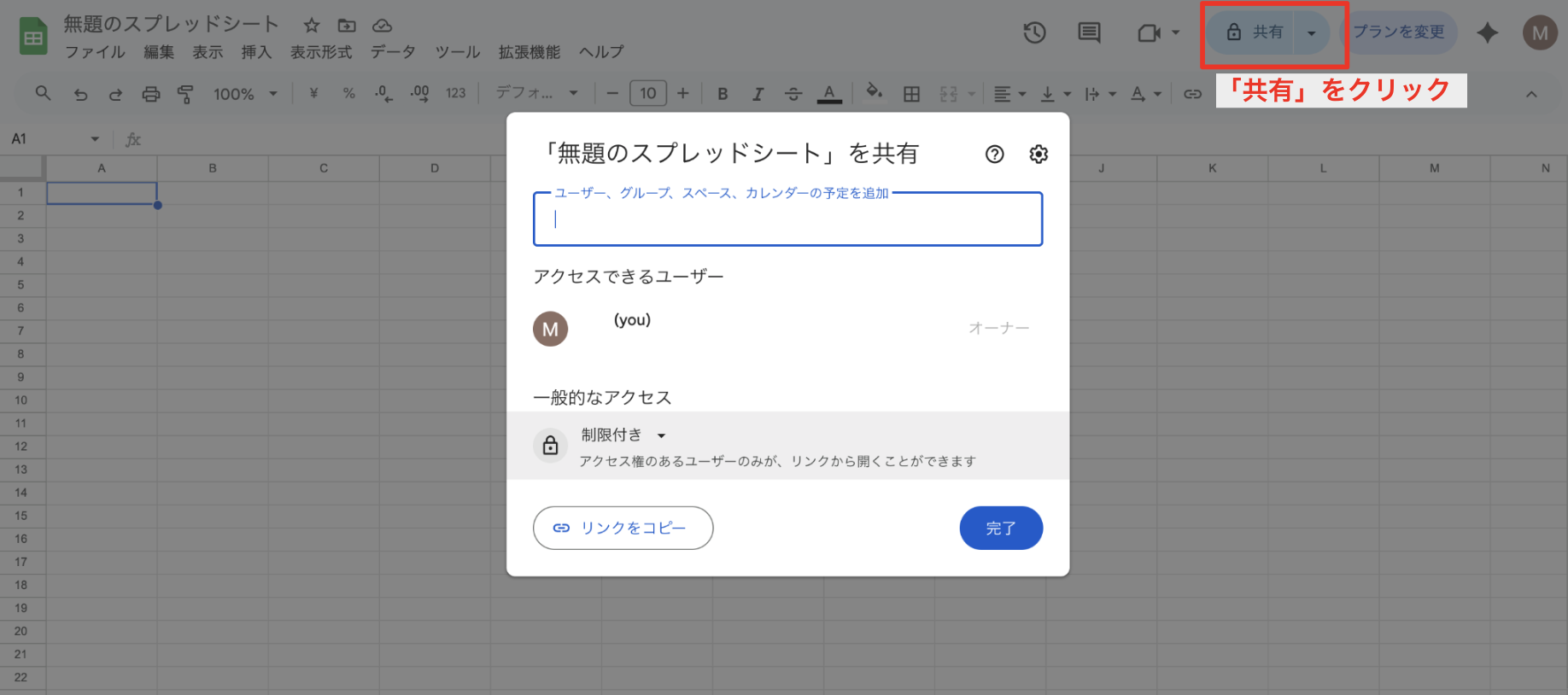
- ボタンが見えない場合は画面を少しスクロールアップしてください
画面右上・三点メニュー・歯車マーク・設定メニューを確認してください。表示が違う場合は、会社の管理設定や画面仕様変更の可能性があります。
ここで確認:3.相手のメールアドレスを入力する
「ユーザーやグループを追加」欄に共有相手のGoogleアカウントのメールアドレスを入力します。複数人の場合は続けて入力できます。
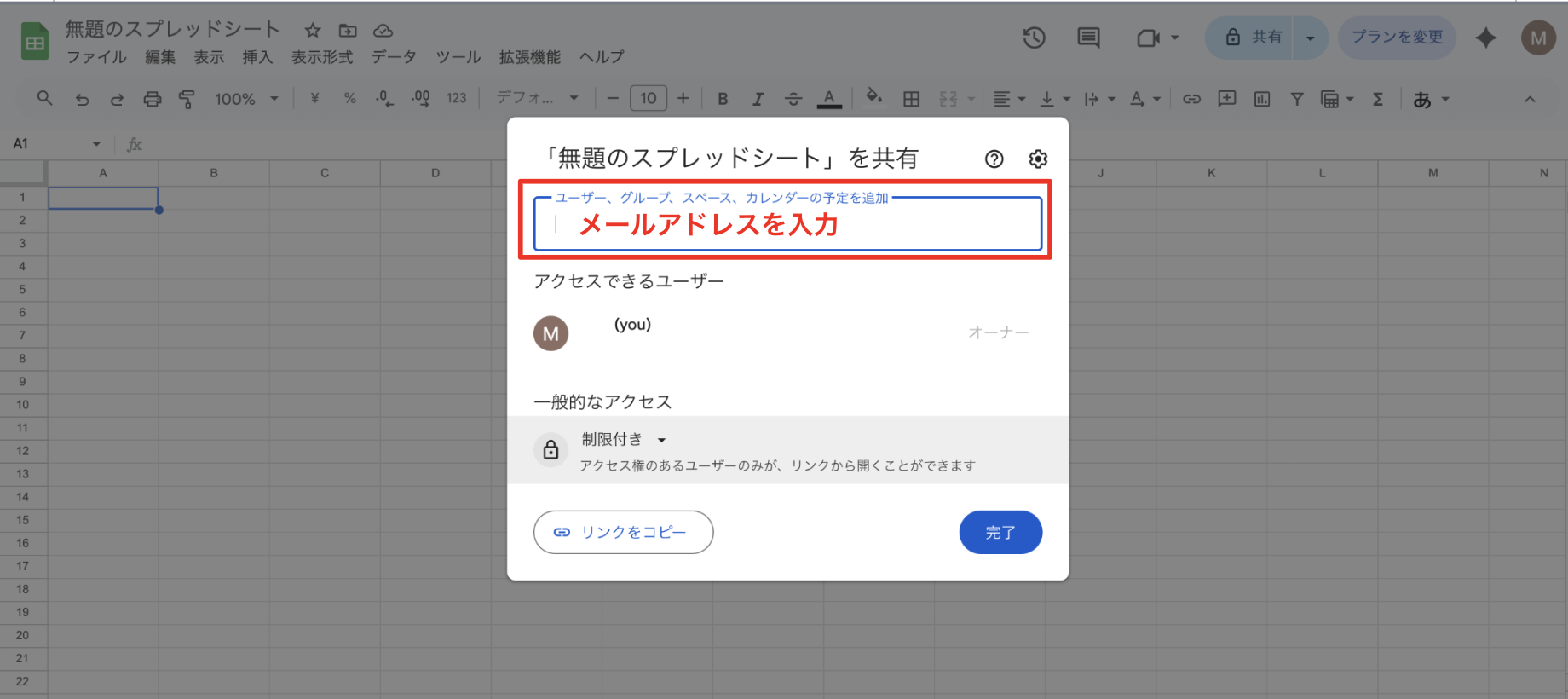
- メールアドレスが見つからない場合は入力ミスやGoogleアカウントの有無を確認してください
ここで確認:4.権限を選択する
「閲覧者」「閲覧者(コメント可)」「編集者」から適切な権限を選択します。社外の方には基本的に「閲覧者」が安全です。
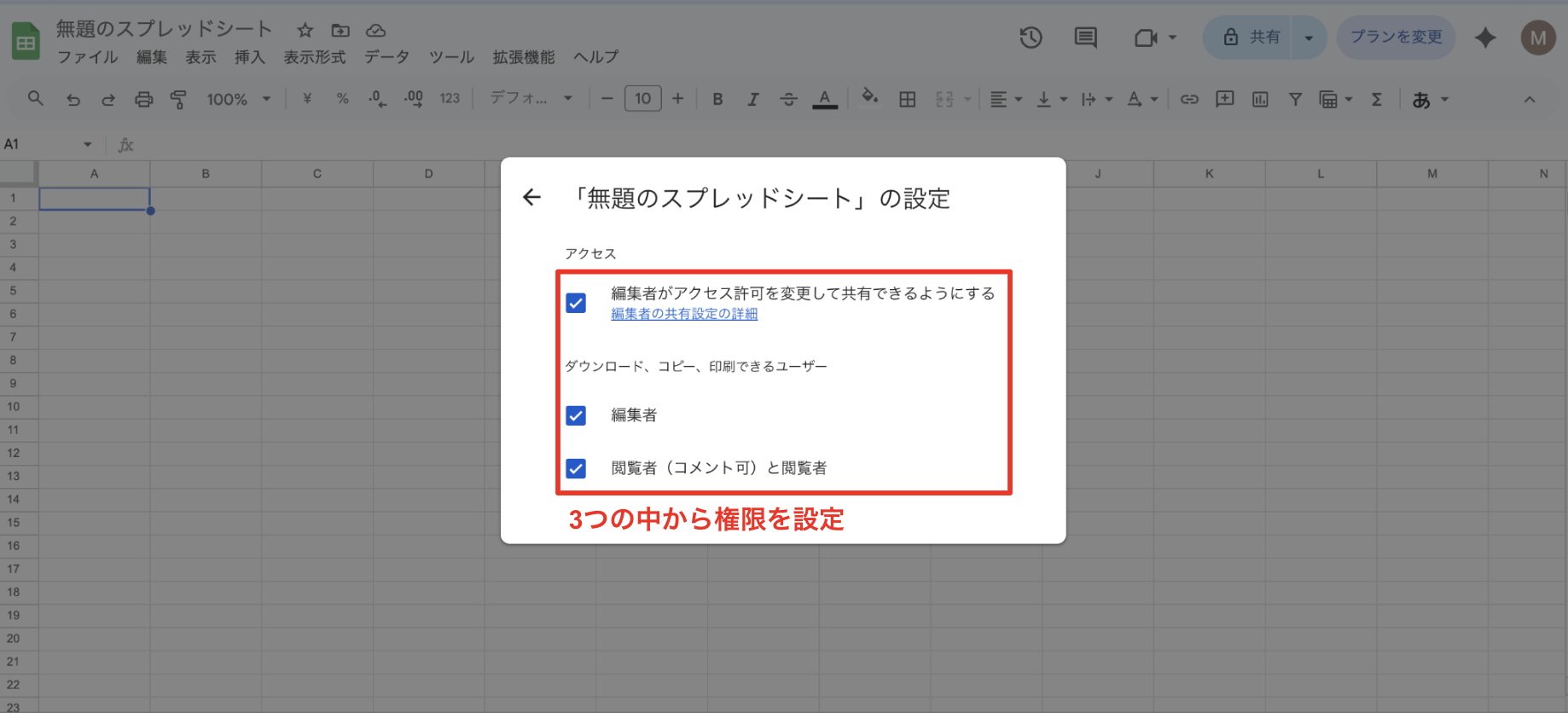
- 権限は後から変更可能です。迷ったら閲覧者から始めましょう
ここで確認:5.通知メッセージを添えて送信する
「通知する」にチェックを入れ、必要であればメッセージを入力して「送信」をクリックします。
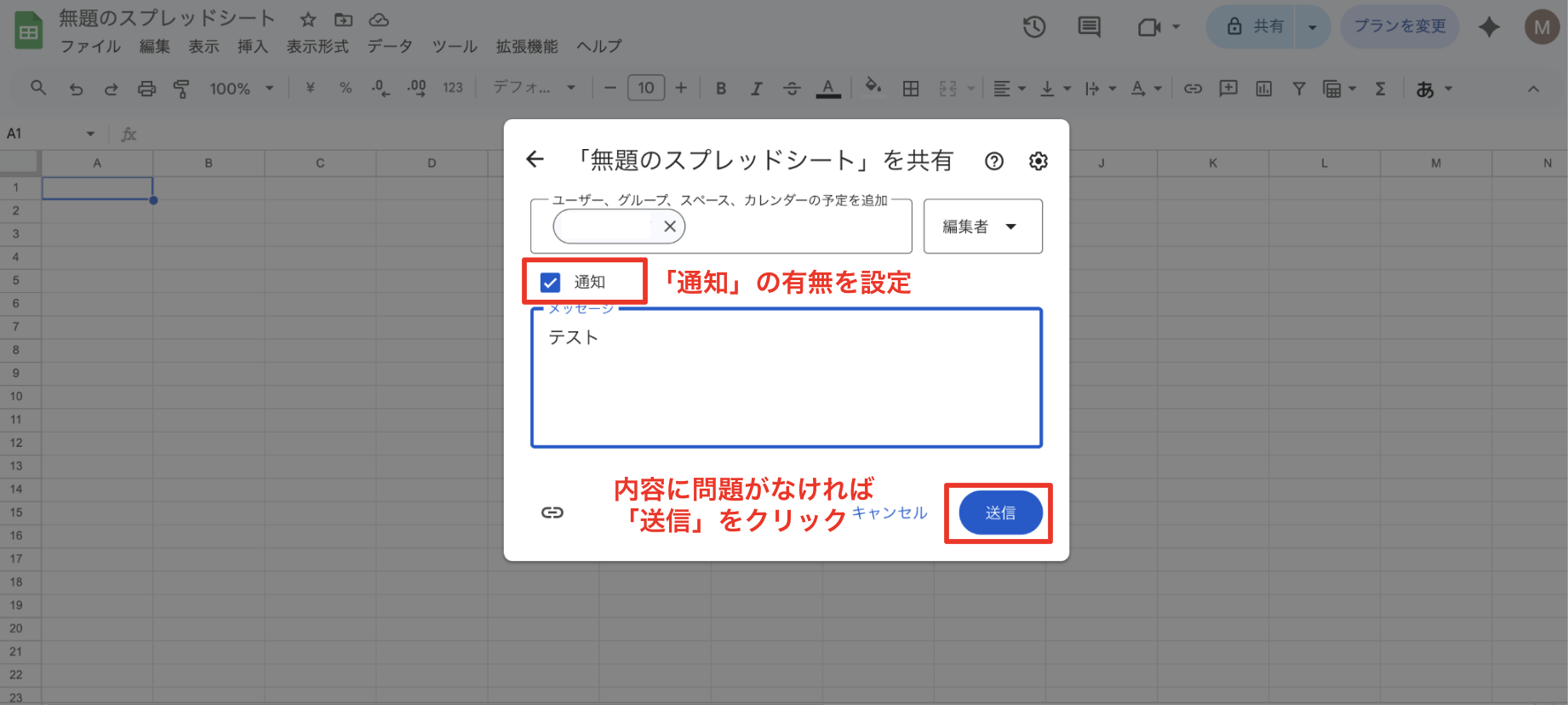
- 送信後、相手のメールアドレスに通知が届きます。届かない場合は迷惑メールを確認してもらいましょう
先に知っておきたいこと
「閲覧者」は見るだけ、「コメント可」は意見を書き込めますが編集はできません。「編集者」はセルの内容を変更できます。リンク共有(URLを知っている全員)は便利ですが社外への情報流出リスクがあります。
やってはいけないこと
- 重要データが入ったシートを「リンクを知っている全員が編集可」にしない
- 社外の人に無条件で編集権限を付与しない
- 不要になった共有を解除し忘れない
うまくいかないときの確認ポイント
- 権限が意図通りに設定されているか
- 社外共有が会社のポリシー上問題ないか
- 共有後、相手が正しくアクセスできたか確認したか
- 不要になった共有権限を定期的に見直しているか
よくある質問
この記事は役に立ちましたか?
他にも、Google Workspace・Microsoft 365のよくある疑問を
わかりやすく解説した記事を用意しています。