
GoogleスプレッドシートをExcelに変換する方法|ダウンロードと注意点
GoogleスプレッドシートのデータをExcel形式(.xlsx)でダウンロードしたい方向けに、変換方法と変換時の注意点を解説します。
この記事は、画面を見ながらそのまま操作できるように作っています。手順ごとに「今どこにいるか」を確認しながら進めてください。
この記事でわかること
- 全体の流れ
- 操作手順
- 用語・補足
- やってはいけない
- 確認ポイント
- よくある質問
まず押さえるポイント
GoogleスプレッドシートのデータをExcel形式(.xlsx)でダウンロードしたい方向けに、変換方法と変換時の注意点を解説します。
- 取引先にExcel形式で提出しなければならない
- Excelでしか動かないマクロに貼り付けたい
- 社内システムがExcel形式を要求している
- バックアップとしてExcel形式で保存したい
✅ 安全な方法
ダウンロード後に必ずExcelで開いて表示・計算が正しいか確認してから提出する
⚠ リスクがある方法
変換後の確認をせずにそのまま取引先に送付する
全体の流れ
操作手順
ここで確認:1.スプレッドシートを開く
変換したいGoogleスプレッドシートを開きます。
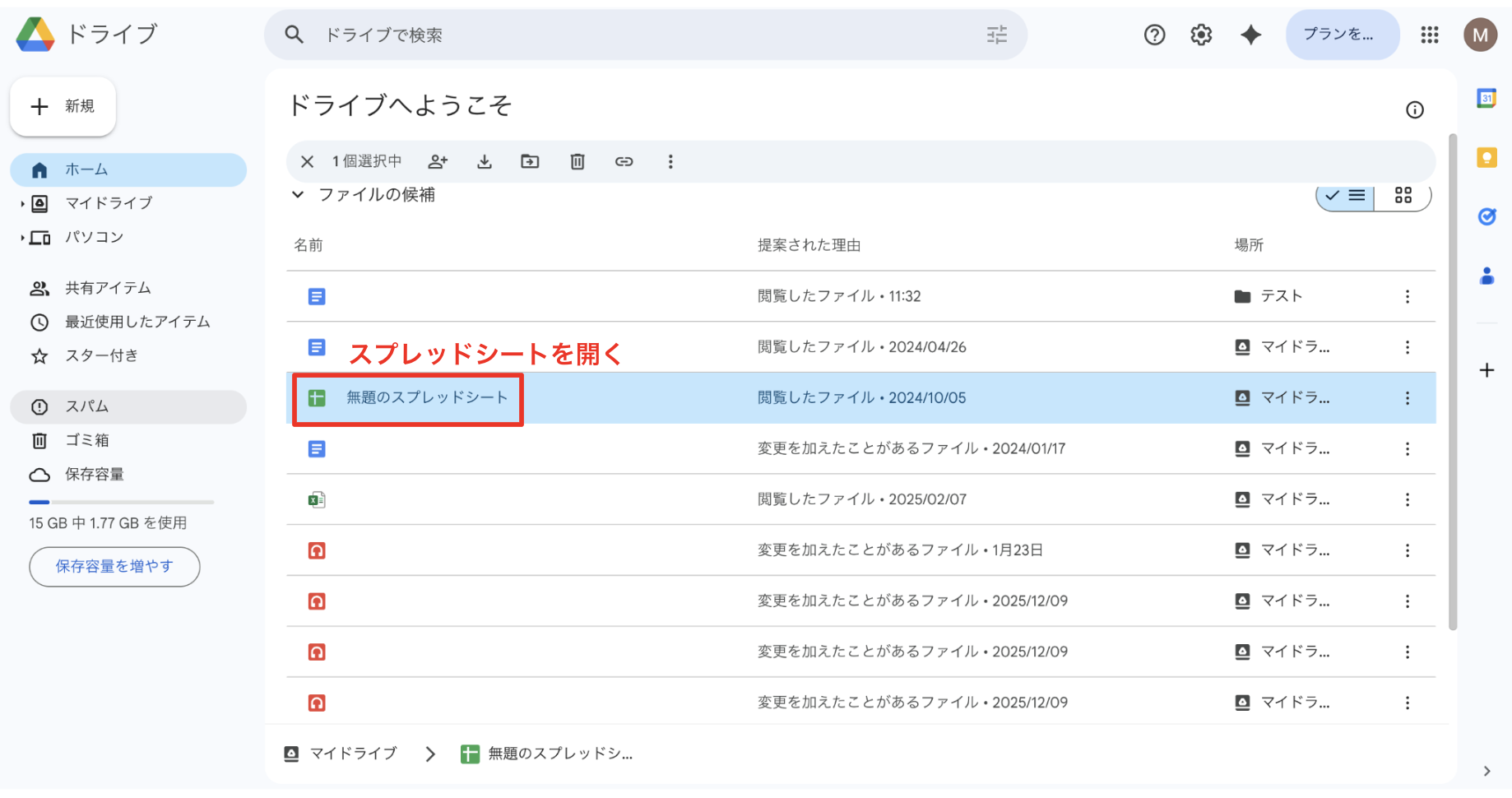
- ファイルが見つからない場合はGoogleドライブで検索してください
画面右上・三点メニュー・歯車マーク・設定メニューを確認してください。表示が違う場合は、会社の管理設定や画面仕様変更の可能性があります。
ここで確認:2.「ファイル」→「ダウンロード」をクリックする
上部メニューの「ファイル」をクリックし、「ダウンロード」にカーソルを合わせます。
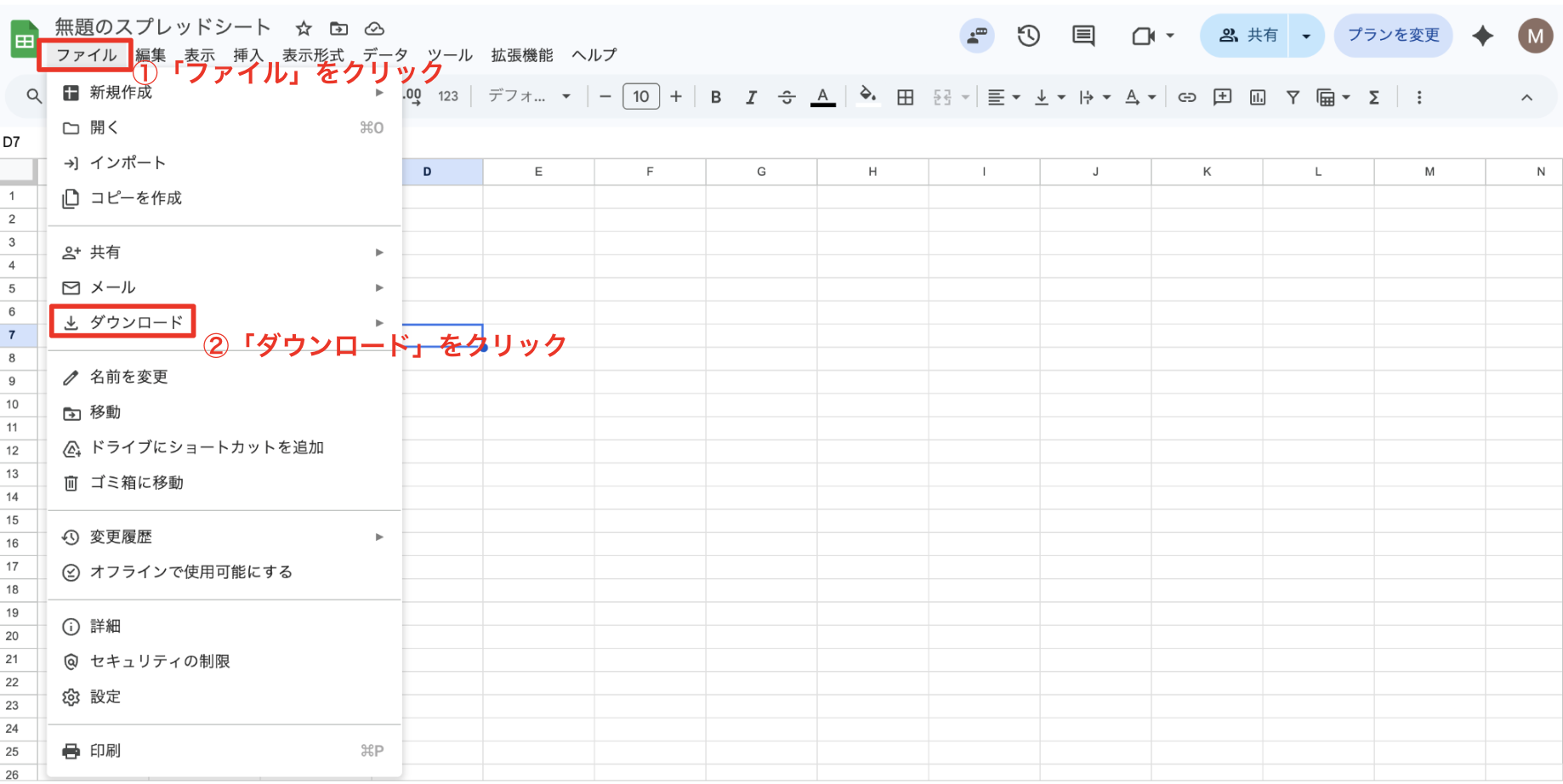
- スマホ・タブレットからは操作方法が異なる場合があります
画面右上・三点メニュー・歯車マーク・設定メニューを確認してください。表示が違う場合は、会社の管理設定や画面仕様変更の可能性があります。
ここで確認:3.「Microsoft Excel (.xlsx)」を選択する
ダウンロード形式の一覧から「Microsoft Excel (.xlsx)」を選択します。すぐにダウンロードが始まります。
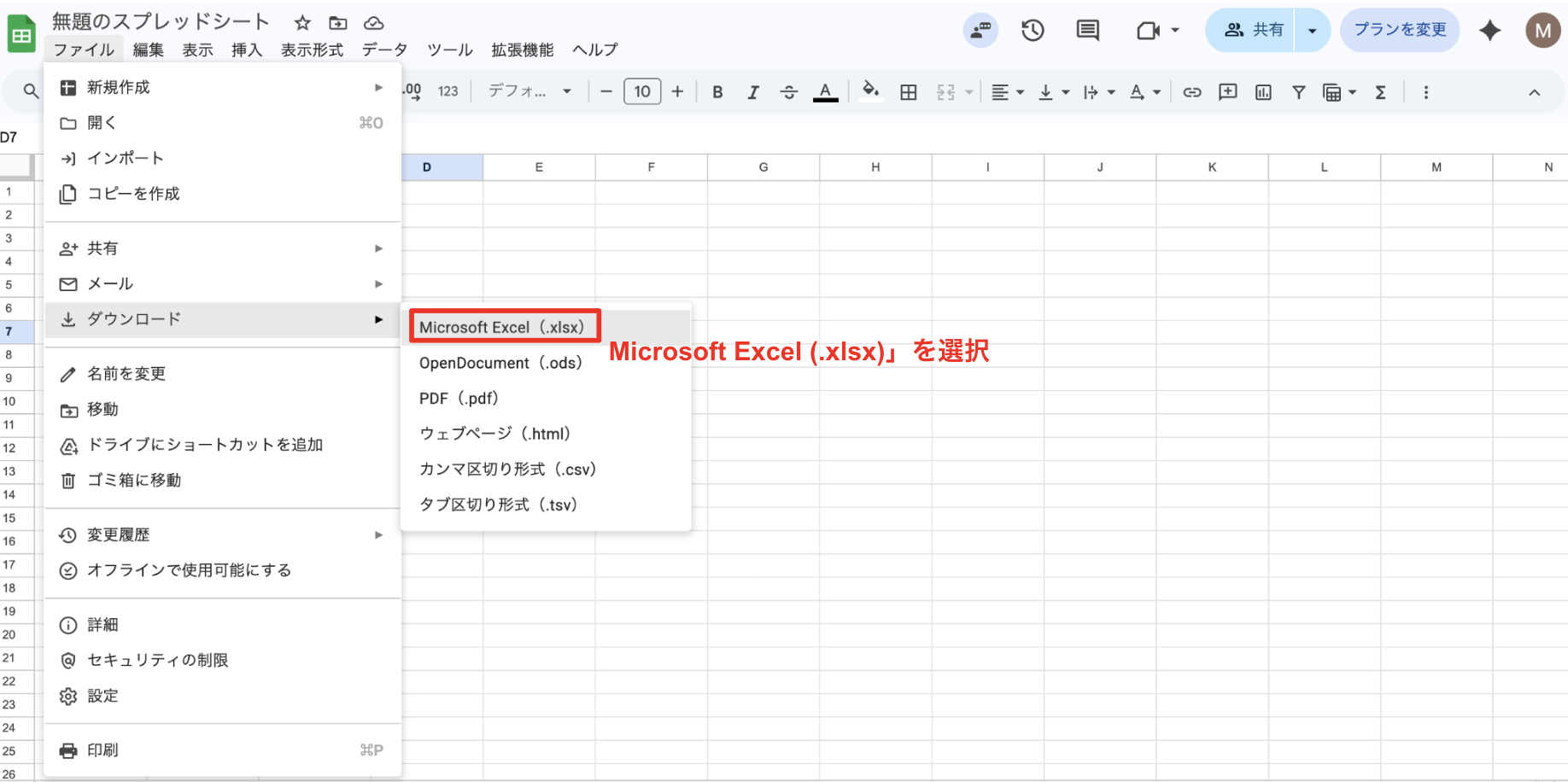
- ダウンロードが始まらない場合はブラウザのポップアップブロックを確認してください
ここで確認:4.ダウンロードされたファイルを確認する
ブラウザの下部またはダウンロードフォルダに.xlsxファイルが保存されています。
- ファイルが見つからない場合はブラウザのダウンロード履歴(Ctrl+J)で確認してください
ここで確認:5.Excelで開いて内容を確認する
ダウンロードしたファイルをExcelで開き、数値・書式・数式が正しく変換されているか確認します。特にスプレッドシート固有の関数はExcelで動かない場合があります。
- ARRAYFORMULA、IMPORTRANGE、QUERYなどのGoogle固有関数はExcelでは機能しません
先に知っておきたいこと
Googleスプレッドシート固有の関数(ARRAYFORMULA、IMPORTRANGE、QUERY等)はExcelに変換すると動作しなくなります。書式(色・フォント・罫線)は概ね維持されますが、複雑な条件付き書式は変わる場合があります。マクロ(GAS)もExcelには引き継がれません。
やってはいけないこと
- 変換後の確認なしに取引先へ送付しない
- Googleスプレッドシートの元ファイルをそのまま削除しない(変換後に問題があれば戻せない)
- マクロや複雑な関数が含まれるファイルを無検証で変換しない
うまくいかないときの確認ポイント
- ダウンロードしたファイルをExcelで正しく開けるか
- 数値・計算結果が変換前と一致しているか
- 書式・レイアウトが崩れていないか
- スプレッドシート固有の関数が含まれていないか
よくある質問
この記事は役に立ちましたか?
他にも、Google Workspace・Microsoft 365のよくある疑問を
わかりやすく解説した記事を用意しています。