
Googleスプレッドシートの権限を設定する方法|シート・範囲の保護
Googleスプレッドシートで特定のセルやシートを他の人が編集できないよう保護したい方向けに、シートの保護・権限設定の手順を解説します。
この記事は、画面を見ながらそのまま操作できるように作っています。手順ごとに「今どこにいるか」を確認しながら進めてください。
この記事でわかること
- 全体の流れ
- 操作手順
- 用語・補足
- やってはいけない
- 確認ポイント
- よくある質問
まず押さえるポイント
Googleスプレッドシートで特定のセルやシートを他の人が編集できないよう保護したい方向けに、シートの保護・権限設定の手順を解説します。
- 関数や数式が入ったセルを誤操作から守りたい
- マスターデータを特定の人しか変更できないようにしたい
- 入力フォームの見出し行を保護したい
- 共有シートで担当外のシートを触れないようにしたい
✅ 安全な方法
保護設定前に、誰がどのセルを編集できるか明確にルールを決めておく
⚠ リスクがある方法
全シートを保護して誰も編集できない状態にしてしまう
全体の流れ
操作手順
ここで確認:1.保護したいシートまたはセル範囲を選択して、「シートを保護」または「範囲を保護」をクリックする
シート全体を保護する場合はシートタブを右クリック、特定のセル範囲を保護する場合はその範囲をドラッグして選択します。
その後、「シートを保護」または「範囲を保護」をクリックするすと、右側にパネルが開きます。
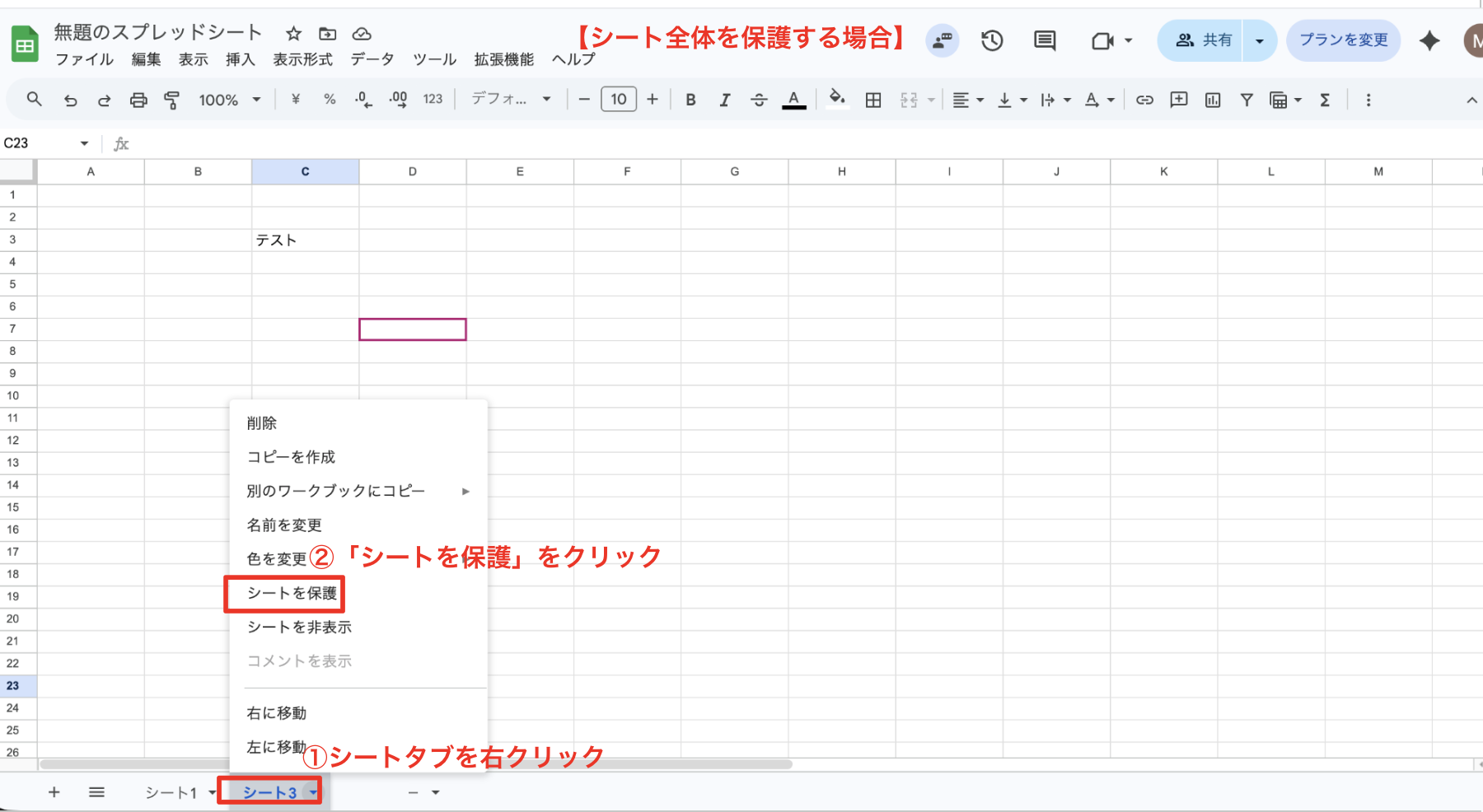
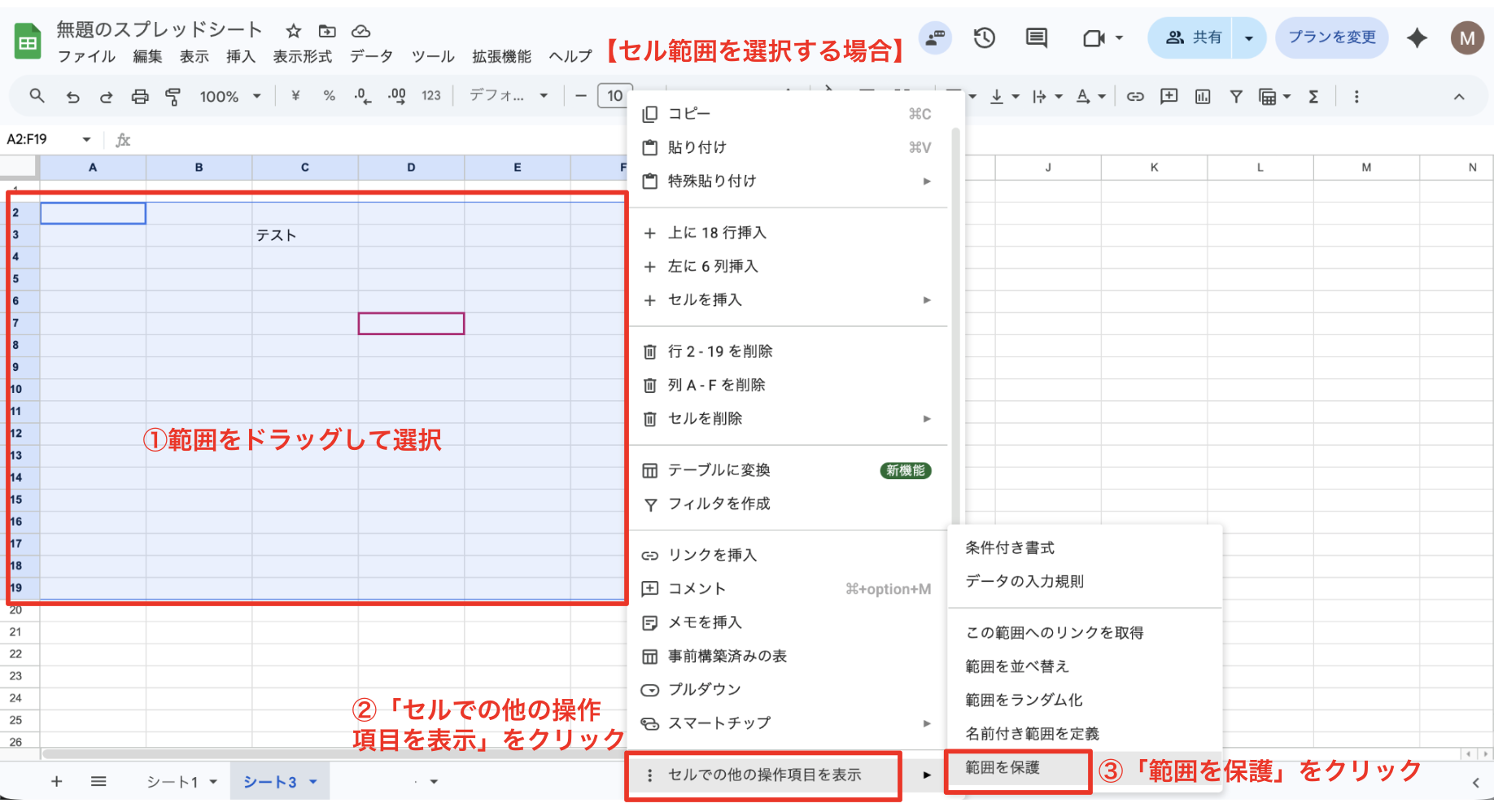
- セル範囲の選択が難しい場合は、名前ボックス(左上のセルアドレス欄)に直接「A1:D10」のように入力できます
ここで確認:2.保護する範囲を設定して説明を入力する
保護する範囲(シート全体またはセル範囲)を確認し、後でわかるように説明を入力します(例:「マスタデータ - 変更禁止」)。
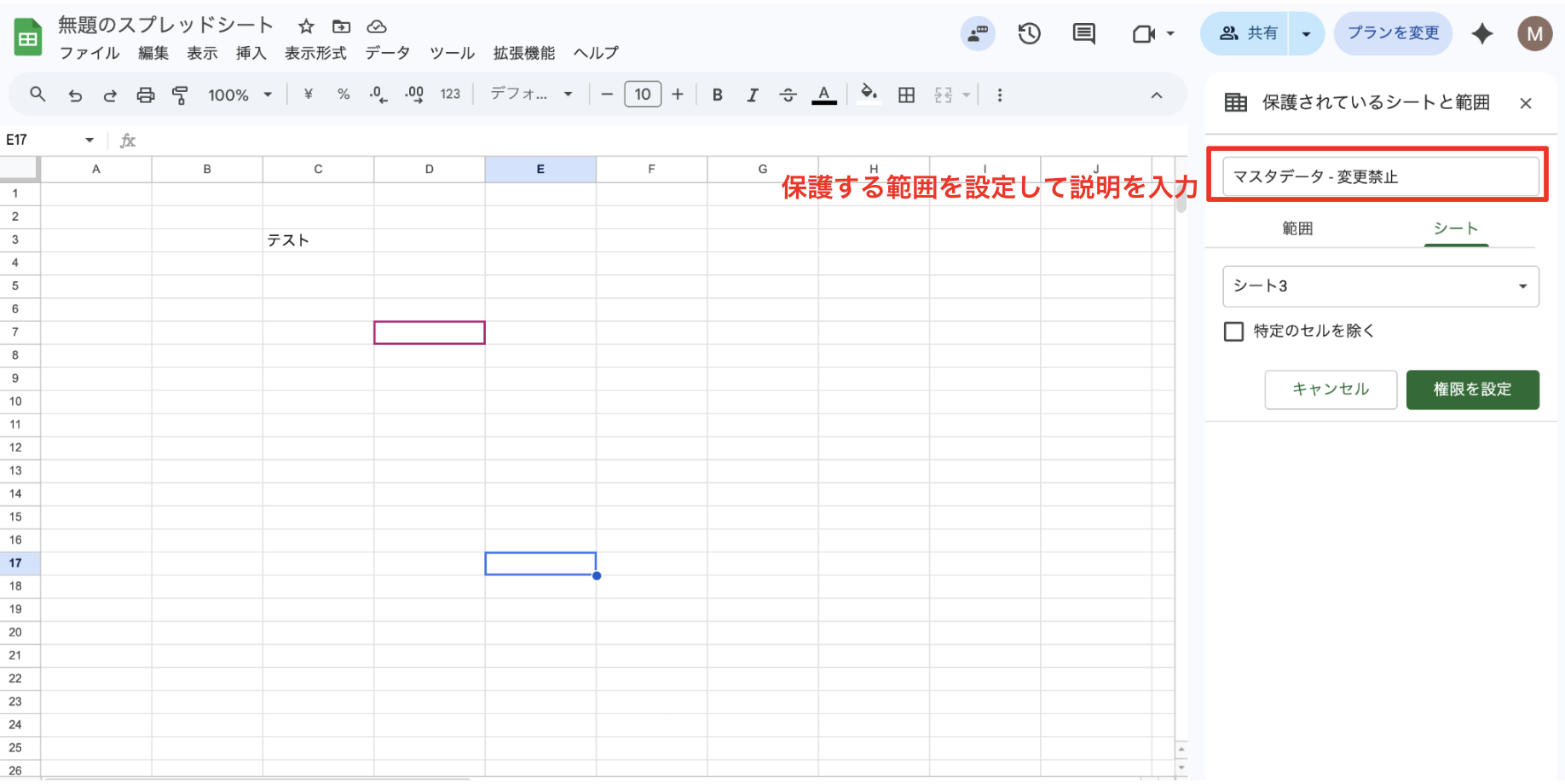
- 説明は必須ではありませんが、複数の保護設定がある場合に識別しやすくなります
ここで確認:3.「権限を設定」をクリックして編集者を指定する
「権限を設定」をクリックし、「この範囲を編集できるユーザーを制限する」を選択します。「カスタム」を選択して編集可能なユーザーのメールアドレスを追加します。
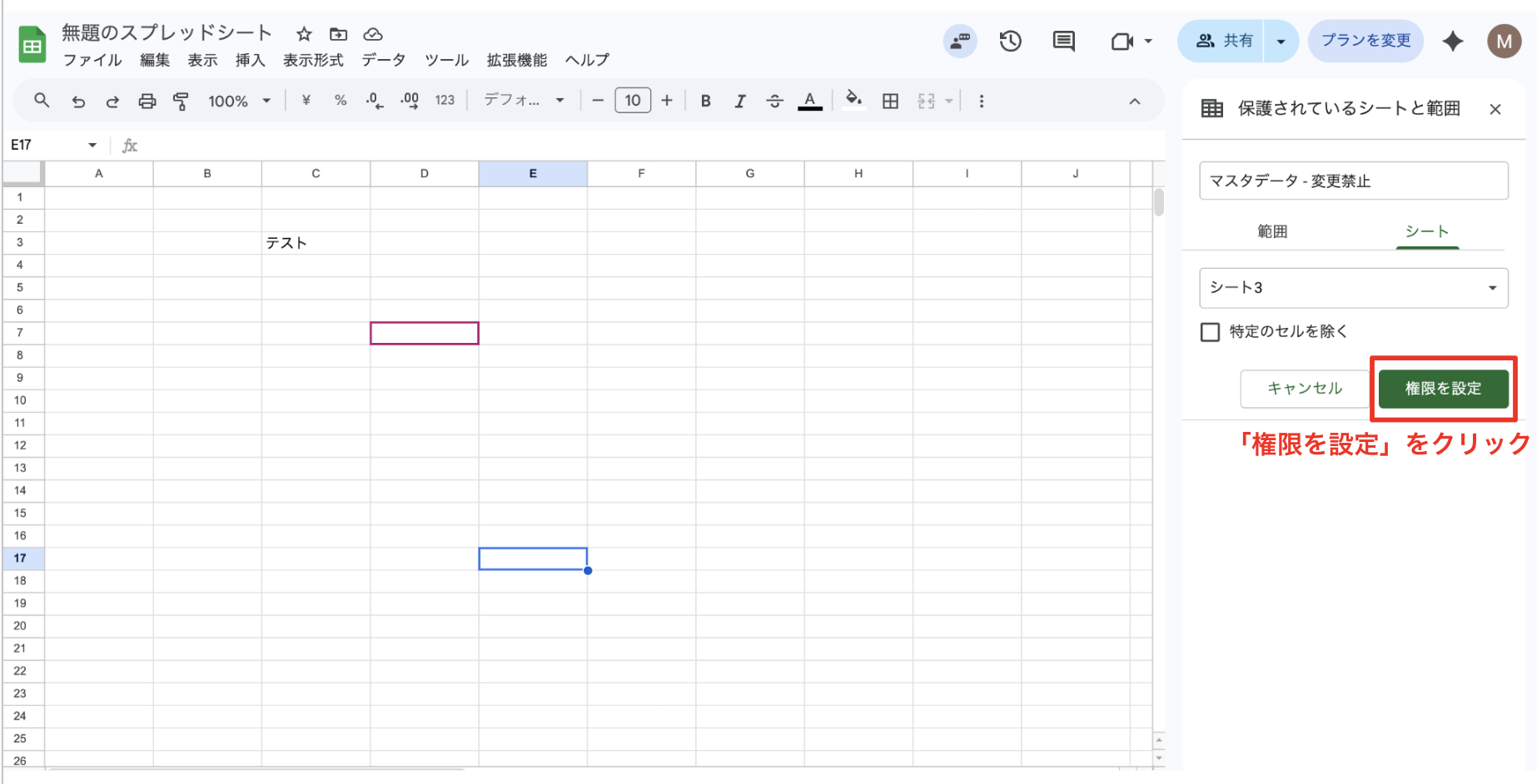
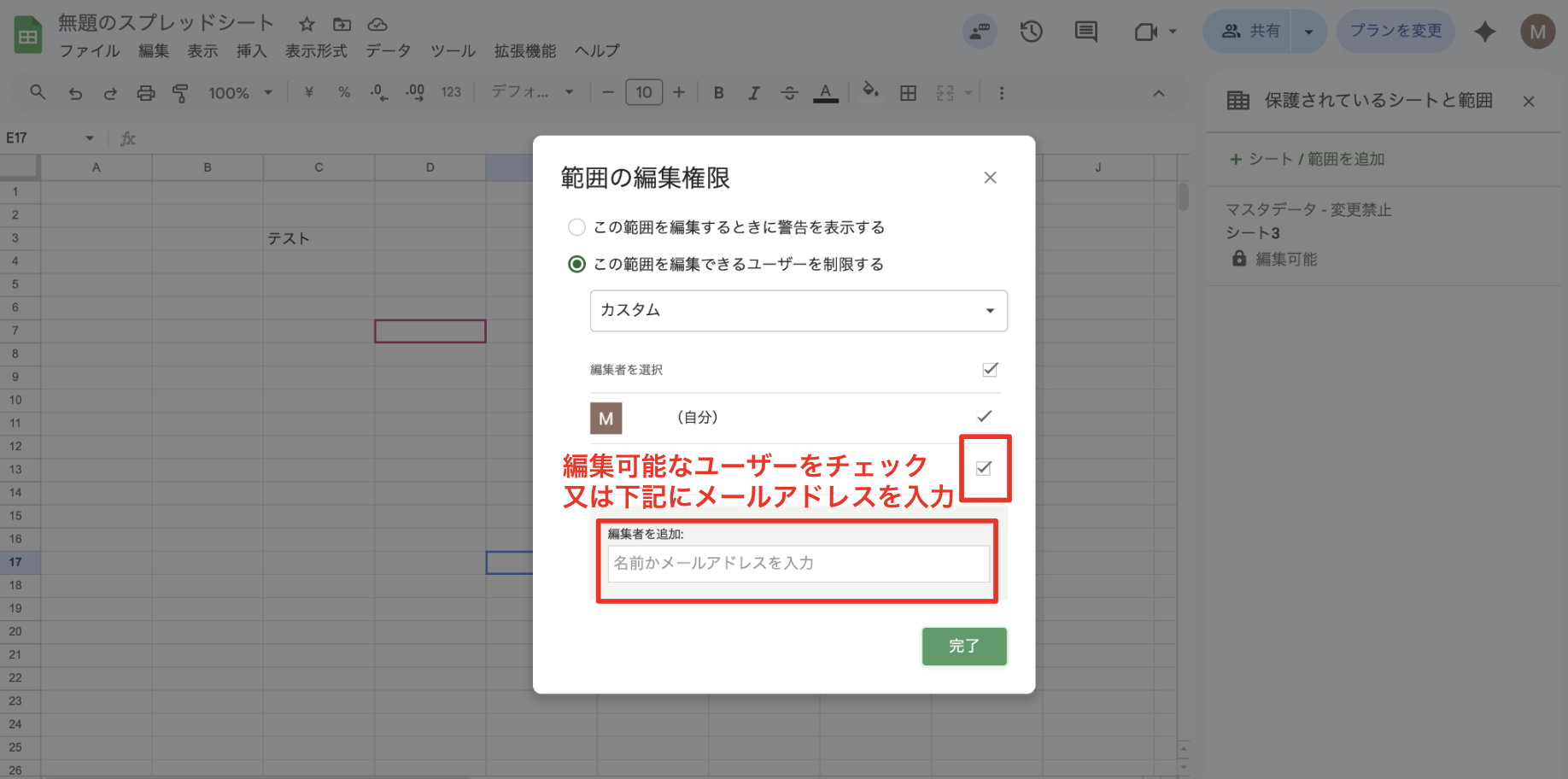
- 「自分のみ」を選ぶと自分以外は編集できなくなります。チームでの作業には必要な人を追加しましょう
ここで確認:4.保護の設定を完了する
「完了」をクリックして保護を設定します。保護されたセルに他のユーザーが編集しようとすると警告が表示されます。
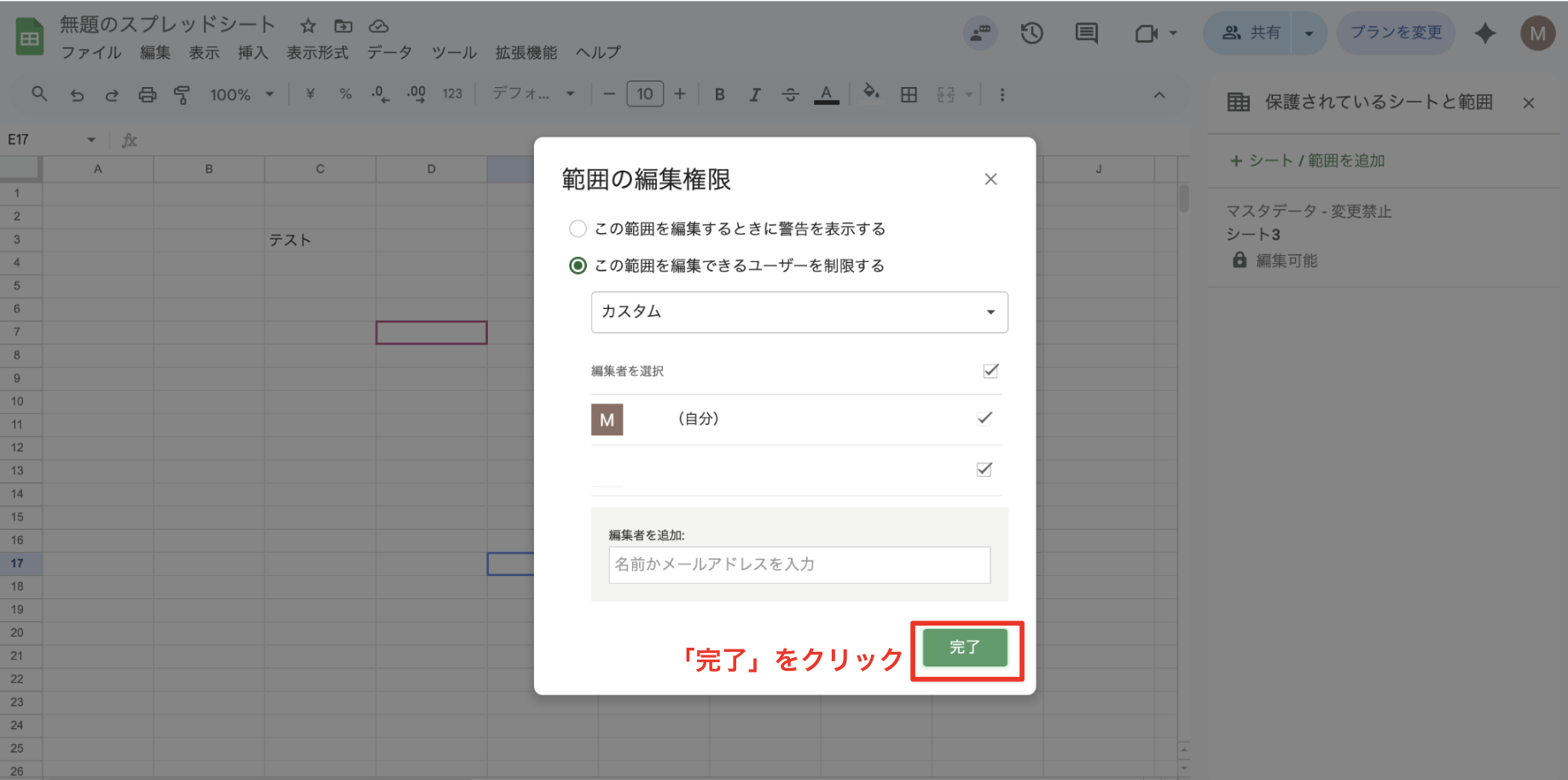
- 保護を解除したい場合は「データ」→「シートと範囲を保護」から設定を削除できます
先に知っておきたいこと
シートの保護はあくまで編集制限であり、閲覧は制限できません。閲覧も制限したい場合はファイル全体の共有権限を「閲覧者」にする必要があります。保護されたセルに編集しようとすると、警告メッセージが表示されます。
やってはいけないこと
- 全シートを保護して自分自身も編集できなくならないよう注意する
- 保護設定者がわかるよう説明欄を必ず入力する
- 保護と共有権限を混同しない(保護は編集制限、共有は閲覧・編集の許可)
うまくいかないときの確認ポイント
- 保護設定が正しい範囲に適用されているか
- 編集が必要な人は権限に追加されているか
- 保護の説明が入力されているか
- テストとして別アカウントや別ユーザーで確認したか
よくある質問
この記事は役に立ちましたか?
他にも、Google Workspace・Microsoft 365のよくある疑問を
わかりやすく解説した記事を用意しています。