
Googleスプレッドシートで共同編集する方法|複数人同時作業の基本
Googleスプレッドシートを複数人で同時に編集したい方向けに、共有設定から共同作業中の注意点までを解説します。
この記事は、画面を見ながらそのまま操作できるように作っています。手順ごとに「今どこにいるか」を確認しながら進めてください。
この記事でわかること
- 全体の流れ
- 操作手順
- 用語・補足
- やってはいけない
- 確認ポイント
- よくある質問
まず押さえるポイント
Googleスプレッドシートを複数人で同時に編集したい方向けに、共有設定から共同作業中の注意点までを解説します。
- チームで同じ表を同時に更新したい
- 複数部署でデータを入力したい
- リアルタイムで進捗を共有したい
- Excelファイルを共同作業に移行したい
✅ 安全な方法
編集セルが重ならないよう担当範囲を決めてから作業を始める
⚠ リスクがある方法
ルールなしに複数人が同じセルを編集し、互いの入力を上書きし合う
全体の流れ
操作手順
ここで確認:1.スプレッドシートを開く
共有したいGoogleスプレッドシートを開きます。新規作成する場合はGoogleドライブから「新規」→「Googleスプレッドシート」を選択します。
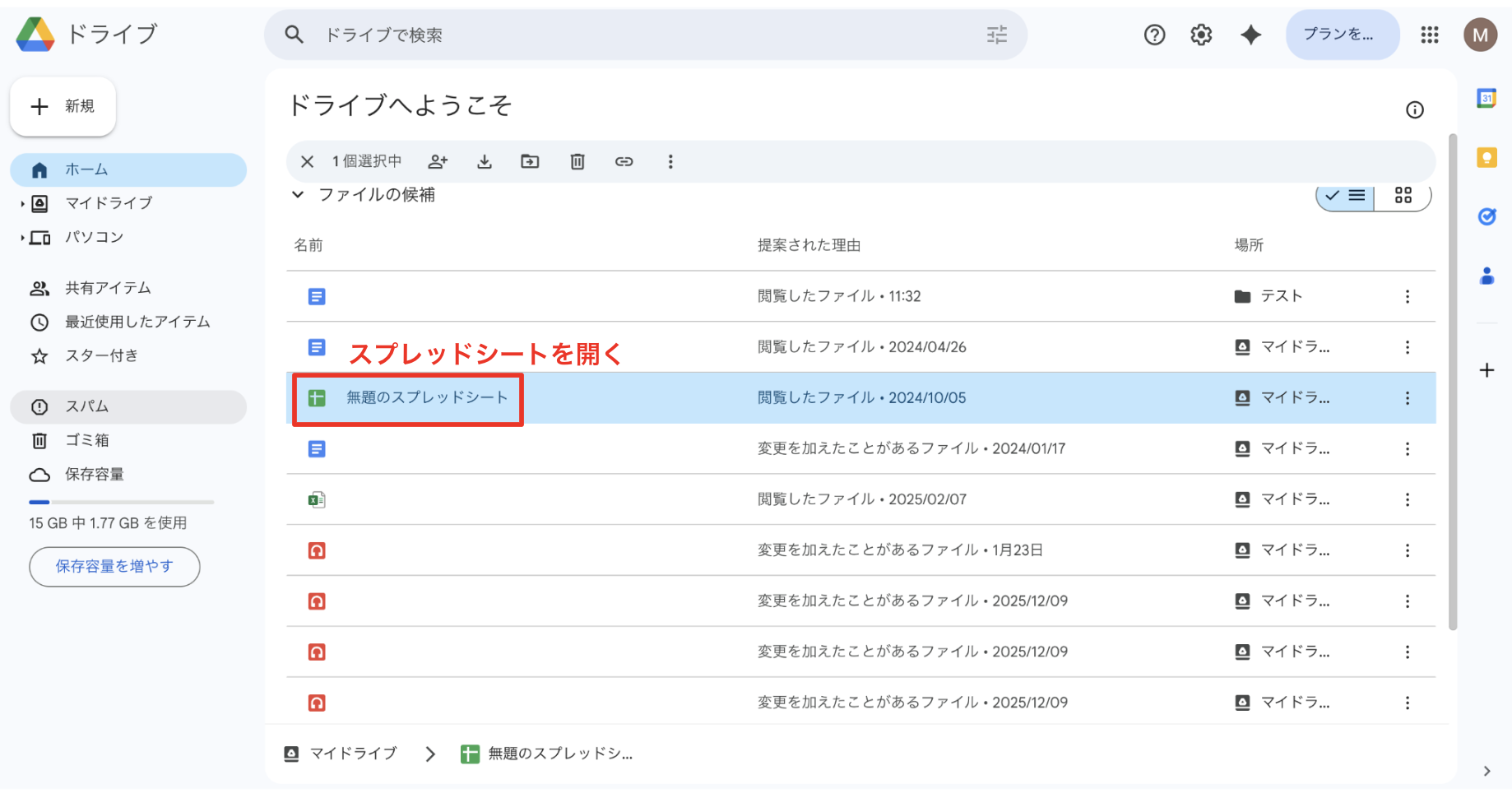
- ファイルが見つからない場合は「共有アイテム」または「最近使用したアイテム」を確認してください
画面右上・三点メニュー・歯車マーク・設定メニューを確認してください。表示が違う場合は、会社の管理設定や画面仕様変更の可能性があります。
ここで確認:2.「共有」ボタンをクリックして相手を追加する
画面右上の「共有」ボタンをクリックし、共同編集したい相手のメールアドレスを入力して「編集者」権限を選択します。
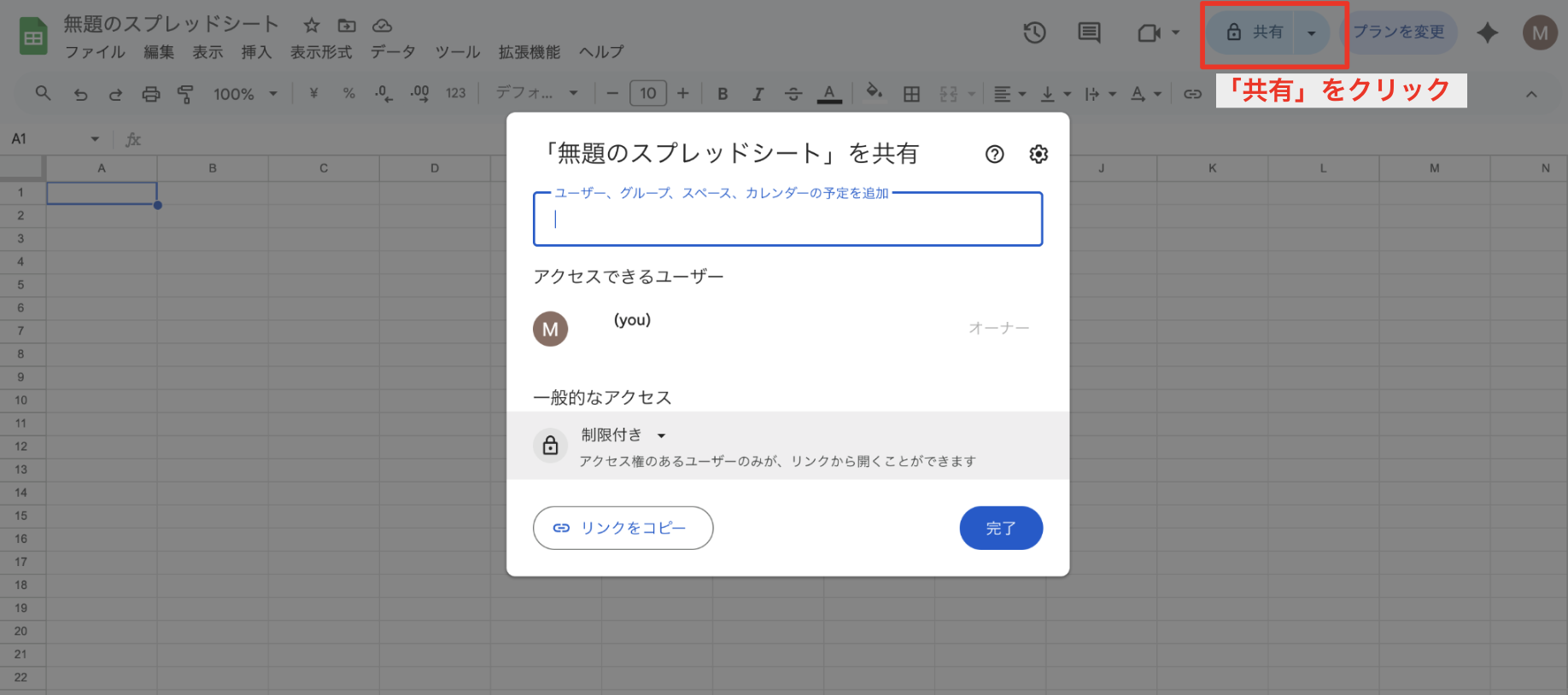
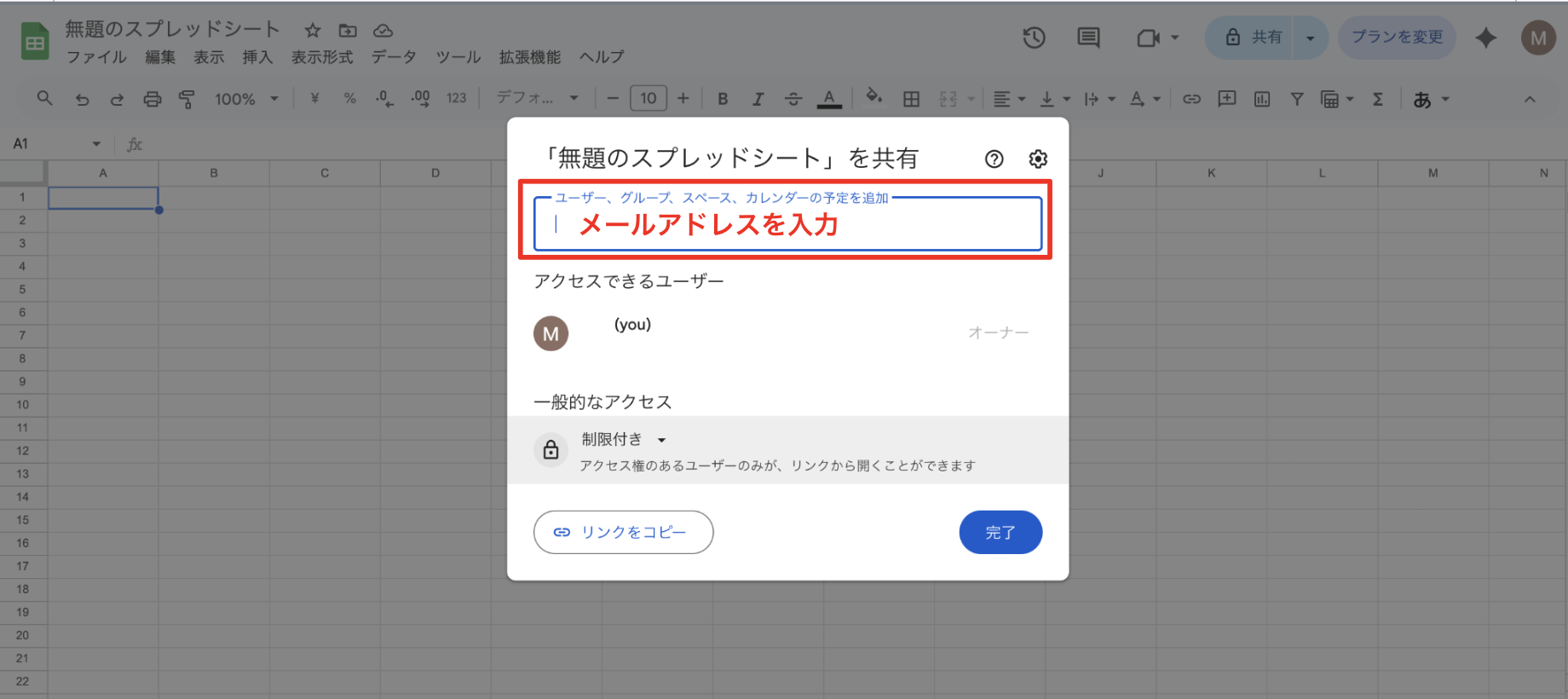
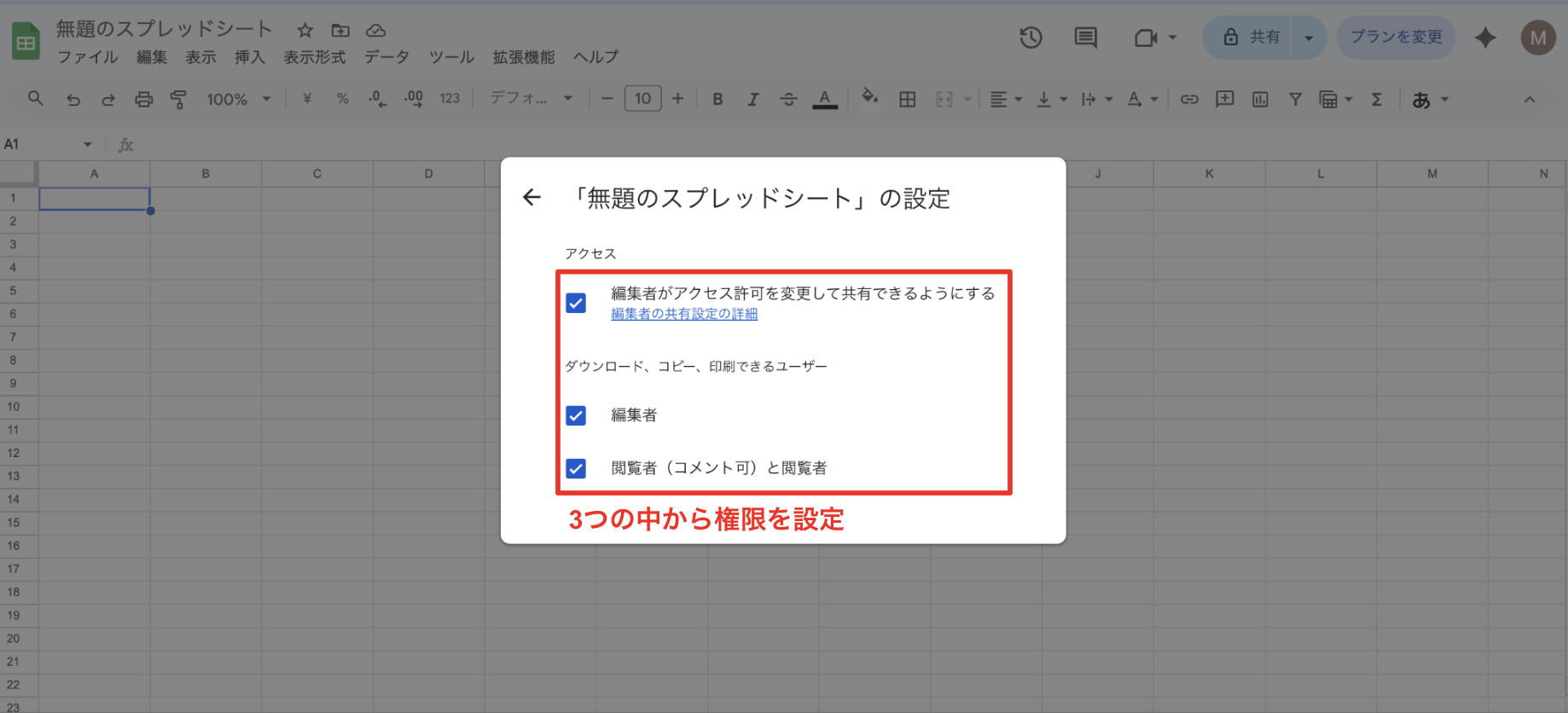
- 「閲覧者」では相手が編集できません。共同編集には「編集者」権限が必要です
画面右上・三点メニュー・歯車マーク・設定メニューを確認してください。表示が違う場合は、会社の管理設定や画面仕様変更の可能性があります。
ここで確認:3.共有通知を送る
「通知する」にチェックを入れてメッセージを追加し、「送信」をクリックします。相手にメール通知が届きます。
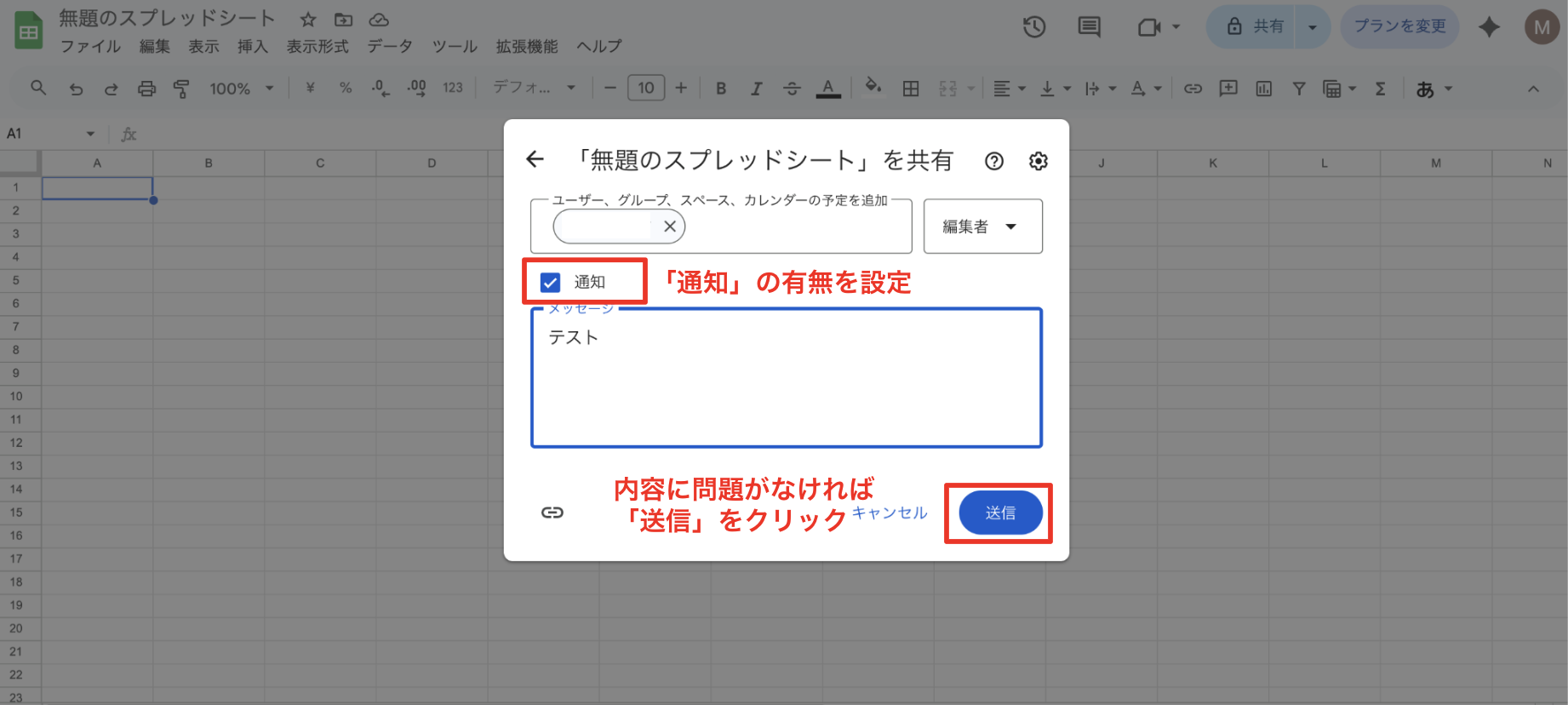
- 通知メールが届かない場合は迷惑メールフォルダを確認してください
画面右上・三点メニュー・歯車マーク・設定メニューを確認してください。表示が違う場合は、会社の管理設定や画面仕様変更の可能性があります。
ここで確認:4.編集範囲・ルールを共有する
複数人で編集する前に、誰がどのシート・列・行を担当するかを事前にチャットやメールで共有しておくと混乱を防げます。
- シートの保護機能を使うと、特定のセル範囲を特定のユーザーのみ編集可能にできます
ここで確認:5.共同作業中の確認方法
リアルタイムで他のユーザーが編集しているセルに色付きのカーソルが表示されます。変更はすべて自動保存されます。
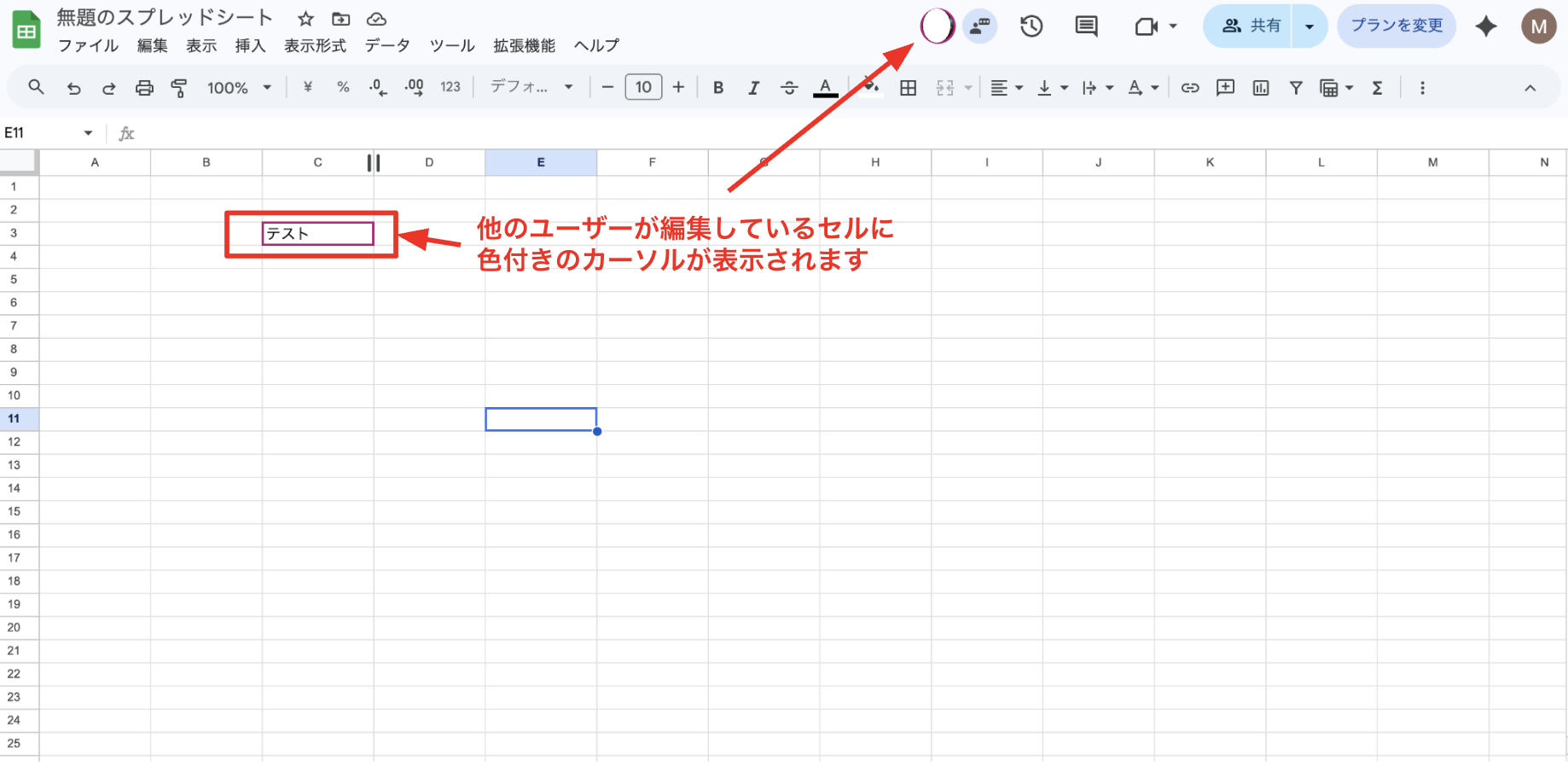
- 同じセルを同時に編集すると後から保存したものが上書きされます。担当範囲を決めておきましょう
画面右上・三点メニュー・歯車マーク・設定メニューを確認してください。表示が違う場合は、会社の管理設定や画面仕様変更の可能性があります。
ここで確認:6.変更履歴を確認する
「ファイル」→「変更履歴」→「変更履歴を表示」から、誰がいつどこを変更したかを確認できます。誤編集があった場合も復元できます。
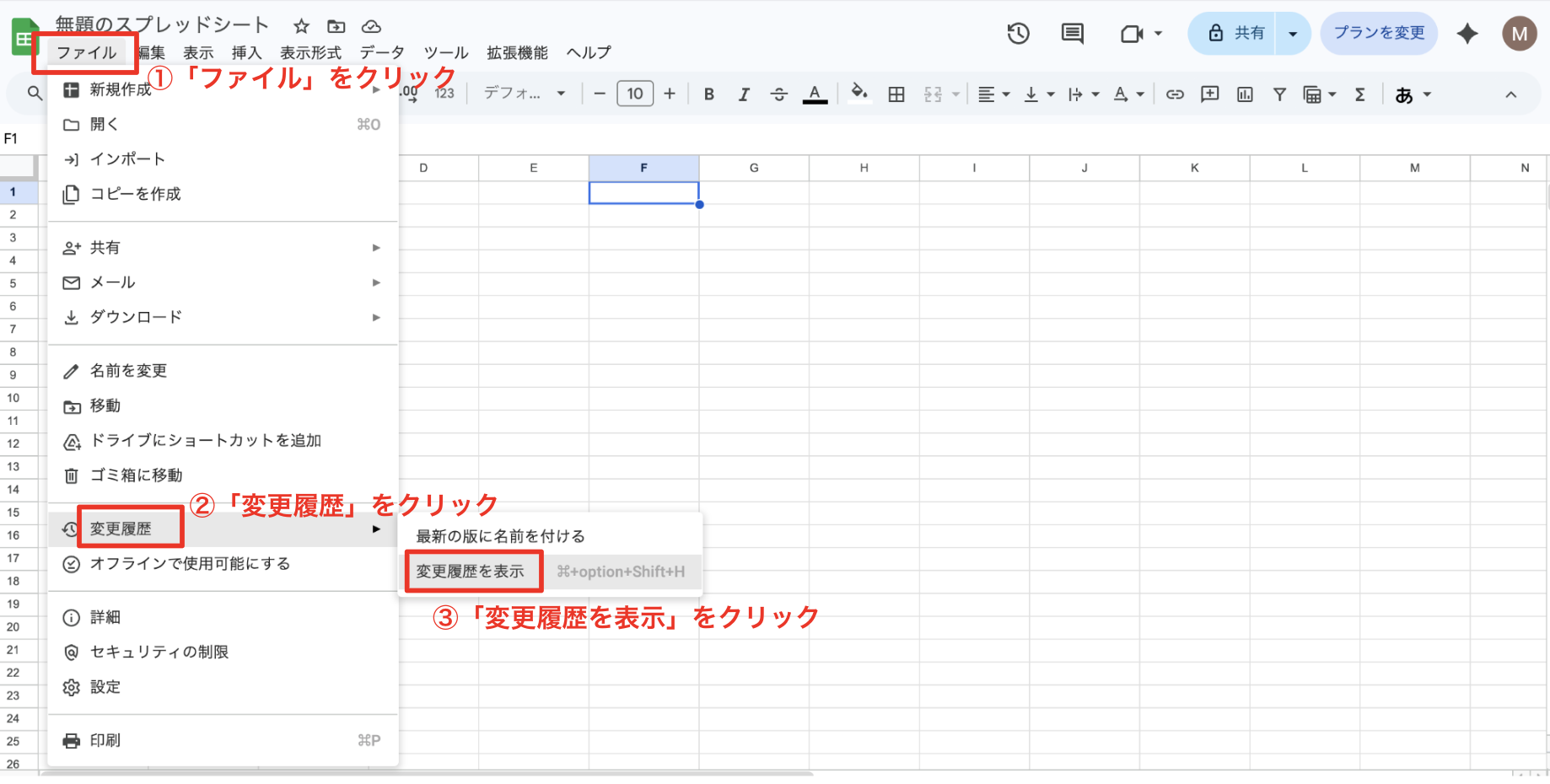
- 変更履歴は自動保存されるため、意図しない変更も記録されています
画面右上・三点メニュー・歯車マーク・設定メニューを確認してください。表示が違う場合は、会社の管理設定や画面仕様変更の可能性があります。
先に知っておきたいこと
Googleスプレッドシートは自動保存のため、編集内容はリアルタイムでクラウドに保存されます。Excelと異なり「上書き保存」の操作は不要です。オフライン編集も設定次第で可能ですが、同期のタイミングに注意が必要です。
やってはいけないこと
- ルールなしに複数人が同じセルを編集しない
- 大事なデータをバックアップなしに削除しない
- 共有設定を「リンクを知っている全員が編集可」にしない(社外に漏れるリスク)
うまくいかないときの確認ポイント
- 共有相手が「編集者」権限になっているか
- 編集範囲が重複していないか
- 重要データはシートの保護やコピーで保護しているか
- 変更履歴から誤編集を確認できるか
よくある質問
この記事は役に立ちましたか?
他にも、Google Workspace・Microsoft 365のよくある疑問を
わかりやすく解説した記事を用意しています。