
Google Meetで録画する方法|録画ファイルの保存先と注意点
Google Meetの会議を録画して後から見返したい方向けに、録画の開始方法・保存先・参加者への通知・注意点を解説します。
この記事は、画面を見ながらそのまま操作できるように作っています。手順ごとに「今どこにいるか」を確認しながら進めてください。
この記事でわかること
- 全体の流れ
- 操作手順
- 用語・補足
- やってはいけない
- 確認ポイント
- よくある質問
まず押さえるポイント
Google Meetの会議を録画して後から見返したい方向けに、録画の開始方法・保存先・参加者への通知・注意点を解説します。
- 会議の議事録代わりに録画したい
- 欠席者に会議内容を共有したい
- 研修・説明会を録画して後で配布したい
- 重要な決定事項を記録として残したい
✅ 安全な方法
録画前に参加者全員に録画する旨を伝え、同意を得てから開始する
⚠ リスクがある方法
参加者に告知せずに録画を開始する
全体の流れ
操作手順
ここで確認:1.録画機能が使えるか確認する
録画機能はGoogle Workspaceの有料プランのみ利用可能です。会議中に「その他のオプション(⋮)」メニューに「録画を開始」が表示されれば使えます。
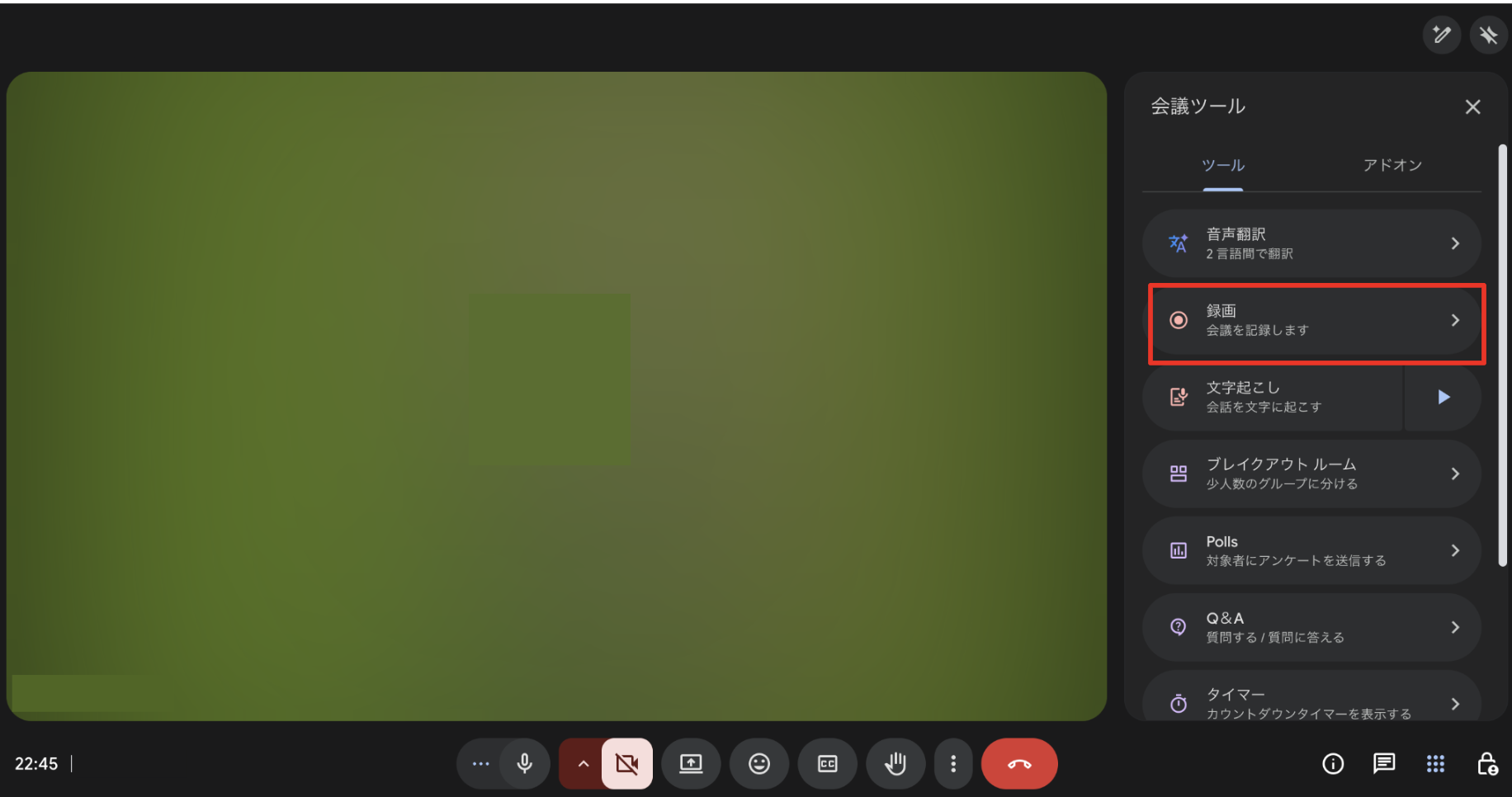
- 録画メニューが表示されない場合は管理者に録画権限の確認を依頼してください
ここで確認:2.参加者に録画することを伝える
法律上・マナー上、録画前に参加者全員へ告知することが重要です。「本日は録画いたします」と一言伝えてから開始します。
- 録画開始時に参加者に通知バナーが表示されますが、事前の口頭告知もマナーとして重要です
ここで確認:3.録画を開始する
会議中に「その他のオプション(⋮)」→「録画を開始」をクリックします。確認ダイアログが表示されたら「開始」をクリックします。
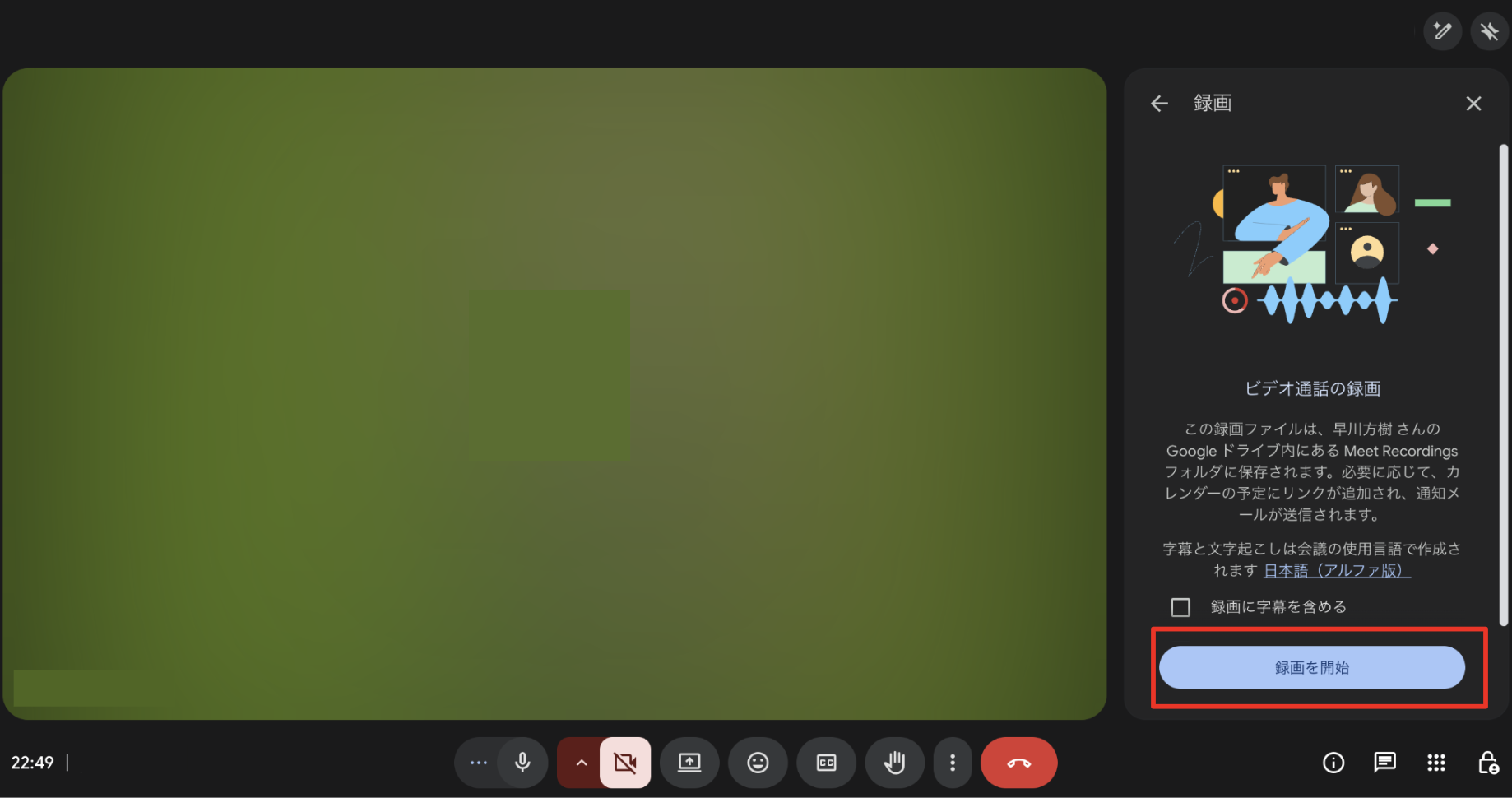
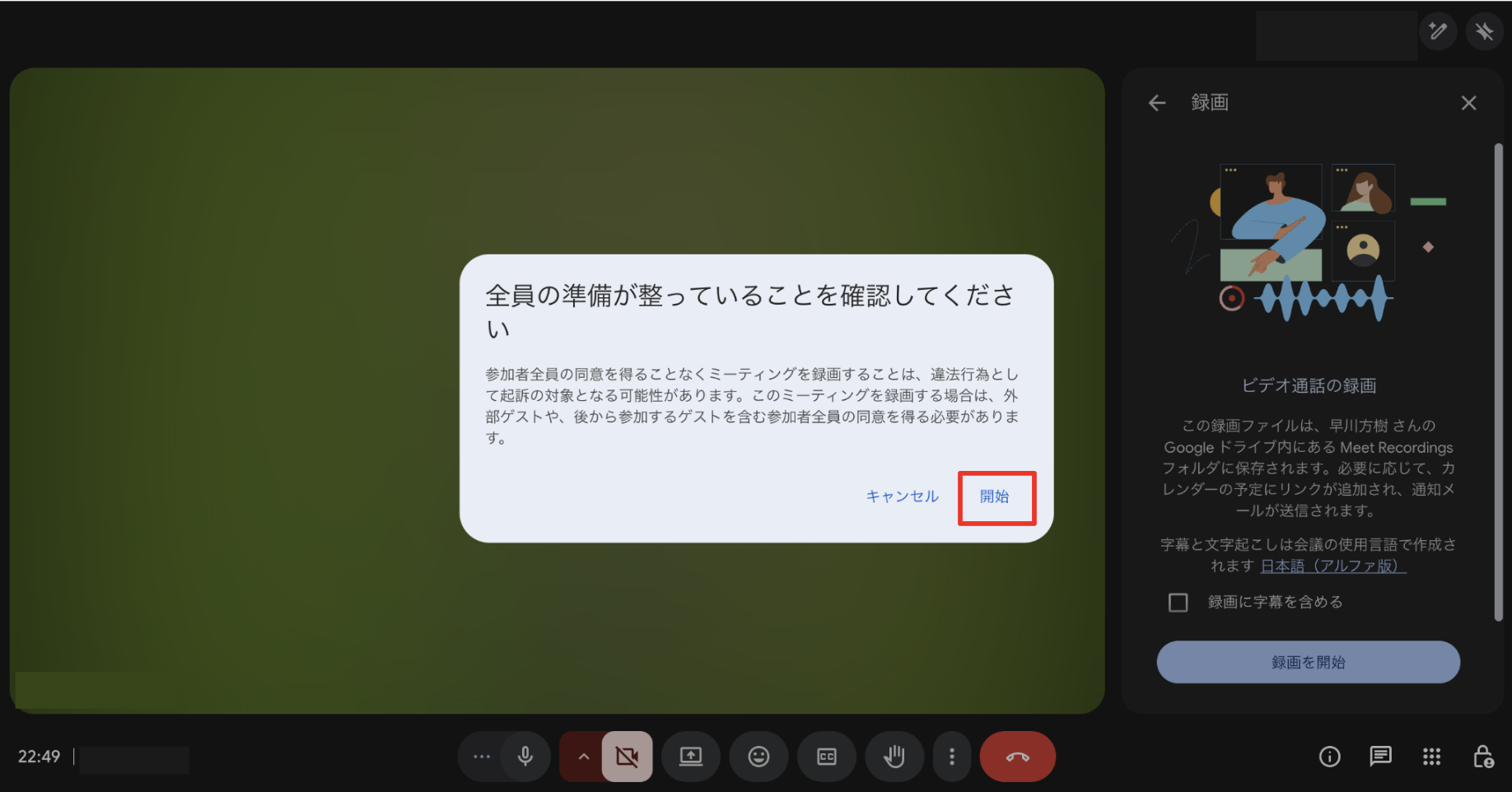
- 開始後、画面左上に「●REC」と表示されれば録画中です
ここで確認:4.会議終了または録画を停止する
「その他のオプション」→「録画を停止」をクリックするか、会議を終了すると録画が自動的に停止します。
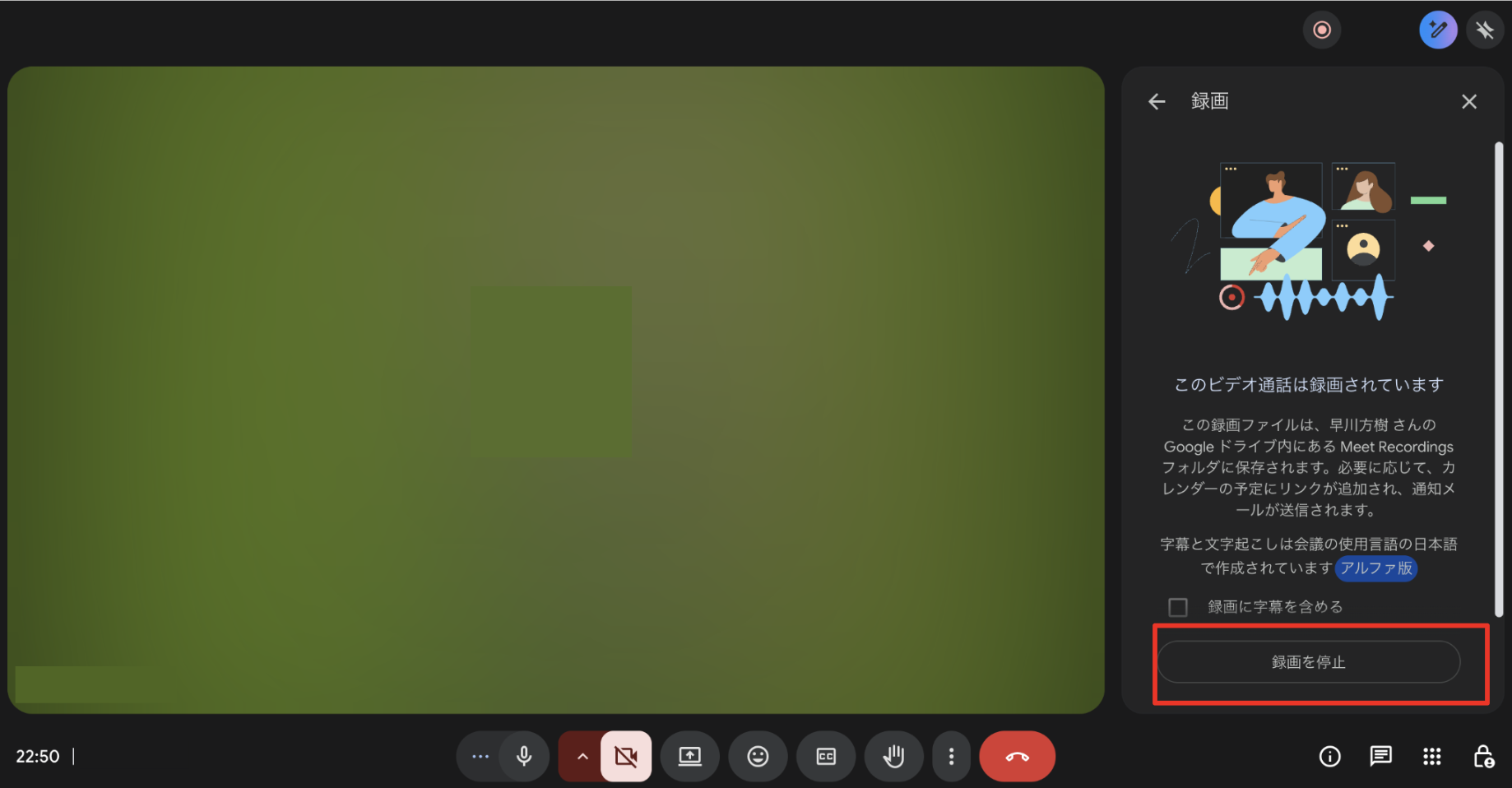
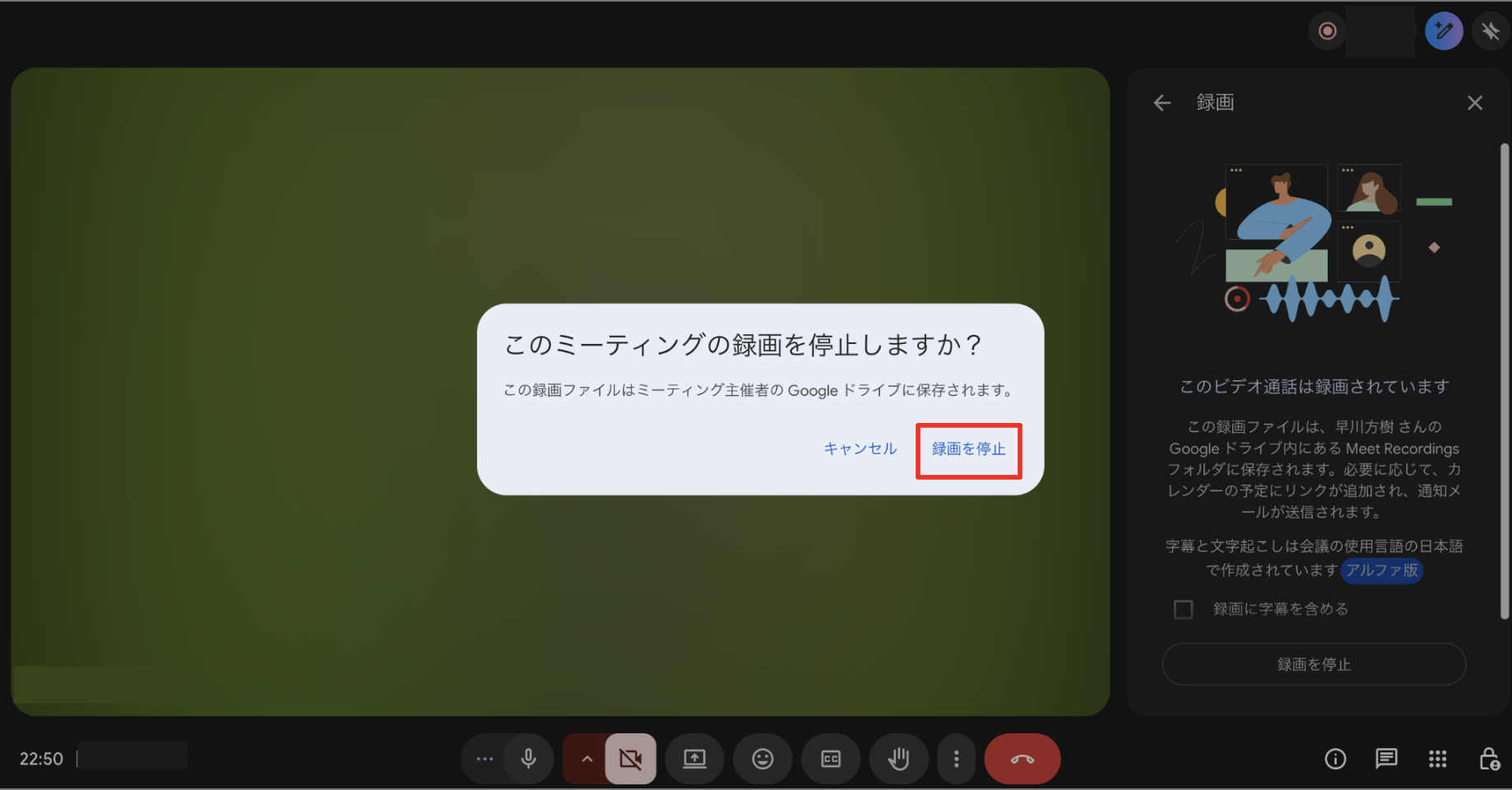
- 録画停止後、処理に数分かかる場合があります
ここで確認:5.Googleドライブで録画ファイルを確認する
録画はGoogleドライブの「マイドライブ」→「Meet Recordings」フォルダに自動保存されます。処理完了後にメールで通知が届きます。
- ファイルが見つからない場合は処理中の可能性があります。数十分待ってから再確認してください
画面右上・三点メニュー・歯車マーク・設定メニューを確認してください。表示が違う場合は、会社の管理設定や画面仕様変更の可能性があります。
先に知っておきたいこと
録画ファイルはMP4形式でGoogleドライブに保存されます。録画者のドライブに保存され、共有リンクで他の参加者に送れます。容量は会議の長さによって変わります。
やってはいけないこと
- 参加者に無断で録画しない
- 録画ファイルを無関係な第三者に共有しない
- 個人情報・機密情報が含まれる会議の録画を適切に管理せずに放置しない
うまくいかないときの確認ポイント
- 録画権限があるか(「録画を開始」メニューが表示されるか)
- 参加者に録画の告知をしたか
- Googleドライブに十分な空き容量があるか
- 録画停止後にMeet Recordingsフォルダを確認したか
よくある質問
この記事は役に立ちましたか?
他にも、Google Workspace・Microsoft 365のよくある疑問を
わかりやすく解説した記事を用意しています。