
Google Meetで画面共有する方法|プレゼンや資料確認に使う手順
Google Meetの会議中に自分の画面を相手と共有したい方向けに、画面共有の開始・停止方法と注意点を解説します。
この記事は、画面を見ながらそのまま操作できるように作っています。手順ごとに「今どこにいるか」を確認しながら進めてください。
この記事でわかること
- 全体の流れ
- 操作手順
- 用語・補足
- やってはいけない
- 確認ポイント
- よくある質問
まず押さえるポイント
Google Meetの会議中に自分の画面を相手と共有したい方向けに、画面共有の開始・停止方法と注意点を解説します。
- プレゼン資料を会議中に見せたい
- 操作手順を相手の画面で説明したい
- Excelや資料を一緒に確認したい
- リモートサポートで画面を見せたい
✅ 安全な方法
共有前に個人情報や機密情報が映り込まないか確認してから共有する
⚠ リスクがある方法
プライベートなファイルや通知が見える状態で画面共有を開始する
全体の流れ
操作手順
ここで確認:1.会議に参加した状態で画面下部を確認する
Google Meetの会議中、画面下部のボタン群を確認します。「今すぐ発表」または画面共有アイコンをクリックします。
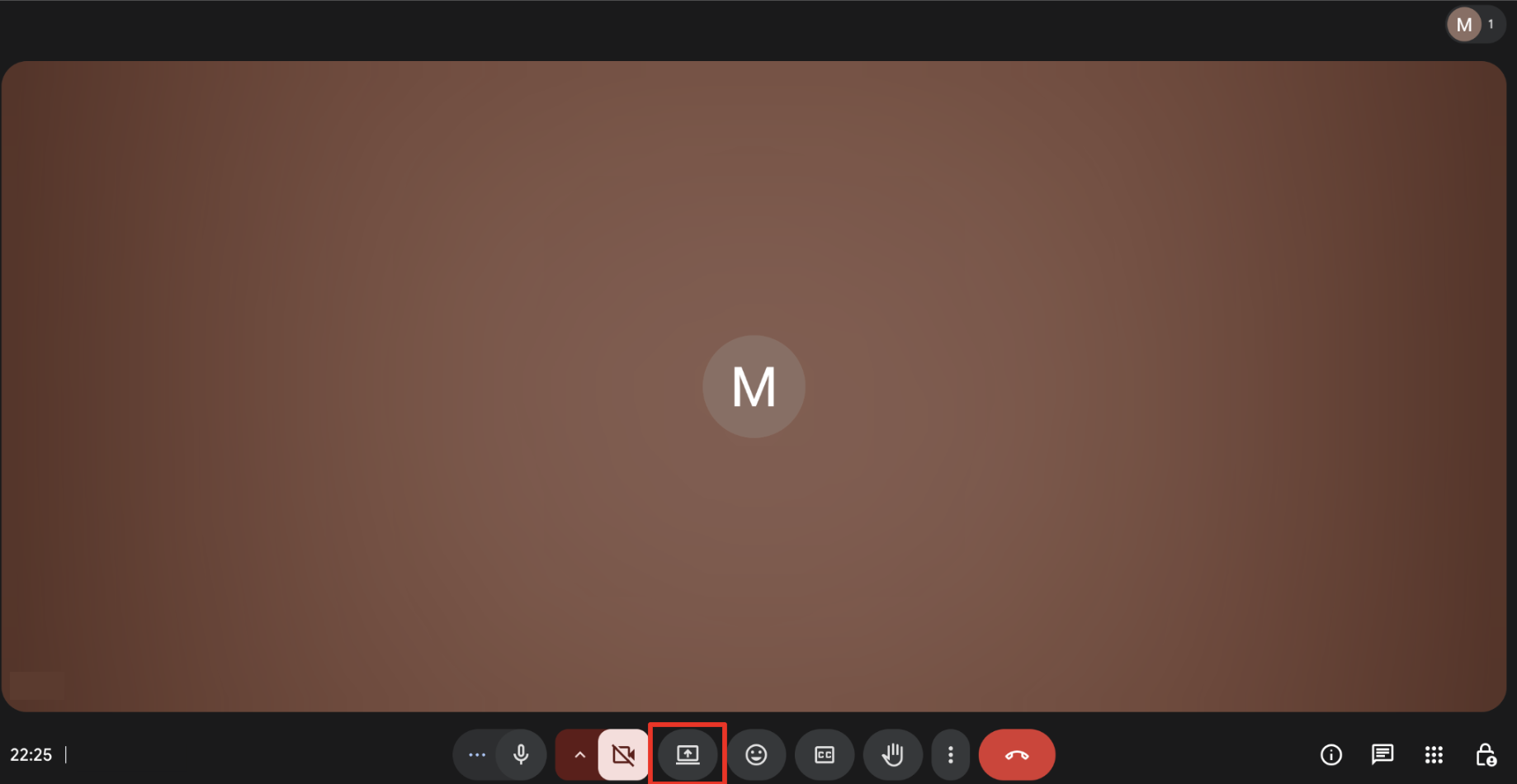
- ボタンが見えない場合はマウスを画面下部に動かすと表示されます
画面右上・三点メニュー・歯車マーク・設定メニューを確認してください。表示が違う場合は、会社の管理設定や画面仕様変更の可能性があります。
ここで確認:2.共有する対象を選択する
「画面全体」「ウィンドウ」「タブ」の3種類から選択します。資料だけ見せたい場合はウィンドウかタブを選ぶと他の画面が映りません。
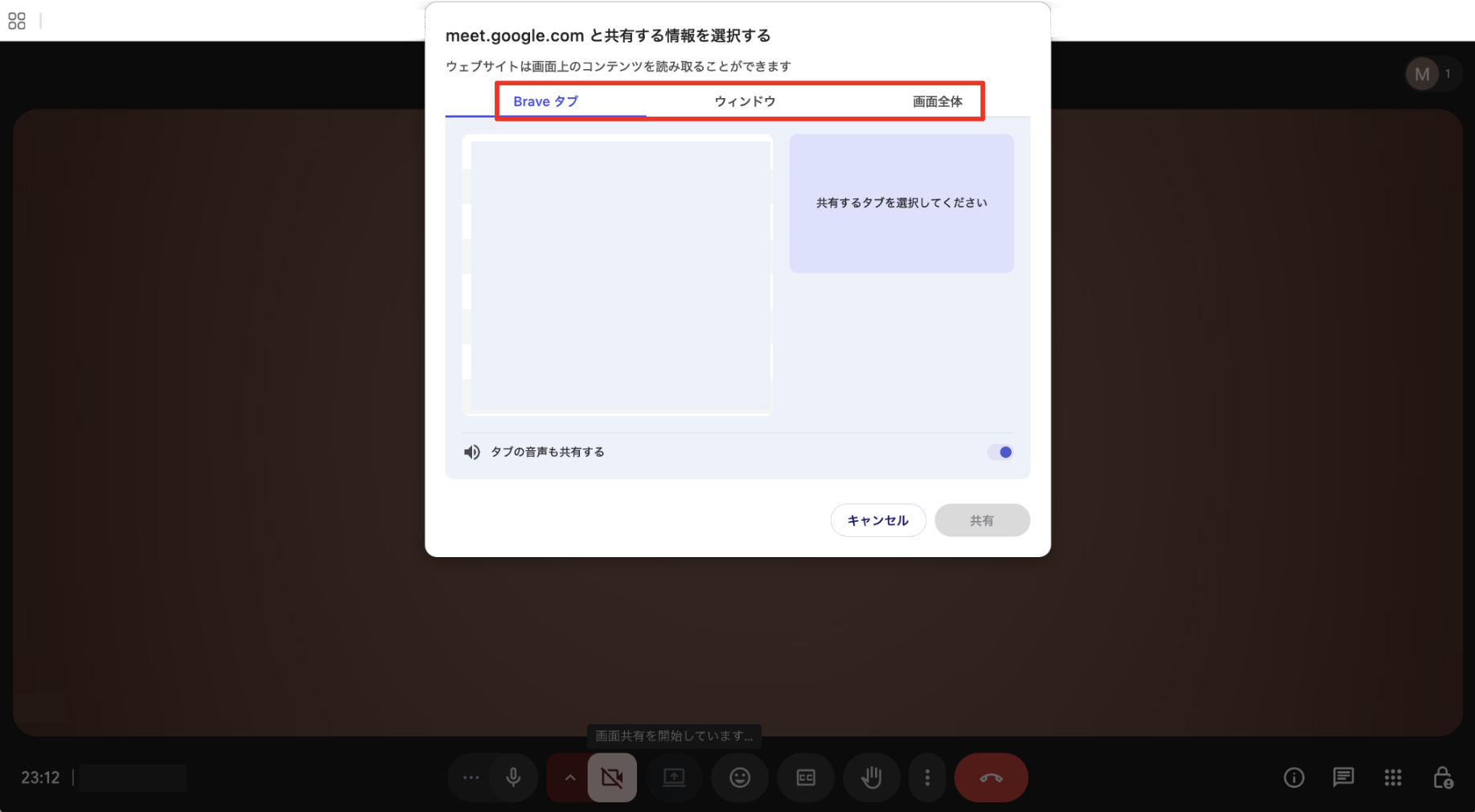
- 「タブ」を選ぶとブラウザのタブ内だけを共有でき、最も安全です
ここで確認:3.共有を開始する
対象を選択後、「共有」ボタンをクリックすると共有が始まります。自分の画面に「共有中」と表示されます。
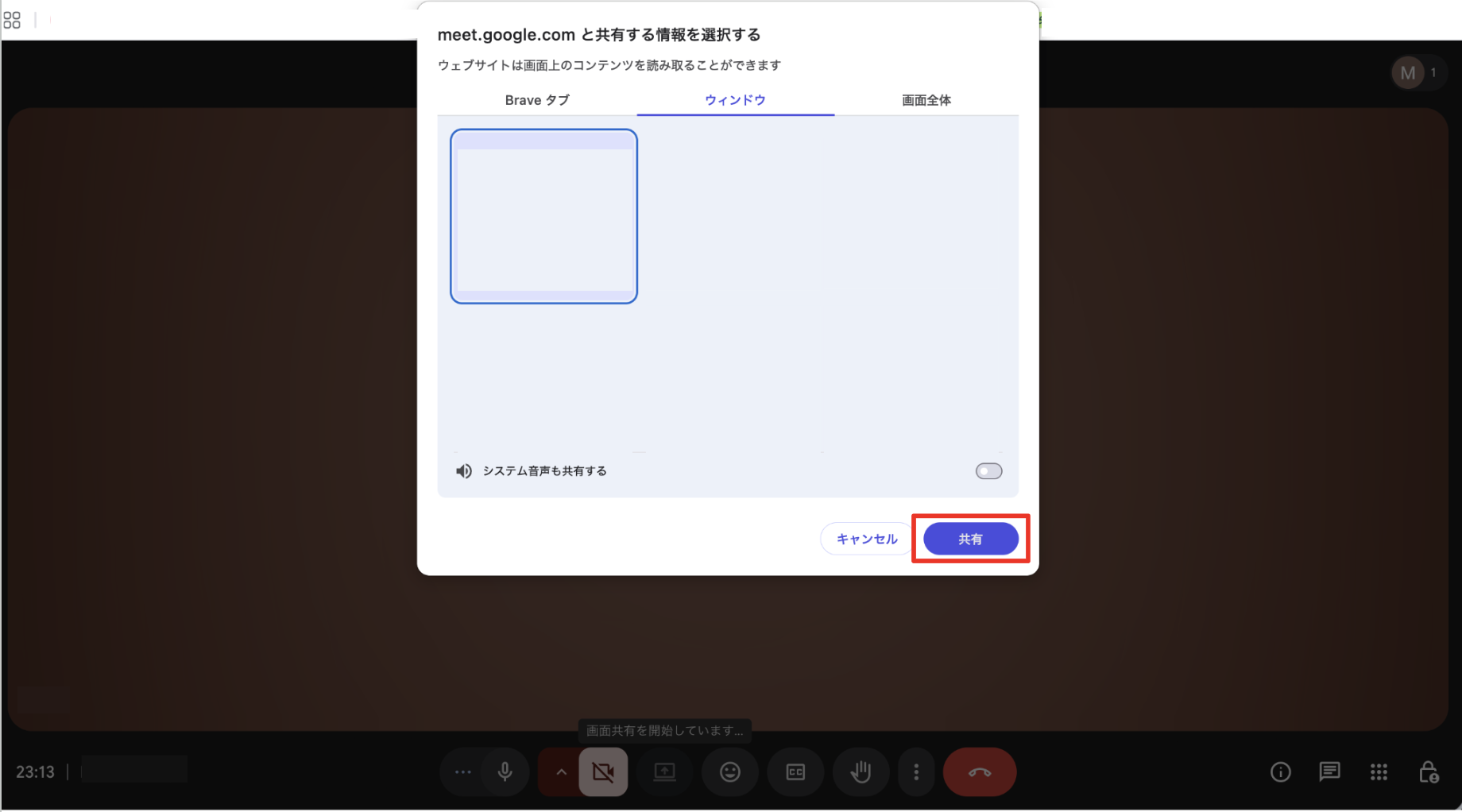
- 共有が始まらない場合は、ブラウザがポップアップをブロックしている可能性があります
ここで確認:4.共有中の操作
共有中も会議の音声・カメラは引き続き使えます。共有している画面で資料を操作すると、相手にもリアルタイムで見えます。
- 共有中に通知が来ると内容が見えてしまう場合があります。通知をオフにすると安心です
画面右上・三点メニュー・歯車マーク・設定メニューを確認してください。表示が違う場合は、会社の管理設定や画面仕様変更の可能性があります。
ここで確認:5.共有を停止する
共有を終了するには画面下部の「画面共有を停止」をクリックするか、共有中に表示される停止ボタンをクリックします。
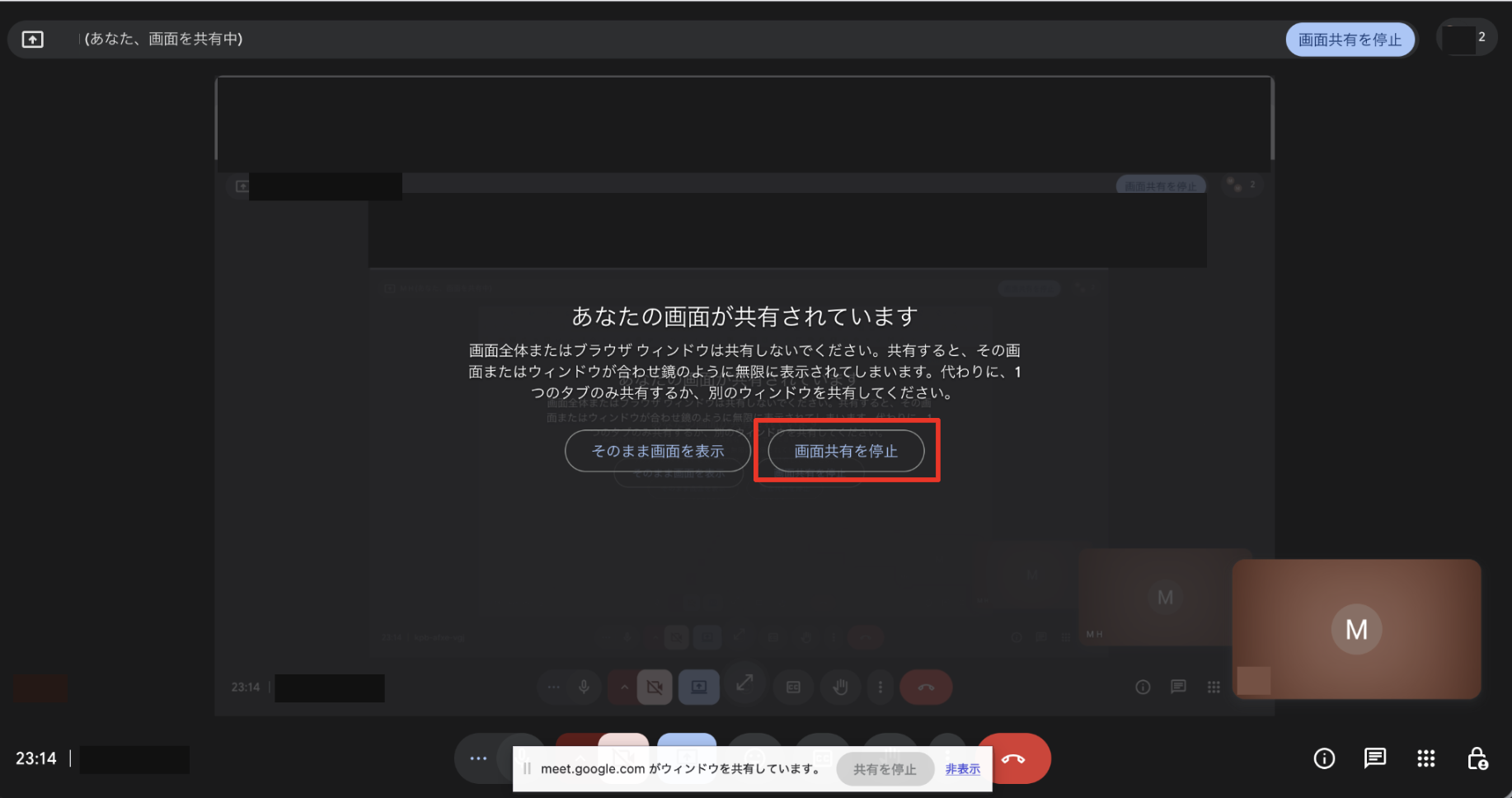
- 共有停止後も会議は続いています。退出したい場合は別途退出操作が必要です
先に知っておきたいこと
画面全体を共有すると全てのウィンドウが見えます。ウィンドウ共有は特定のアプリのみ、タブ共有はブラウザの特定タブのみを表示します。プレゼンにはスライドをフルスクリーンにしてウィンドウ共有が便利です。
やってはいけないこと
- 個人情報・機密資料が映り込む状態で共有しない
- 共有中にパスワード入力や個人的な操作をしない
- 会議終了後も共有したままにしない
うまくいかないときの確認ポイント
- 会議に参加した状態で操作しているか
- 共有したい画面・タブを事前に開いているか
- 通知が画面に表示されない設定になっているか
- 共有停止後に「発表中」表示が消えたか
よくある質問
この記事は役に立ちましたか?
他にも、Google Workspace・Microsoft 365のよくある疑問を
わかりやすく解説した記事を用意しています。