
Google Meetの基本的な使い方|会議の開始・参加・退出を解説
Google Meetでビデオ会議を始めたい方向けに、会議の作成・参加・退出方法と、カメラ・マイクの基本操作をわかりやすく解説します。
この記事は、画面を見ながらそのまま操作できるように作っています。手順ごとに「今どこにいるか」を確認しながら進めてください。
この記事でわかること
- 全体の流れ
- 操作手順
- 用語・補足
- やってはいけない
- 確認ポイント
- よくある質問
まず押さえるポイント
Google Meetでビデオ会議を始めたい方向けに、会議の作成・参加・退出方法と、カメラ・マイクの基本操作をわかりやすく解説します。
- 社内の定例会議をMeetで行いたい
- 取引先とオンライン打ち合わせをしたい
- 急な連絡でビデオ通話をしたい
- テレワーク中の朝礼に参加したい
✅ 安全な方法
会議前にカメラ・マイクの動作確認をしてから参加する
⚠ リスクがある方法
確認せずに参加して、相手に声や映像が届いていない状態で進める
全体の流れ
操作手順
ここで確認:1.Google Meetを開く
ブラウザでmeet.google.comにアクセスするか、GmailやGoogleカレンダーのMeetリンクをクリックします。
- Googleアカウントにログインしていない場合はログイン画面が表示されます
画面右上・三点メニュー・歯車マーク・設定メニューを確認してください。表示が違う場合は、会社の管理設定や画面仕様変更の可能性があります。
ここで確認:2.会議を作成する(主催者の場合)
「新しい会議を作成」をクリックすると会議リンクが生成されます。「今すぐ開始」で即時入室、「後で使用するリンクを作成」でリンクを共有できます。
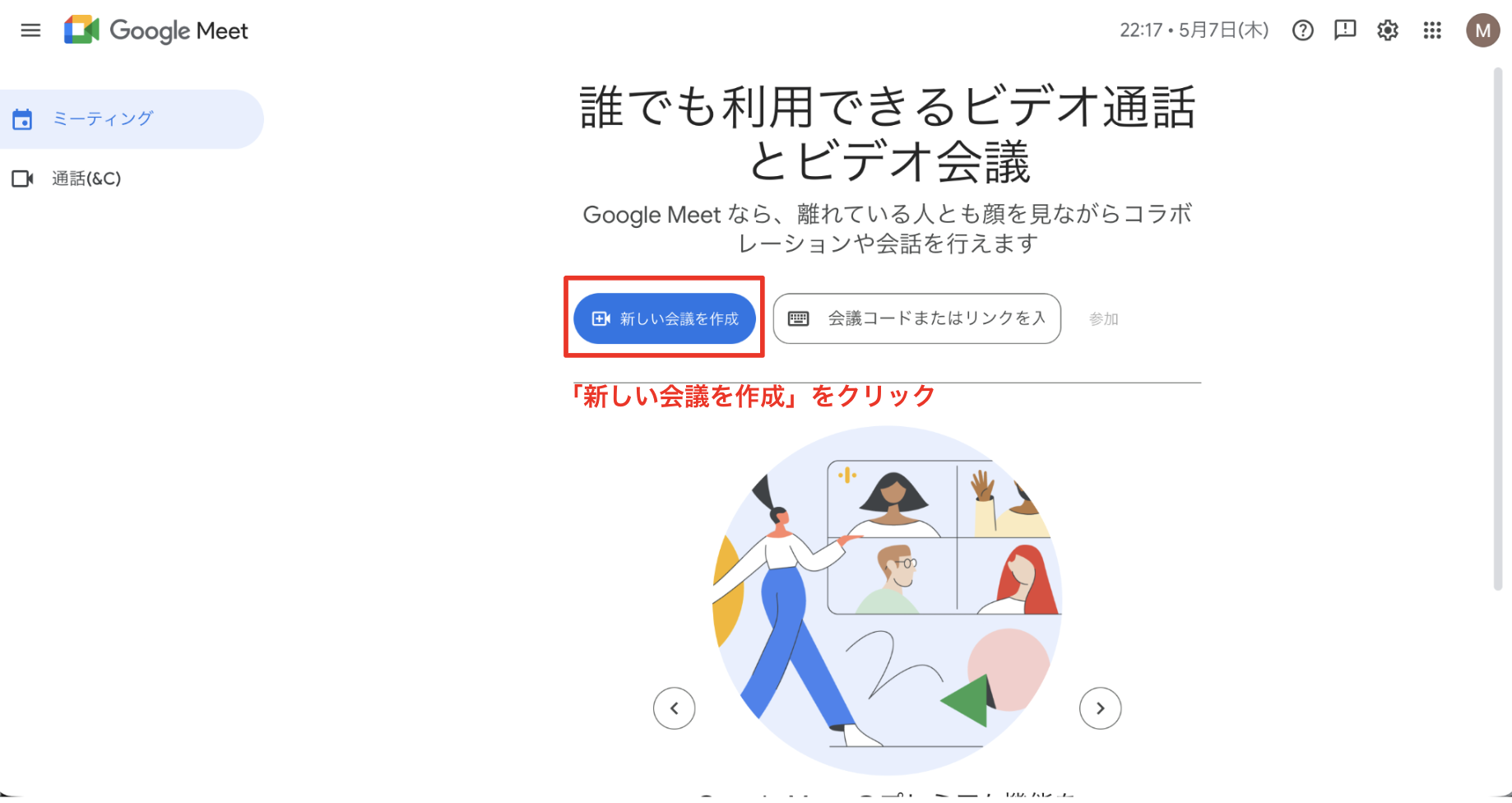
- Googleカレンダーで事前予約している場合は、カレンダーから参加リンクを開きます
ここで確認:3.会議に参加する(参加者の場合)
招待リンクをクリックするか、meet.google.comにアクセスして会議コードを入力します。
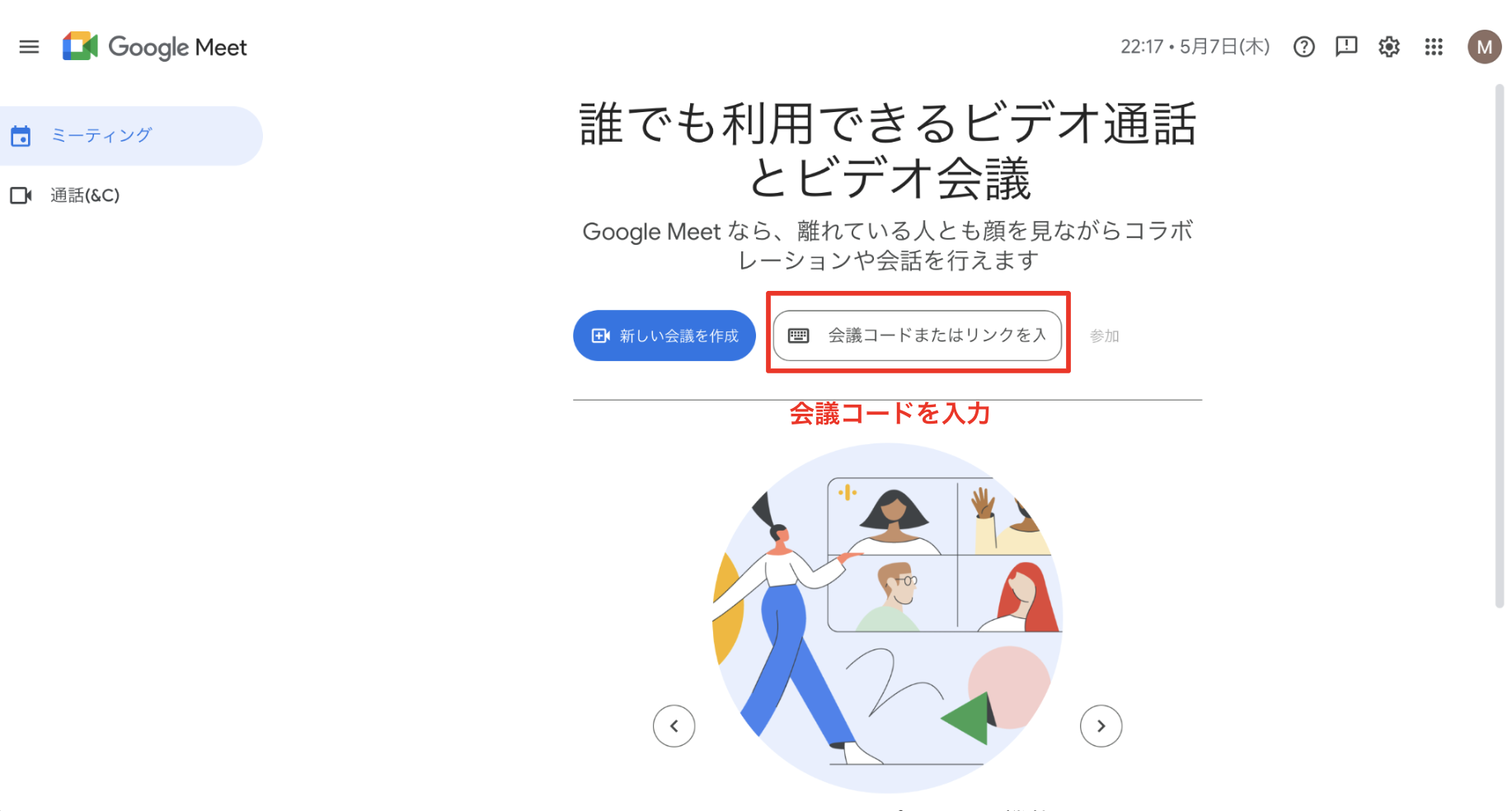
- リンクを開いてもエラーが出る場合、会議が終了しているか招待者に確認してください
ここで確認:4.カメラ・マイクを確認して入室する
入室前のプレビュー画面でカメラ・マイクのオン/オフを確認し、「今すぐ参加」をクリックします。
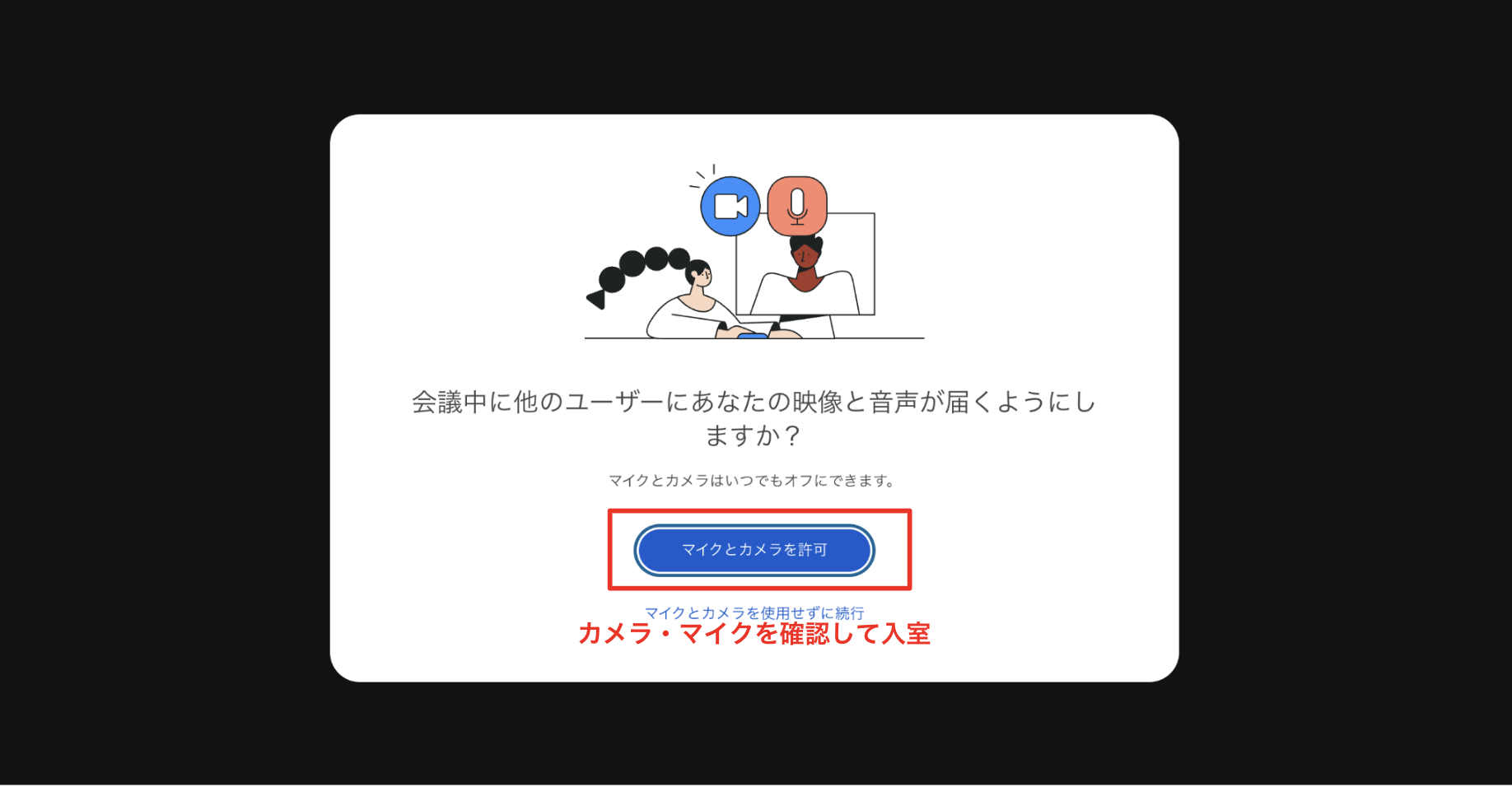
- カメラが映らない場合はブラウザの権限設定(カメラ・マイクを許可)を確認してください
ここで確認:5.会議中の基本操作
画面下部のボタンでマイクのオン/オフ(マイクアイコン)、カメラのオン/オフ(カメラアイコン)を切り替えられます。チャット送信は吹き出しアイコンから行えます。
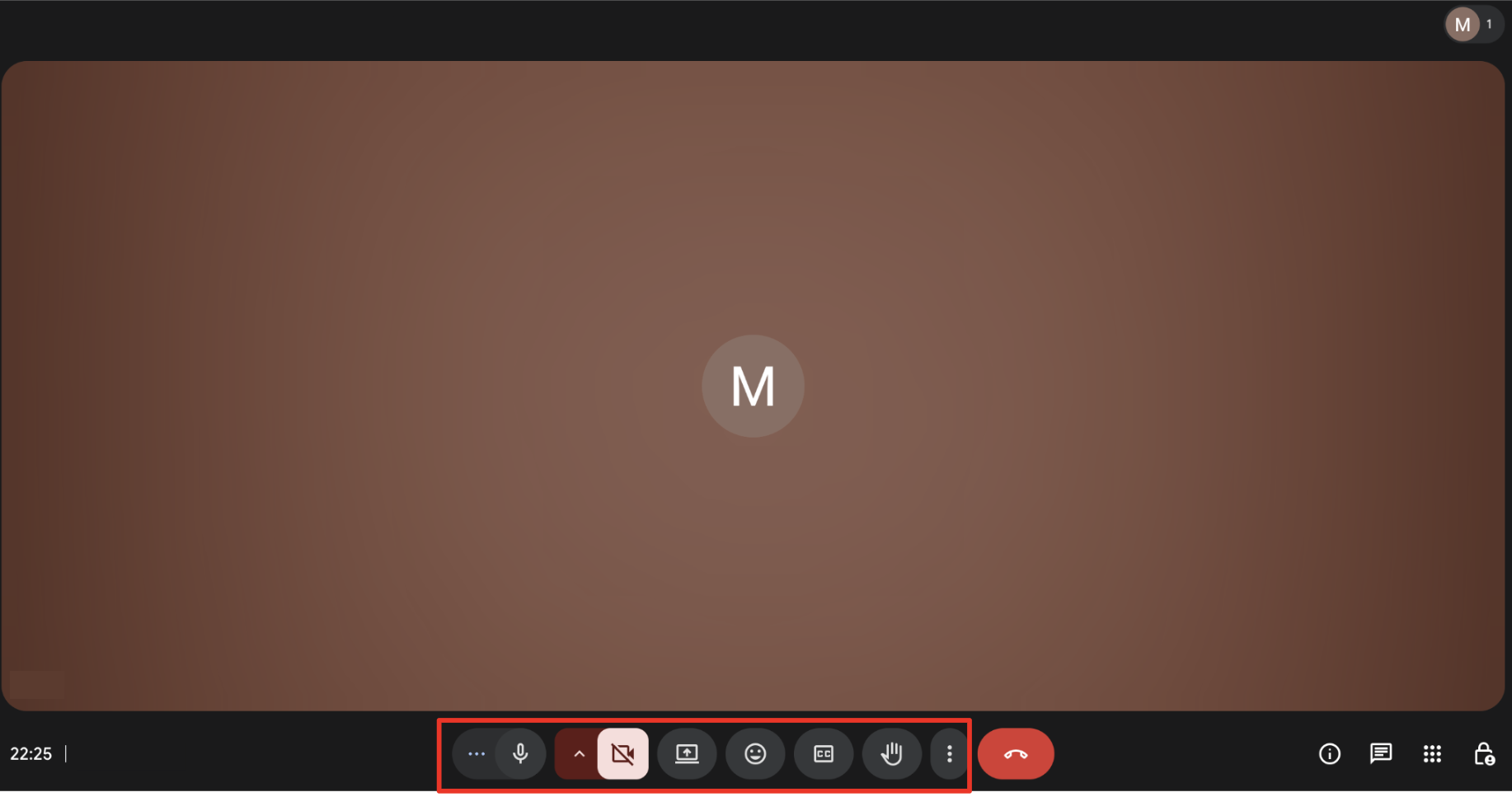
- 背景ノイズが入る場合はマイクをミュートに。カメラを切りたい場合はカメラアイコンをオフにします
画面右上・三点メニュー・歯車マーク・設定メニューを確認してください。表示が違う場合は、会社の管理設定や画面仕様変更の可能性があります。
ここで確認:6.会議を退出する
画面下部の赤い電話アイコン(退出ボタン)をクリックします。ブラウザタブを閉じるだけでも退出できますが、退出ボタンを使う方が確実です。
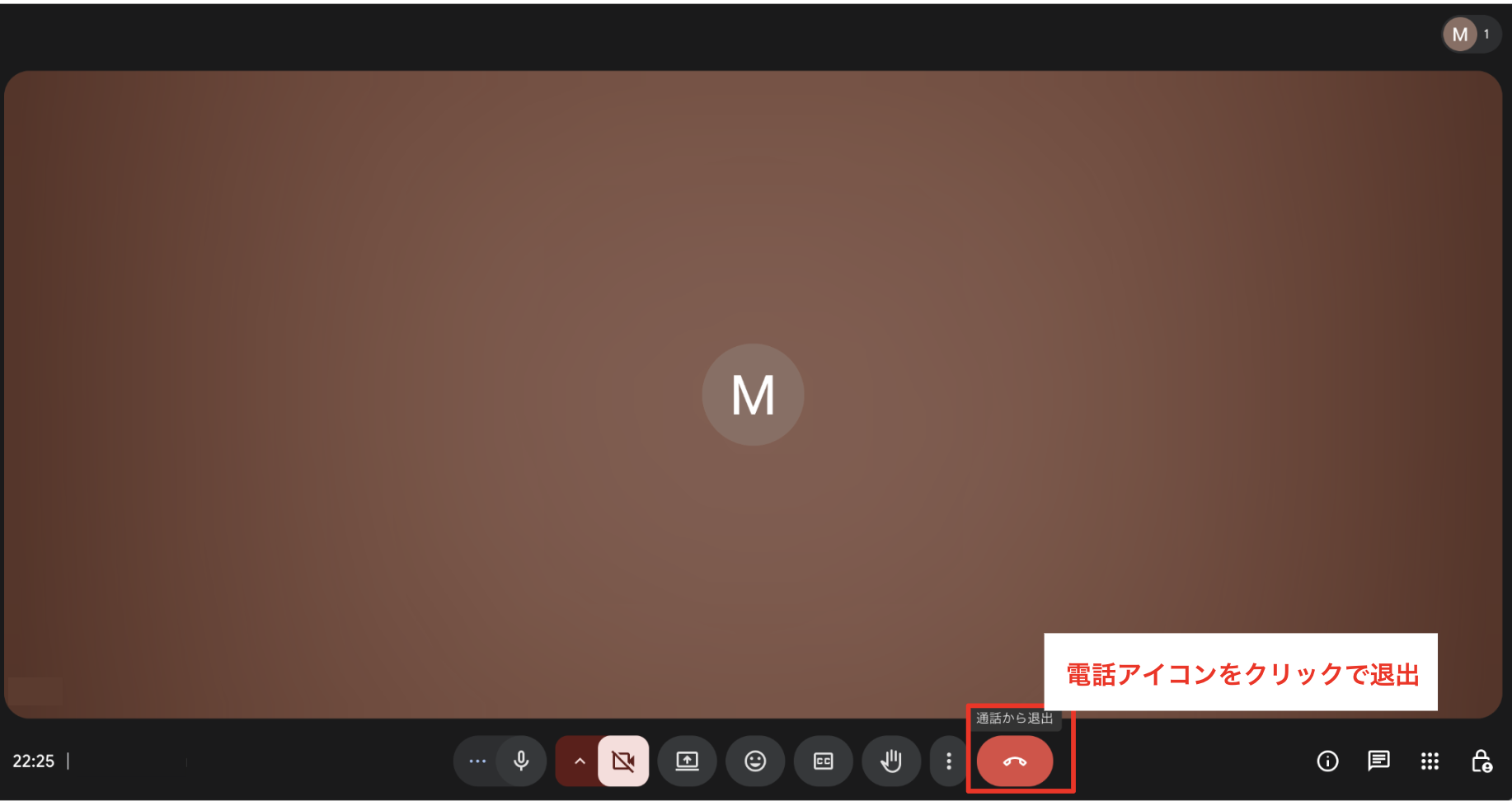
- 誤って退出した場合は、同じリンクから再入室できます
先に知っておきたいこと
Google MeetはGoogleアカウントがあれば無料で使えます。Google Workspaceではより長時間・多人数の会議も可能です。会議リンクは主催者が作成し、参加者と共有します。
やってはいけないこと
- マイクをオンのまま雑音が入る環境で長時間放置しない
- 会議コードを不特定多数に公開しない
- 会議中に個人情報・機密情報を画面共有したまま席を離れない
うまくいかないときの確認ポイント
- Googleアカウントにログインしているか
- カメラ・マイクのブラウザ権限が許可されているか
- 会議コードまたはリンクが正しいか
- ネット接続が安定しているか
よくある質問
この記事は役に立ちましたか?
他にも、Google Workspace・Microsoft 365のよくある疑問を
わかりやすく解説した記事を用意しています。