
GeminiでExcel表は作れる?表の作り方と業務で使うコツを解説
この記事では、Geminiの操作で迷いやすいポイントを、手順と注意点に分けて解説します。
この記事でわかること
- GeminiでExcel表のたたき台を作る方法
- Excelに貼り付けやすい指示の出し方
- 業務で使うときの注意点
- そのまま使えるプロンプト例
全体の流れ
作りたい表を決める
→
項目を指定する
→
表形式で出力させる
→
Excelに貼り付ける
→
内容を確認・修正する
操作手順
1
Geminiを開き、作りたい表の目的を伝える
ここで確認:1.Geminiに表の目的を伝えています
Geminiを開き、「売上管理表」「問い合わせ管理表」「備品管理表」など、何のための表かを伝えます。
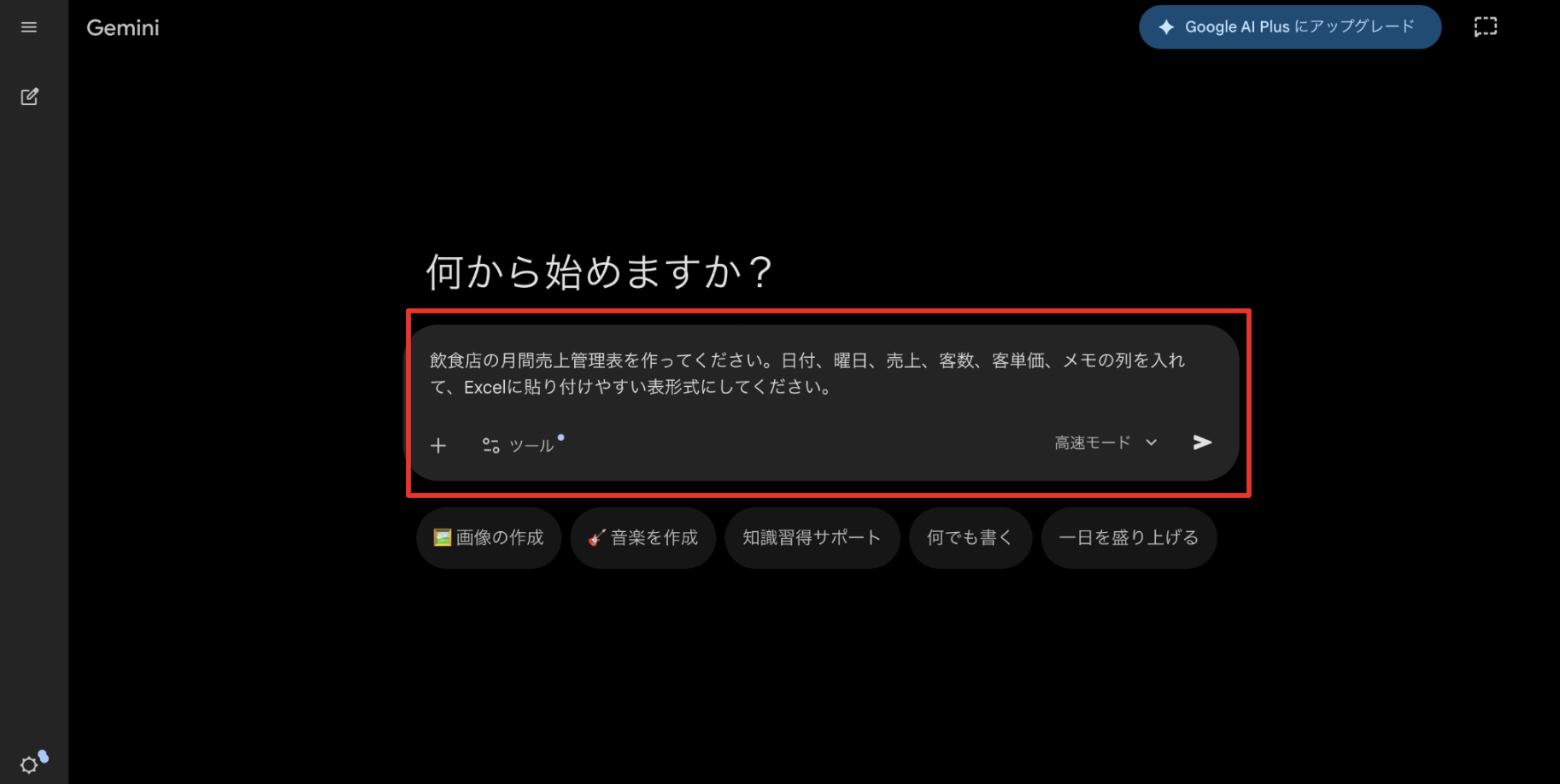
📝 プロンプト例
飲食店の月間売上管理表を作ってください。日付、曜日、売上、客数、客単価、メモの列を入れて、Excelに貼り付けやすい表形式にしてください。
2
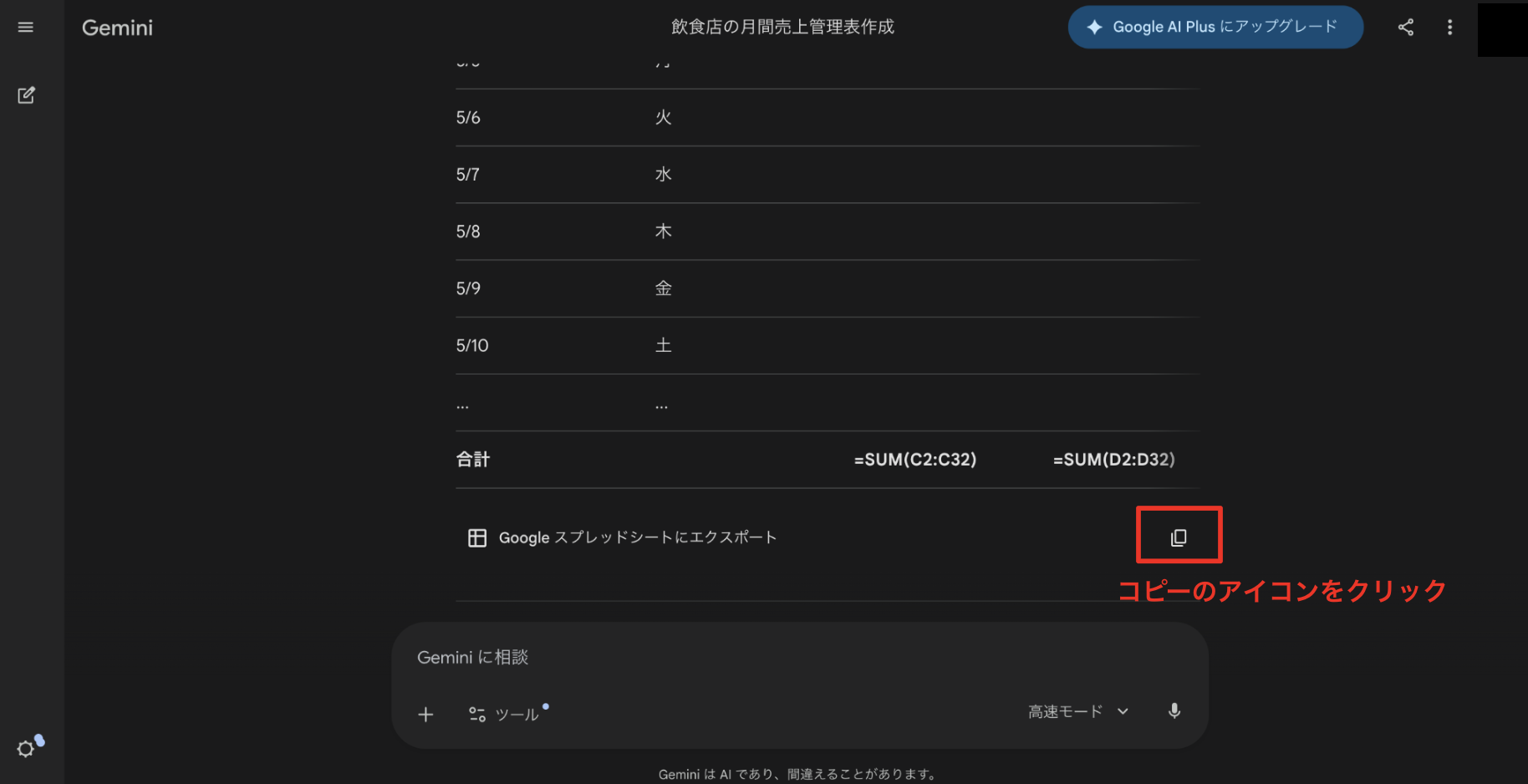
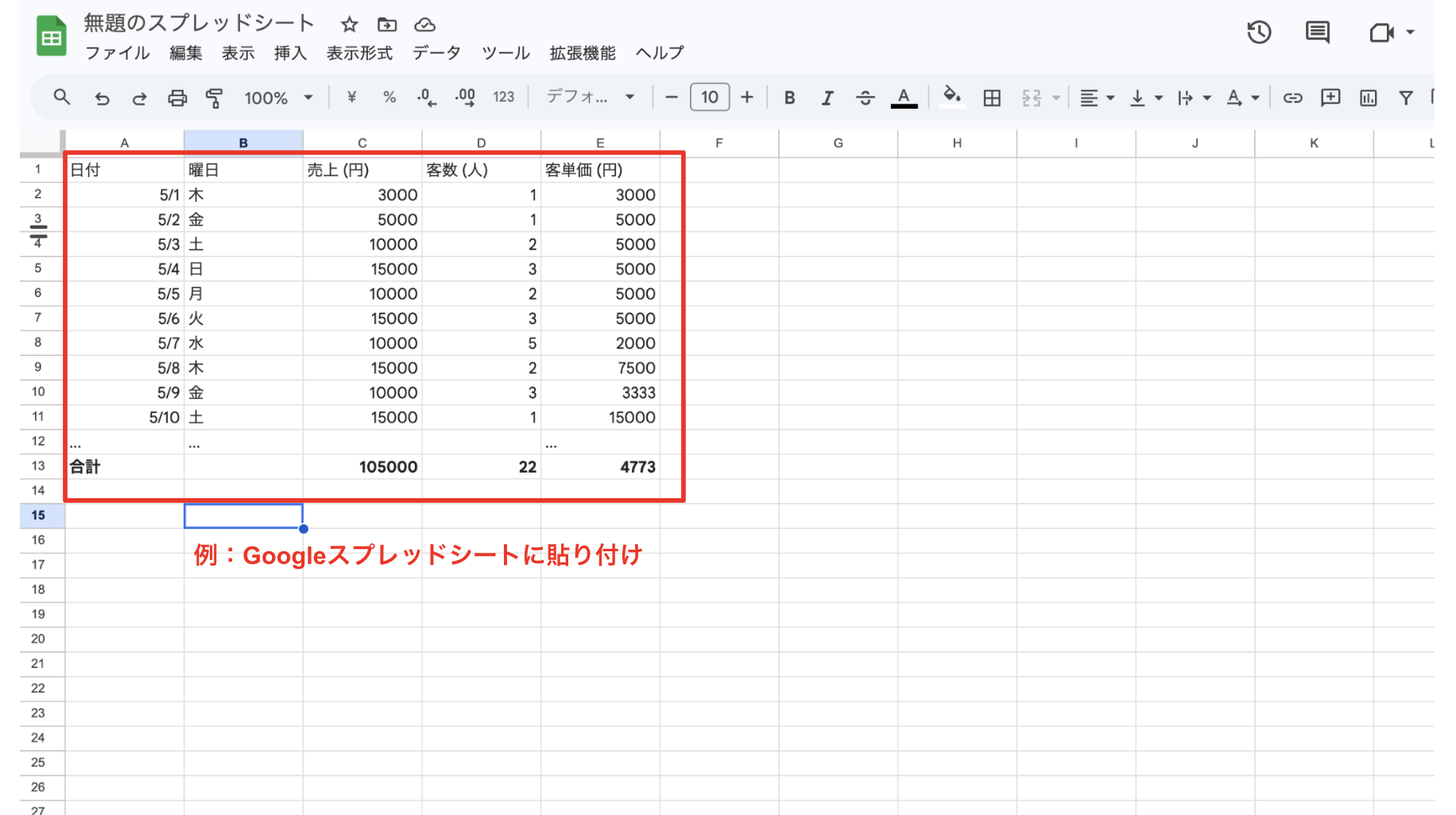
表をコピーしてExcelに貼り付ける
ここで確認:2.表をコピーしてExcelに貼り付けます
Geminiが出力した表をコピーし、ExcelやGoogleスプレッドシートに貼り付けます。貼り付け後に列幅や書式を整えましょう。
業務で使えるプロンプト例
- 問い合わせ管理表を作ってください。受付日、会社名、担当者、内容、対応状況、期限、メモを入れてください。
- 備品管理表を作ってください。備品名、個数、保管場所、購入日、担当者、状態を入れてください。
- スタッフのシフト希望表を作ってください。氏名、希望日、希望時間、備考の列を入れてください。
うまくいかないときの確認ポイント
- 作りたい表の目的と列名を明確に伝えたか
- 貼り付け後に内容を確認したか
- 金額や個人情報は人が確認したか
会社で使う場合の注意点
🚫 注意
Geminiが作る表はあくまでたたき台です。金額、計算式、個人情報、契約情報などは必ず人が確認してください。
📌 実務でよくある使い方
- 売上管理表をすぐ作りたい
- 問い合わせ管理表の項目を考えたい
- Excelが苦手で表のたたき台が欲しい
安全な進め方と危険な進め方
✅ 安全な方法
目的・列名・使う場面を具体的に指示する
⚠ リスクがある方法
AIの表を確認せずそのまま業務資料として使う
やってはいけないこと
🚨 ここを間違えると危険です
- AIが作った数値や計算式を確認せず使わない
- 個人情報や顧客情報をそのまま入力しない
- 複雑な関数をAI任せにしない
よくある質問
GeminiでExcelファイルそのものを作れますか?
環境によってできることは異なりますが、まずは表のたたき台を作り、Excelに貼り付けて整える方法が実務では使いやすいです。
関数入りの表も作れますか?
簡単な関数の提案はできますが、正しく動くかは必ずExcel側で確認しましょう。
この記事は役に立ちましたか?
他にも、Google Workspace・Microsoft 365のよくある疑問を
わかりやすく解説した記事を用意しています。