
Geminiでビジネスメールを作る方法|下書き作成と確認ポイント
Geminiを使ってビジネスメールの下書きを作り、宛先・敬語・事実関係を確認してから送る方法を解説します。
この記事でわかること
- Geminiでメール文を作る基本手順
- 依頼文に入れるとよい情報
- そのまま送らないための確認ポイント
- 社外メールで注意すること
全体の流れ
目的を決める
条件を入力
下書きを作成
内容を確認
送信前に整える
操作手順
1
メールの目的を決める
ここで確認:1.メールの目的を決める
依頼、確認、日程調整、お礼、謝罪など、メールの目的を先に決めます。目的が曖昧だと文章も曖昧になります。
2
必要な条件をGeminiに伝える
ここで確認:2.必要な条件をGeminiに伝える
相手との関係、伝えたい要点、希望するトーン、期限などを箇条書きで入力します。
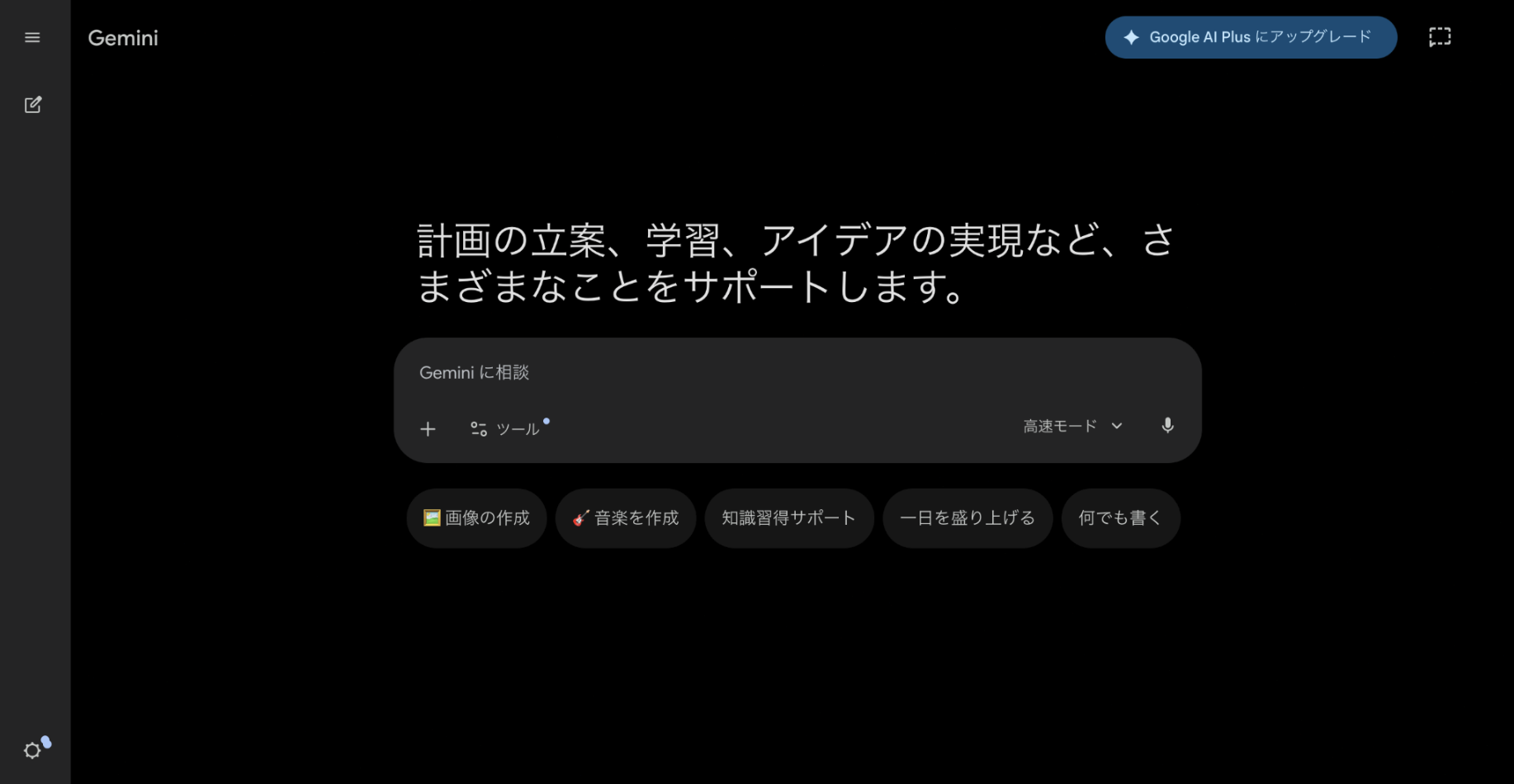
3
メール文の下書きを作る
ここで確認:3.メール文の下書きを作る
「丁寧すぎない」「簡潔に」「件名も作成」など条件を指定して、下書きを作成します。
4
事実関係を確認する
ここで確認:4.事実関係を確認する
日付、金額、担当者名、添付資料、約束内容に誤りがないか確認します。
5
自分の言葉に整えて送信する
ここで確認:5.自分の言葉に整えて送信する
Geminiの文章をそのまま使わず、相手との関係や社内ルールに合わせて調整してから送信します。
実務で失敗しないポイント
Geminiはメールの「たたき台」を作るのに便利です。ただし、謝罪、契約、請求、クレーム対応などは言葉の重みが大きいため、必ず人が責任を持って確認しましょう。
うまくいかないときの確認ポイント
- 文章が硬すぎる場合は「少しやわらかく」と依頼する
- 長すぎる場合は「3行程度で」と条件を追加する
- 情報が足りない場合は箇条書きで補足する
- 社外秘や個人情報は入力しない
会社で使う場合の注意点
相手の個人情報、契約条件、社外秘の内容をそのまま入力しないようにしてください。生成された文章も、事実と異なる表現や過剰な約束が含まれていないか確認が必要です。
よくある質問
Q. 件名も作れますか?
A. はい。「件名も3案ください」と依頼すると、本文に合う件名案を作れます。
Q. そのまま送っても大丈夫ですか?
A. おすすめしません。相手名、日付、約束内容、敬語を確認し、自分の言葉に整えてから送信してください。
この記事は役に立ちましたか?
他にも、Google Workspace・Microsoft 365のよくある疑問を
わかりやすく解説した記事を用意しています。