
Googleドライブの容量を確認する方法|Gmail・フォトとの関係も解説
Googleドライブの容量がいっぱいかどうか確認したい方向けに、容量の見方と、Gmail・Googleフォトとの関係を解説します。
この記事は、画面を見ながらそのまま操作できるように作っています。手順ごとに「今どこにいるか」を確認しながら進めてください。
この記事でわかること
- Googleドライブの容量を確認する方法
- 容量を使っているファイルの見つけ方
- Gmail・Googleフォトとの関係
- 会社で整理するときの注意点
まず押さえるポイント
Googleドライブの容量がいっぱいかどうか確認したい方向けに、容量の見方と、Gmail・Googleフォトとの関係を解説します。
- メールが届かない原因が容量不足か調べたい
- Googleドライブの空き容量を確認したい
- 大きなファイルを整理したい
✅ 安全な方法
容量を確認し、不要な大容量ファイルから整理する
⚠ リスクがある方法
必要な共有ファイルを確認せず削除する
全体の流れ
操作手順
ここで確認:1.Googleドライブを開く
容量を確認したいGoogleアカウントでGoogleドライブを開きます。
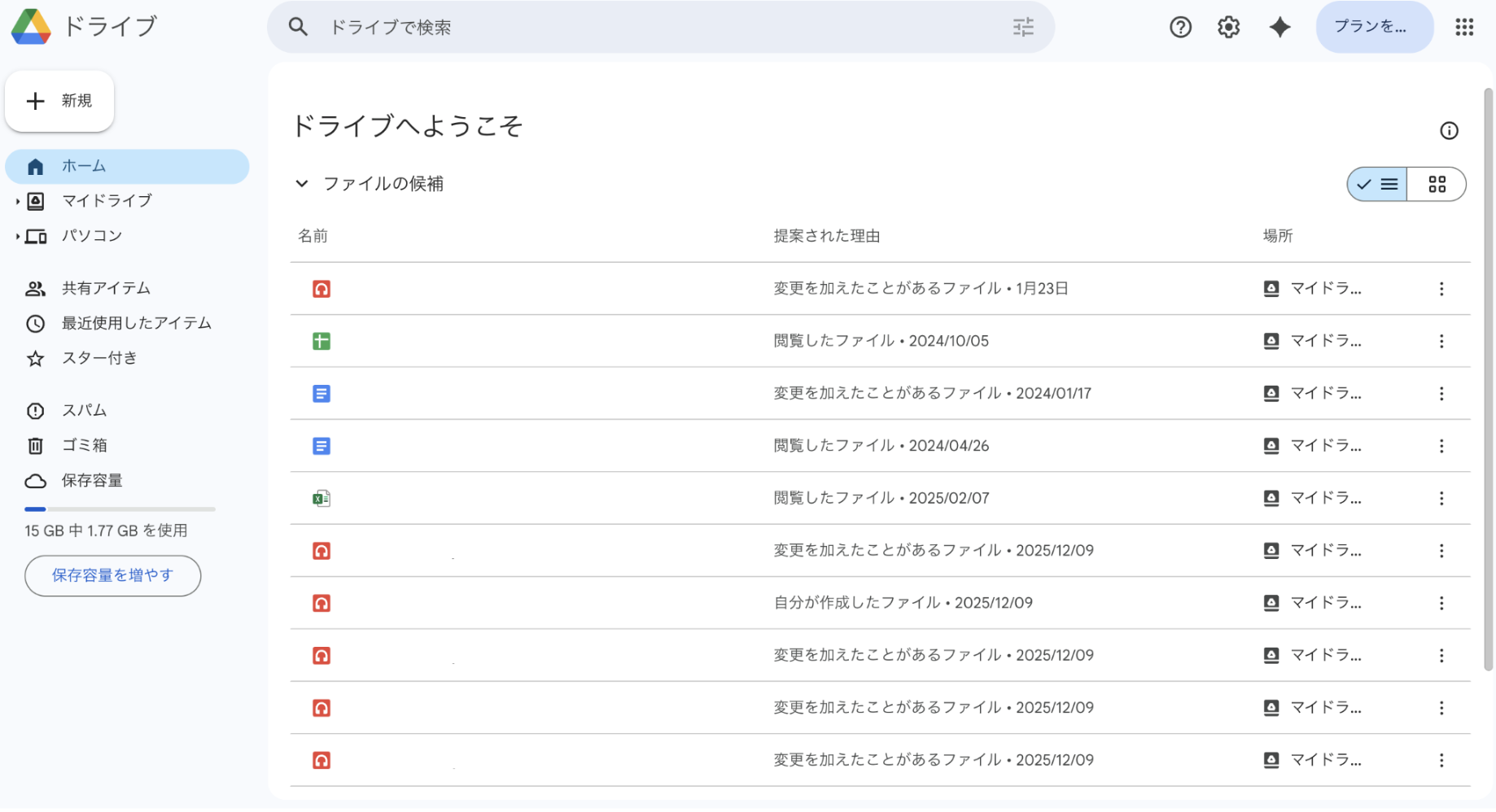
- 個人用と会社用のアカウントを間違えないようにします。
画面右上・三点メニュー・歯車マーク・設定メニューを確認してください。表示が違う場合は、会社の管理設定や画面仕様変更の可能性があります。
ここで確認:2.左下の保存容量を確認する
画面左下に表示される保存容量の使用状況を確認します。
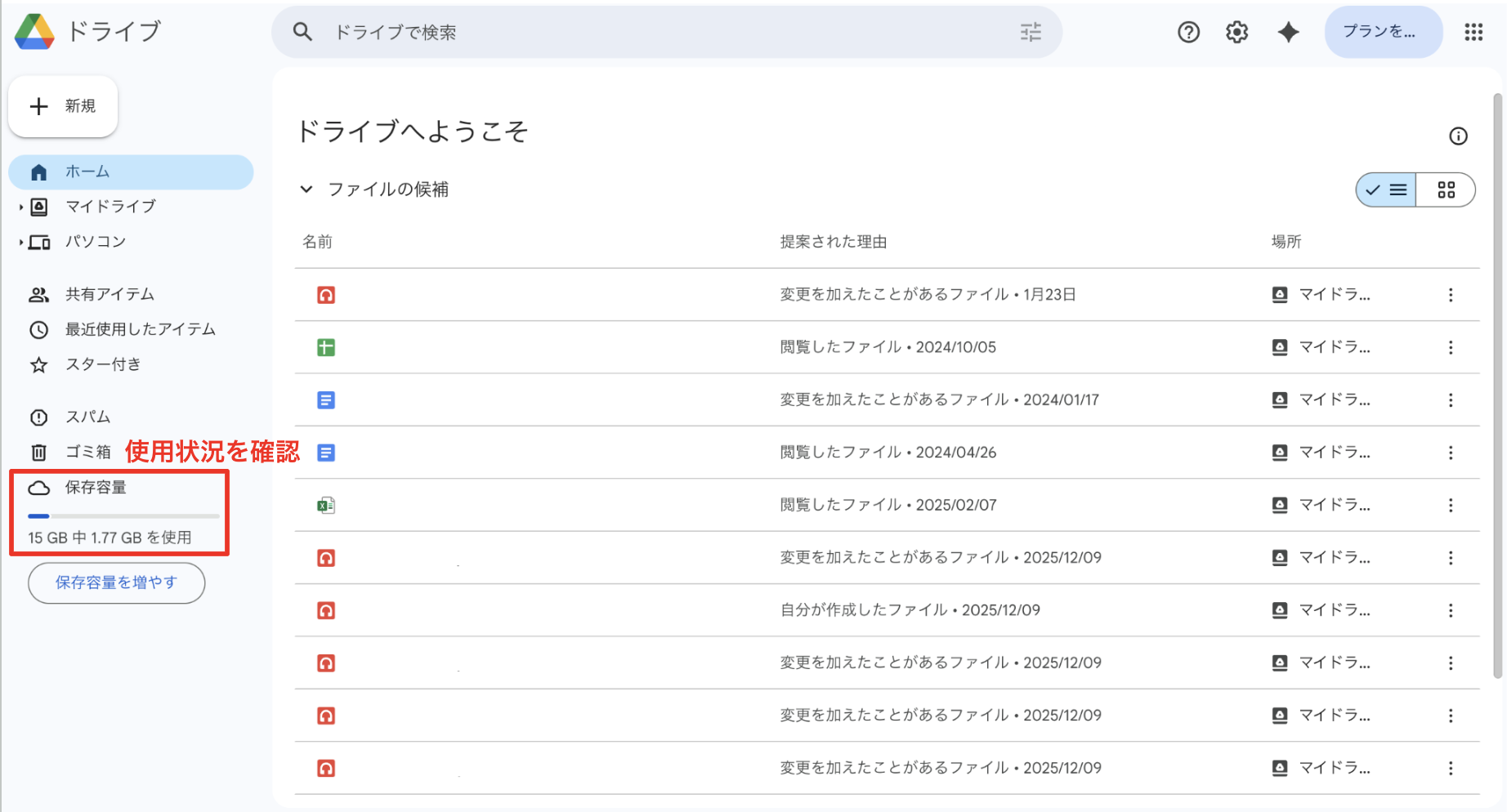
- 表示が小さいため見落としやすいです。
画面右上・三点メニュー・歯車マーク・設定メニューを確認してください。表示が違う場合は、会社の管理設定や画面仕様変更の可能性があります。
ここで確認:3.保存容量の詳細を開く
容量表示をクリックすると、容量を使っているファイルを確認できます。
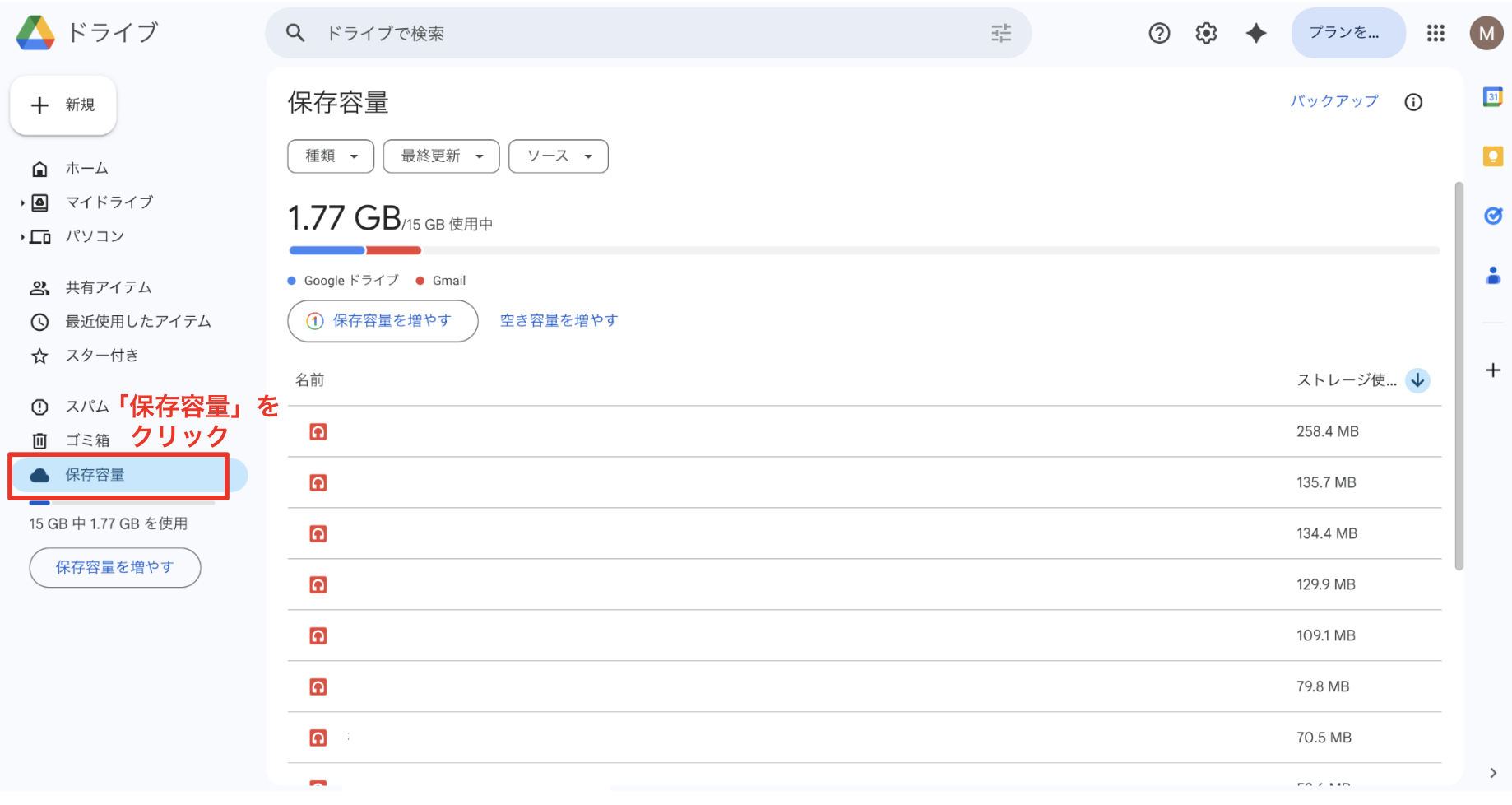
- 会社の設定により見え方が異なることがあります。
画面右上・三点メニュー・歯車マーク・設定メニューを確認してください。表示が違う場合は、会社の管理設定や画面仕様変更の可能性があります。
ここで確認:4.大きいファイルを確認する
容量の大きいファイルから順番に確認します。不要かどうか判断してから削除しましょう。
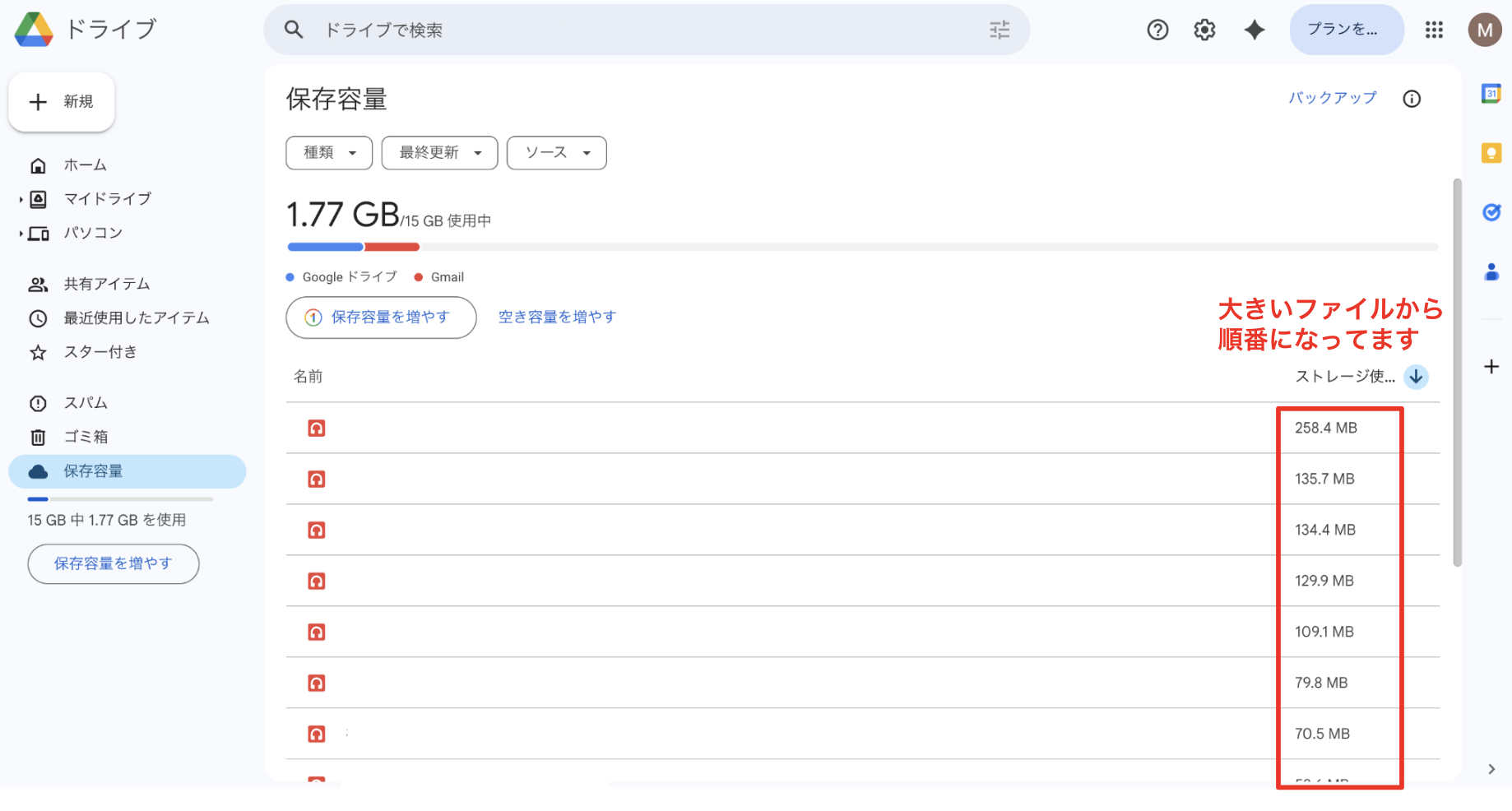
- 共有ファイルは削除前に担当者へ確認します。
画面右上・三点メニュー・歯車マーク・設定メニューを確認してください。表示が違う場合は、会社の管理設定や画面仕様変更の可能性があります。
ここで確認:5.Gmail・Googleフォトも確認する
Googleアカウントの容量は、GmailやGoogleフォトと関係する場合があります。
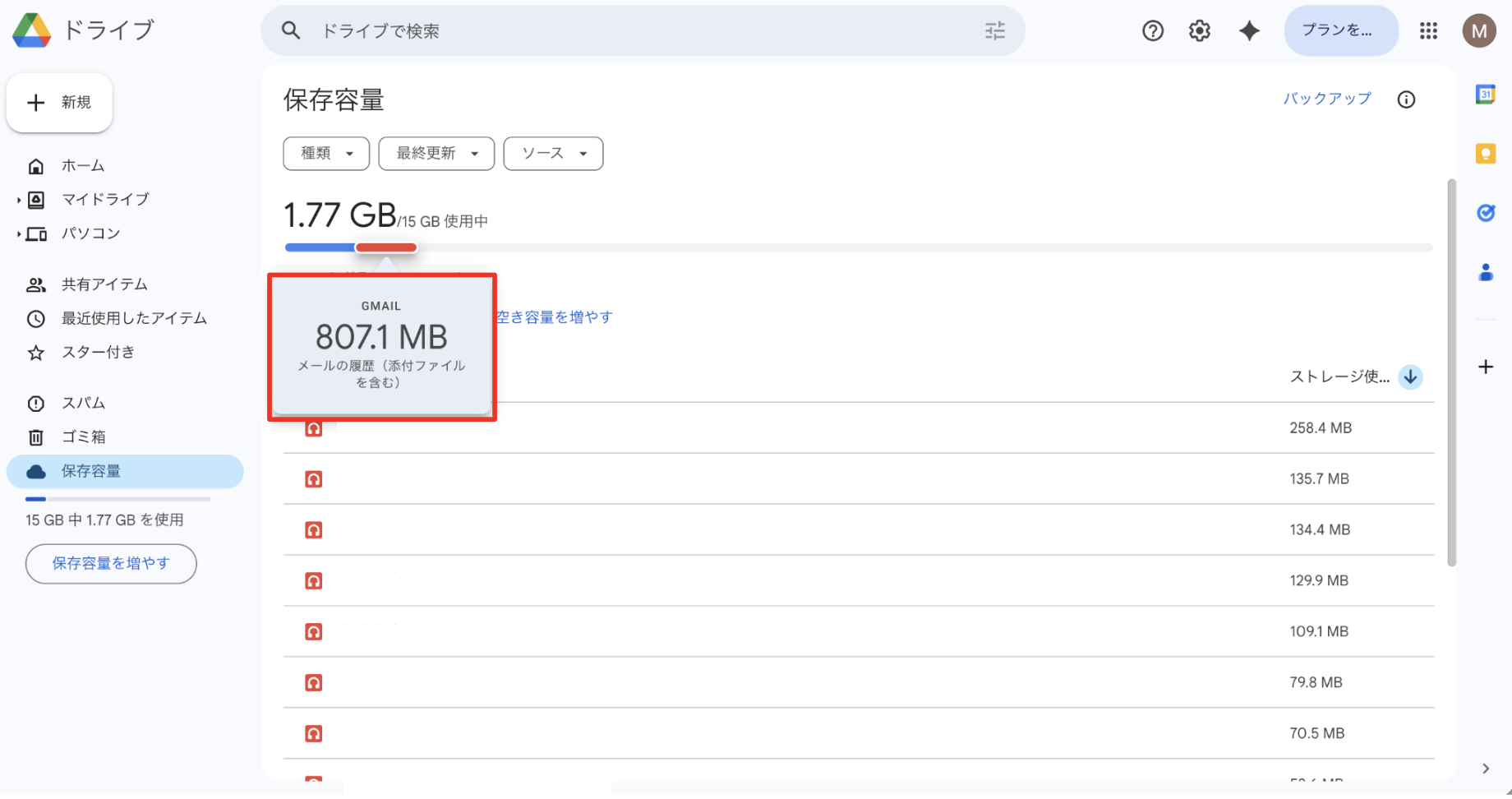
- メールの添付ファイルや写真が容量を使っていることもあります。
画面右上・三点メニュー・歯車マーク・設定メニューを確認してください。表示が違う場合は、会社の管理設定や画面仕様変更の可能性があります。
ここで確認:6.ゴミ箱を空にする
削除しただけでは容量がすぐ空かないことがあります。必要に応じてゴミ箱も確認します。
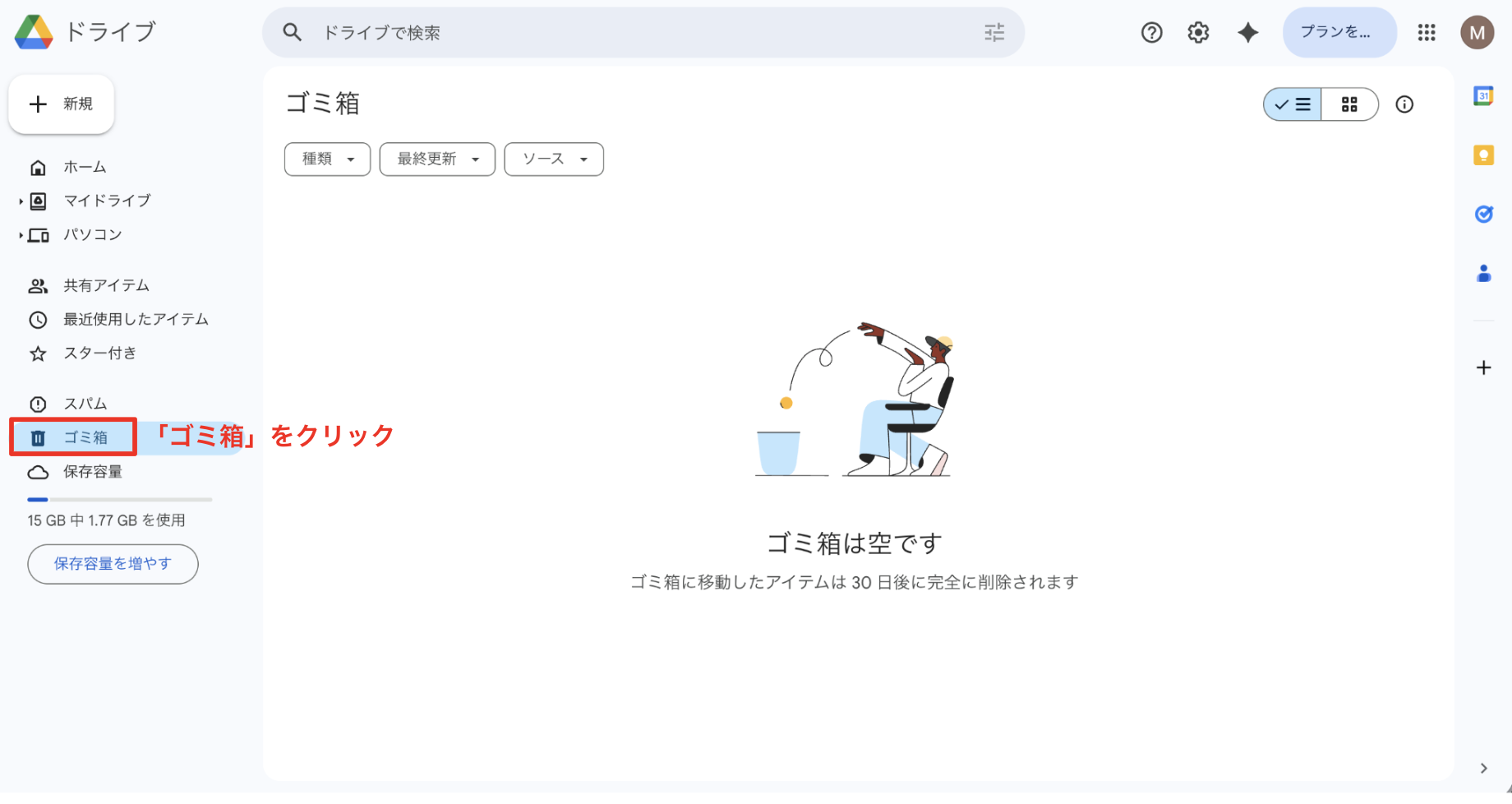
- 完全削除すると戻せないため注意します。
画面右上・三点メニュー・歯車マーク・設定メニューを確認してください。表示が違う場合は、会社の管理設定や画面仕様変更の可能性があります。
先に知っておきたいこと
Googleアカウントの保存容量は、契約プランによってGoogleドライブ、Gmail、Googleフォトで共有される場合があります。ドライブだけ整理しても容量不足が解消しないことがあります。
やってはいけないこと
- 共有中の業務ファイルを勝手に削除しない
- ゴミ箱を空にする前に必要データを確認する
- 容量不足を放置してメール受信に影響させない
うまくいかないときの確認ポイント
- 正しいGoogleアカウントで確認しているか
- 大容量ファイルが残っていないか
- GmailやGoogleフォトが容量を使っていないか
- ゴミ箱に削除済みデータが残っていないか
よくある質問
この記事は役に立ちましたか?
他にも、Google Workspace・Microsoft 365のよくある疑問を
わかりやすく解説した記事を用意しています。