
Googleドライブでダウンロードできないときの対処法|権限・アカウント・会社制限を確認
Googleドライブで「ダウンロードできない」「ダウンロードボタンが見つからない」「押しても反応しない」ときは、権限・アカウント・会社の制限・ブラウザの問題を順番に確認します。
この記事は、画面を見ながらそのまま操作できるように作っています。業務で失敗しないため、各手順の確認ポイントも必ず読んでください。
この記事でわかること
- ダウンロードできない主な原因
- 権限とアカウントの確認方法
- 会社の制限がある場合の考え方
- 相手へ依頼するときの文例
まず押さえるポイント
Googleドライブで「ダウンロードできない」「ダウンロードボタンが見つからない」「押しても反応しない」ときは、権限・アカウント・会社の制限・ブラウザの問題を順番に確認します。
- 取引先から共有されたPDFが保存できない
- 社内資料を自宅PCに保存できない
- スマホでは開けるのにPCでダウンロードできない
✅ 安全な方法
まず権限・アカウント・会社制限を確認し、必要なら共有者へ具体的に依頼する
⚠ リスクがある方法
原因を確認せず、会社資料を個人環境へ無理に保存する
全体の流れ
操作手順
ここで確認:1.ダウンロードボタンを確認する
ファイルを開き、右上の三点メニューや「ファイル」メニューからダウンロード項目があるか確認します。
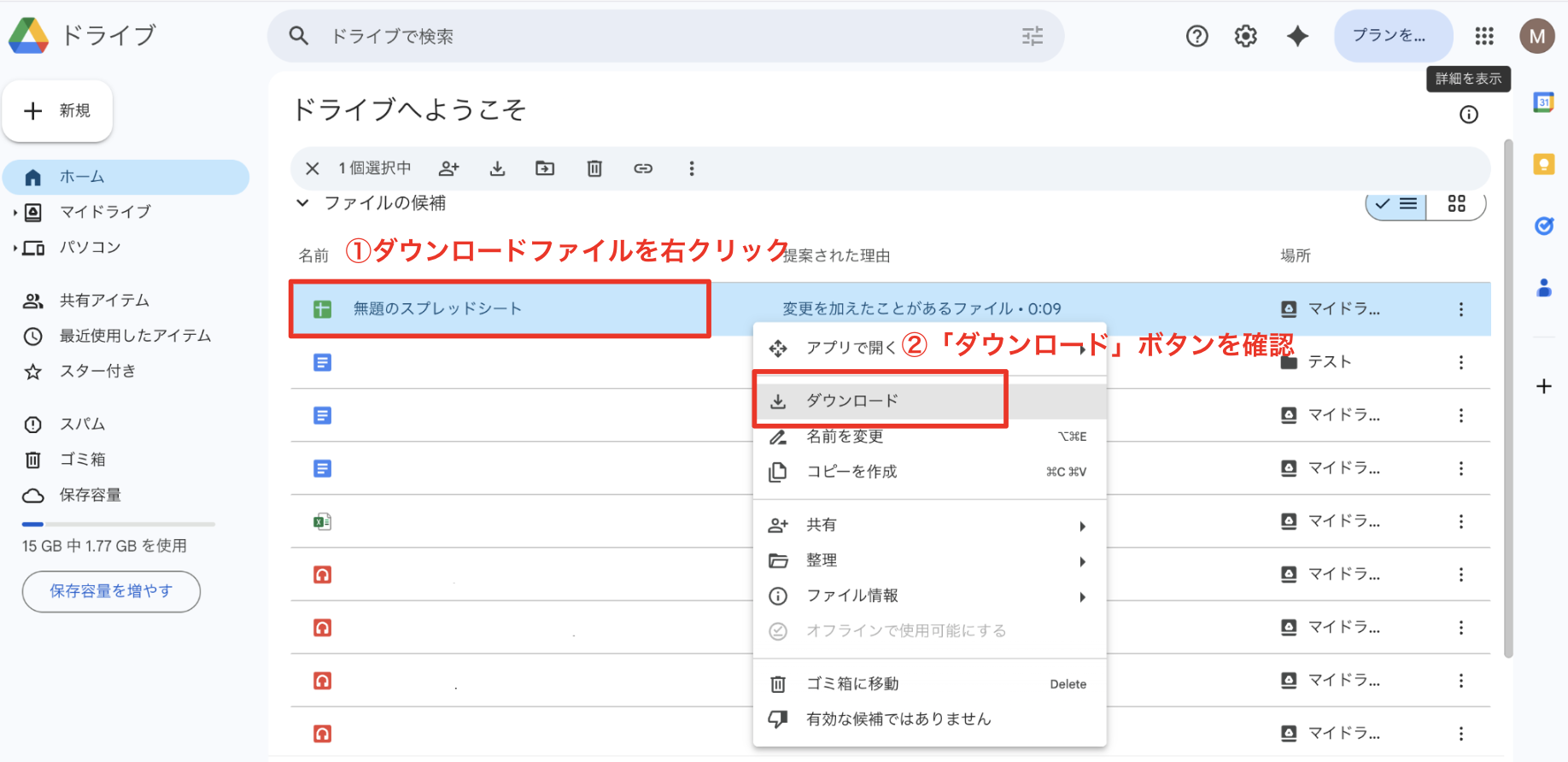
- Googleドキュメント形式とPDF・画像などで表示が違う場合があります。
ここで確認:2.共有権限を確認する
閲覧者でもダウンロードできる場合と、共有者側でダウンロード禁止にしている場合があります。共有設定を確認します。
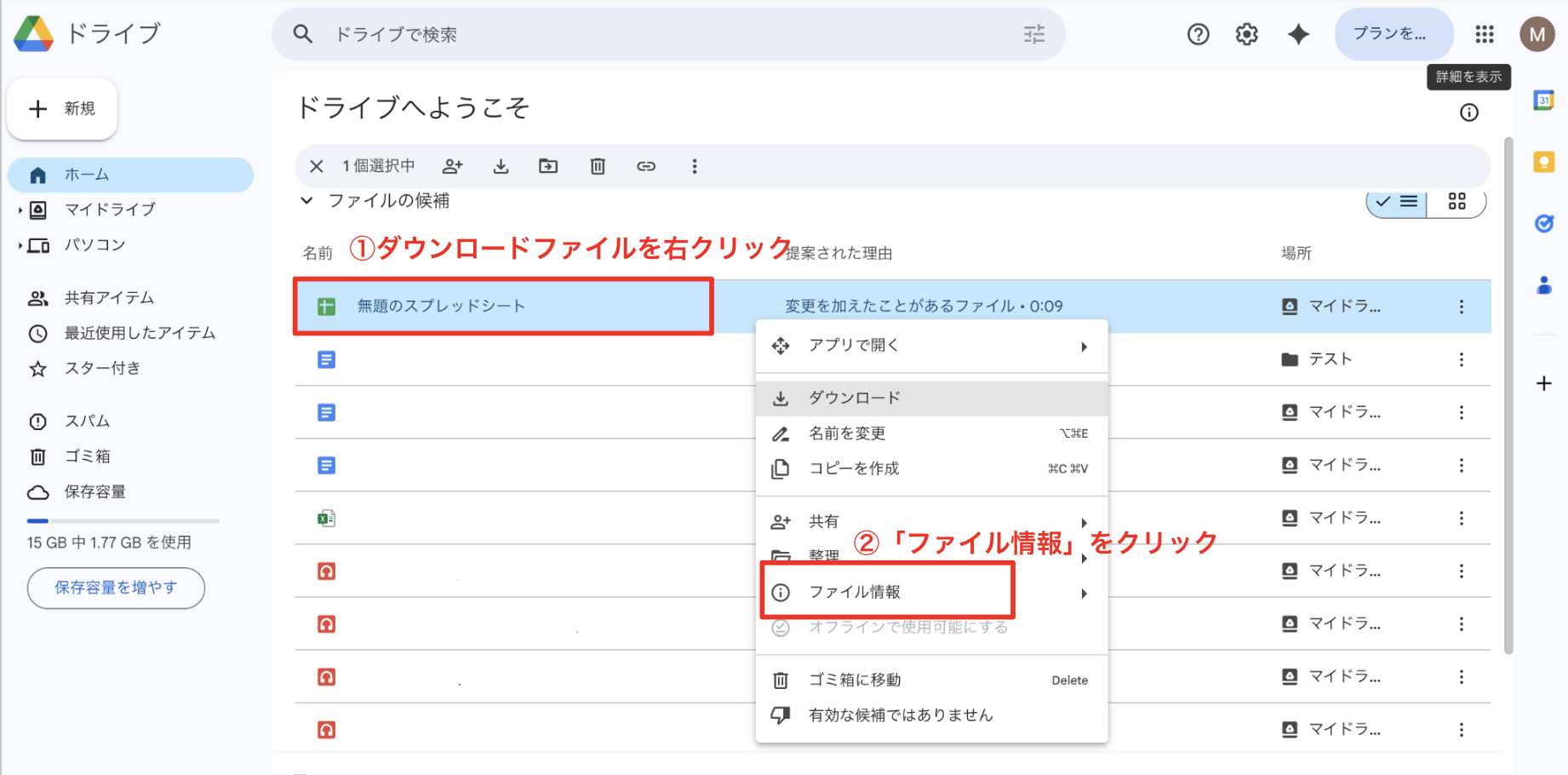
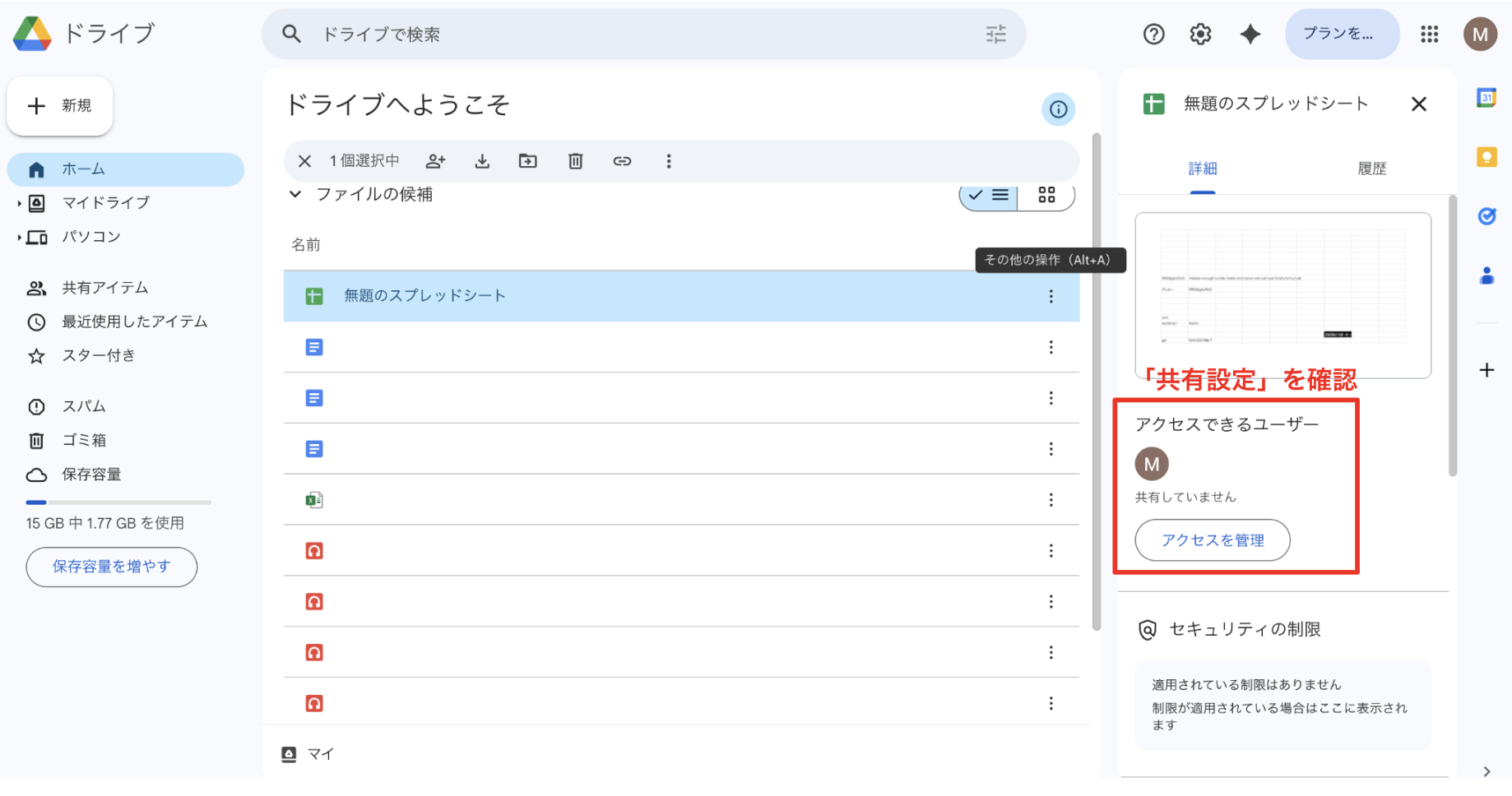
- 自分で権限を変更できない場合は、共有者に確認します。
ここで確認:3.Googleアカウントを確認する
会社用アカウントに共有されているのに個人アカウントで開いていると、ダウンロードできないことがあります。
- 右上のアイコンからログイン中のアカウントを確認します。
ここで確認:4.別ブラウザ・シークレットで試す
Chromeでできない場合は、EdgeやSafari、シークレットウィンドウで試します。
- 拡張機能やキャッシュが原因のことがあります。
ここで確認:5.ファイルサイズと保存先を確認する
大容量ファイルの場合、通信環境や保存先容量の影響で失敗することがあります。
- 保存先の空き容量も確認します。
ここで確認:6.会社の管理制限を確認する
Google Workspaceでは、会社の管理者がダウンロード・印刷・コピーを制限している場合があります。
- 社内ルールを無視して個人端末へ保存しないようにします。
先に知っておきたいこと
Googleドライブのダウンロード不可は、ファイルが壊れているとは限りません。共有者の設定、会社の管理設定、ログイン中のアカウント違いが原因のことが多いです。
お世話になっております。共有いただいたファイルを確認できましたが、こちらの環境ではダウンロードができない状態です。お手数ですが、ダウンロード可能な設定になっているかご確認いただけますでしょうか。
やってはいけないこと
- 会社データを個人端末へ無断保存しない
- 共有者に編集者権限を安易に依頼しない
- ダウンロード不可のまま何度も連打しない
うまくいかないときの確認ポイント
- 正しいGoogleアカウントで開いているか
- 共有者がダウンロードを許可しているか
- 会社の管理者制限がないか
- 別ブラウザで試したか
よくある質問
この記事は役に立ちましたか?
他にも、Google Workspace・Microsoft 365のよくある疑問を
わかりやすく解説した記事を用意しています。