
Gmailの迷惑メール対策|誤判定・危険メール・業務での確認ポイント
Gmailで迷惑メールを確認し、危険なメールを開かないための基本と、必要なメールが迷惑メールに入ったときの対処法を解説します。
この記事でわかること
- 迷惑メールフォルダの確認方法
- 危険なメールを見分けるポイント
- 必要なメールが迷惑判定されたときの対応
- 会社で共有したい注意点
全体の流れ
操作手順
ここで確認:1.迷惑メールフォルダを開く
Gmail左側メニューから「迷惑メール」を開きます。表示されていない場合は「もっと見る」をクリックします。
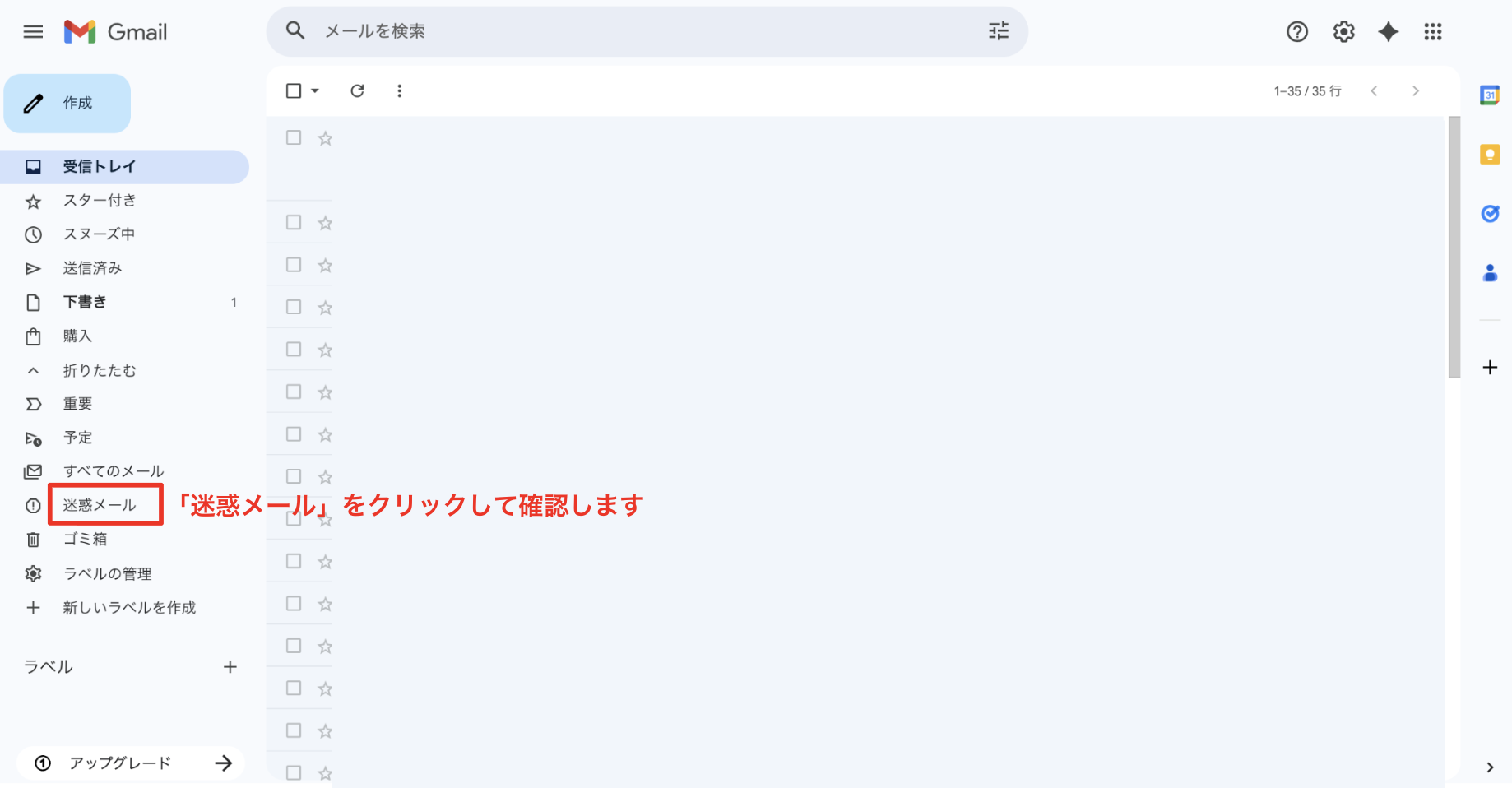
- 迷惑メール内のリンクや添付ファイルはすぐに開かないようにします。
画面上部の検索欄、右上の歯車、三点メニュー、または管理者設定を確認してください。表示が違う場合は、会社の権限設定やGoogleの画面仕様変更の可能性があります。
ここで確認:2.差出人と件名を確認する
差出人のメールアドレス、件名、本文の不自然な表現を確認します。社内名や取引先名に見えても、アドレスが違う場合があります。
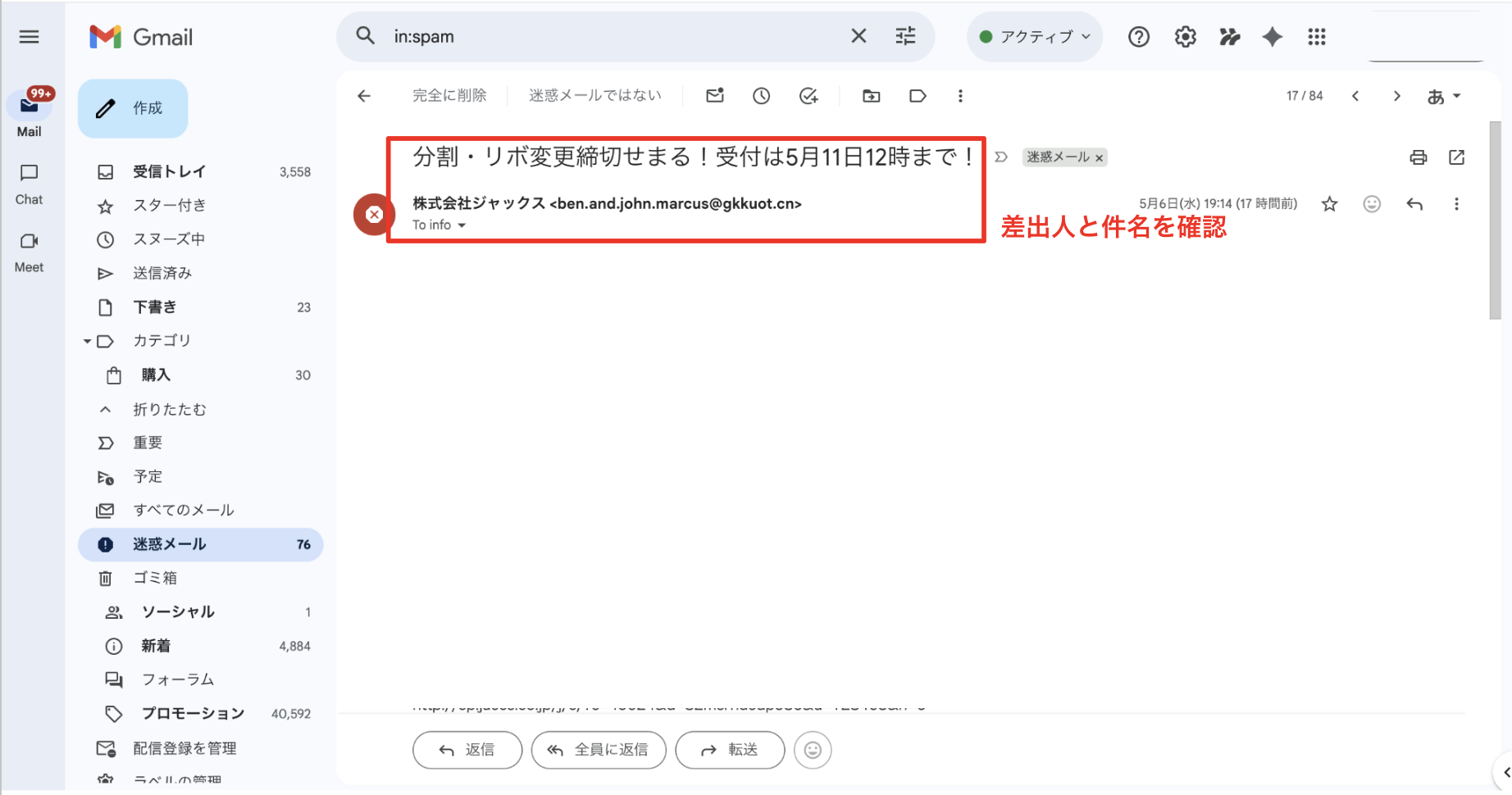
- 表示名だけで判断せず、メールアドレスまで確認します。
画面上部の検索欄、右上の歯車、三点メニュー、または管理者設定を確認してください。表示が違う場合は、会社の権限設定やGoogleの画面仕様変更の可能性があります。
ここで確認:3.正しいメールか判断する
本当に必要なメールか、フィッシングやなりすましの可能性がないか確認します。判断に迷う場合は、送信元に別経路で確認しましょう。
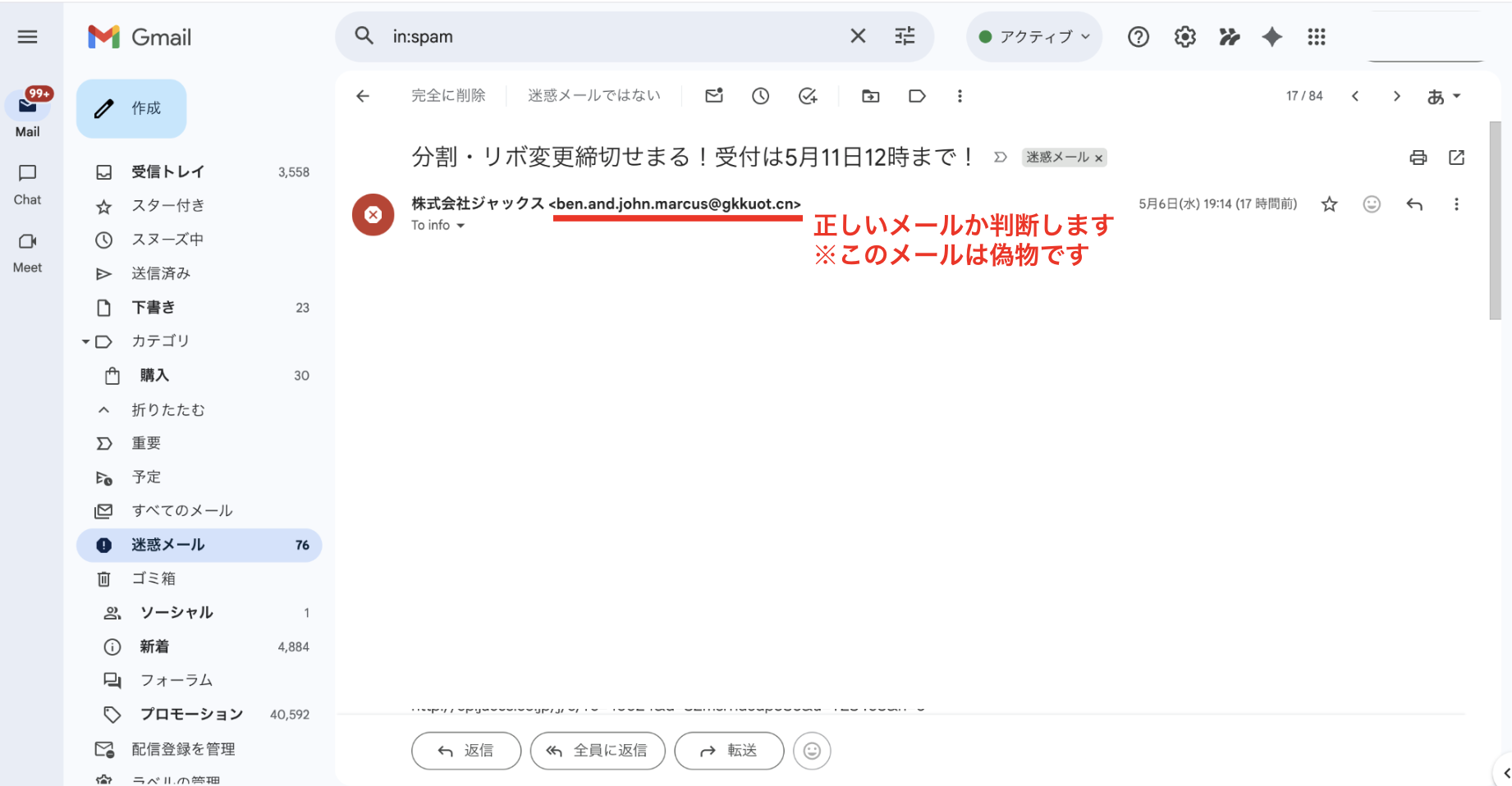
- 「至急」「アカウント停止」など不安をあおる文面には注意します。
画面上部の検索欄、右上の歯車、三点メニュー、または管理者設定を確認してください。表示が違う場合は、会社の権限設定やGoogleの画面仕様変更の可能性があります。
ここで確認:4.誤判定なら迷惑メールを解除する
正しいメールだと確認できた場合は、「迷惑メールではない」をクリックします。今後も届く相手であれば、連絡先登録やフィルタ設定も検討します。
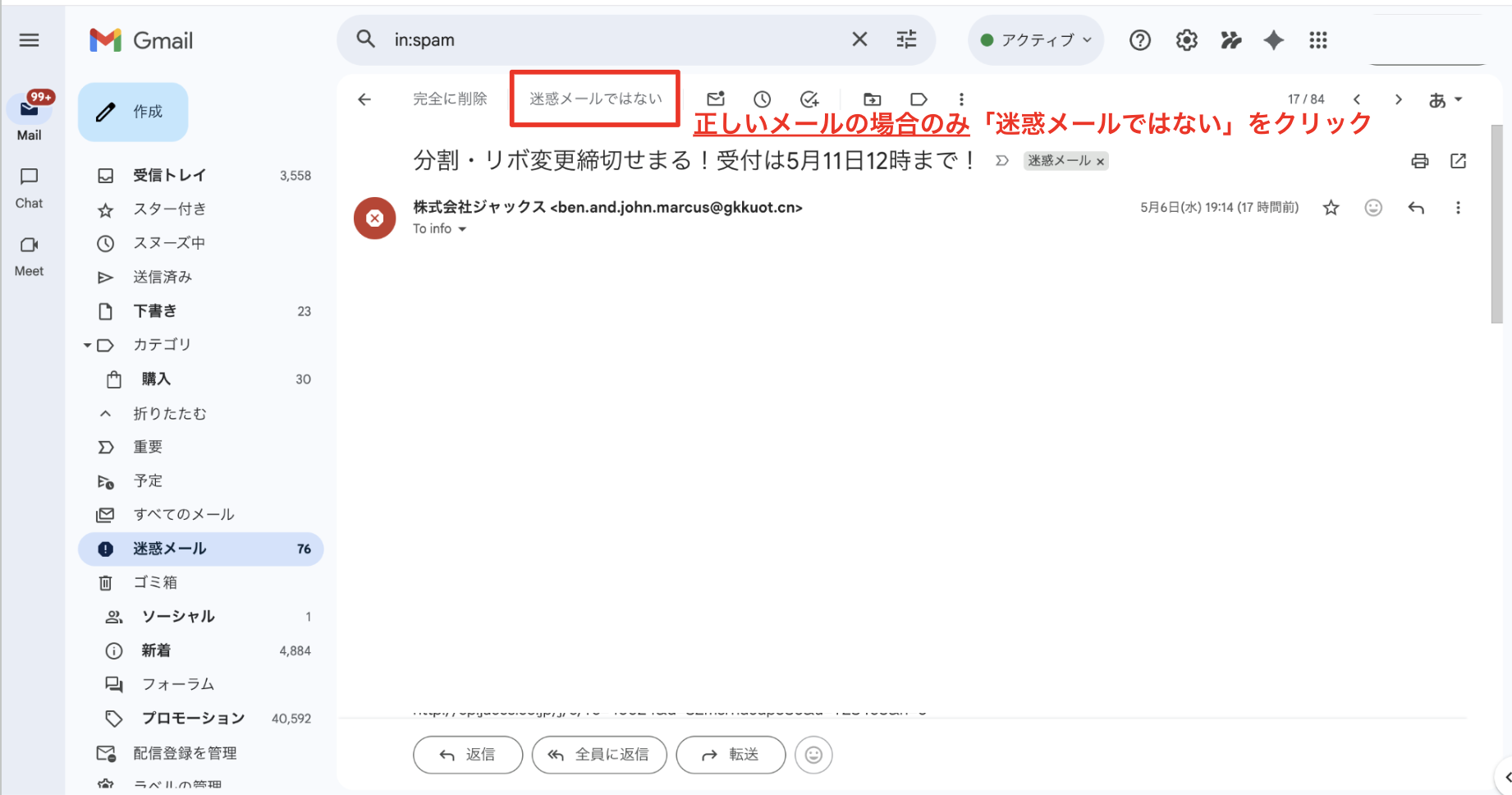
- 不審なメールを誤って解除しないよう注意します。
画面上部の検索欄、右上の歯車、三点メニュー、または管理者設定を確認してください。表示が違う場合は、会社の権限設定やGoogleの画面仕様変更の可能性があります。
ここで確認:5.危険なメールは社内共有する
フィッシングやなりすましの疑いがある場合は、社内のIT担当者や管理者に共有します。同じメールが他の社員にも届いている可能性があります。
- 本文内のURLをクリックして確認しないようにします。
画面上部の検索欄、右上の歯車、三点メニュー、または管理者設定を確認してください。表示が違う場合は、会社の権限設定やGoogleの画面仕様変更の可能性があります。
先に知っておきたいこと
迷惑メール判定は完全ではありません。必要なメールが迷惑メールに入ることもあれば、危険なメールが受信トレイに届くこともあります。差出人・リンク・添付ファイルを落ち着いて確認しましょう。
やってはいけないこと
- 迷惑メール内のリンクを開く
- 添付ファイルを確認目的で開く
- 差出人表示だけで安全と判断する
- 不審メールを社内共有せず放置する
うまくいかないときの確認ポイント
- 差出人メールアドレスを確認したか
- 本文のリンク先が不自然ではないか
- 添付ファイルを開く必要が本当にあるか
- IT担当者に確認したか
よくある質問
この記事は役に立ちましたか?
他にも、Google Workspace・Microsoft 365のよくある疑問を
わかりやすく解説した記事を用意しています。