
Gmailでメールを検索する方法|差出人・件名・添付ファイルで探す基本
Gmailで必要なメールをすばやく探すために、キーワード検索、差出人、件名、添付ファイルなどの基本的な絞り込み方法を解説します。
この記事でわかること
- Gmail検索の基本
- 差出人・件名で探す方法
- 添付ファイル付きメールの探し方
- 見つからないときの確認ポイント
全体の流れ
操作手順
ここで確認:1.Gmailの検索欄にキーワードを入れる
画面上部の検索欄に、差出人名、会社名、件名の一部、添付ファイル名などを入力します。まずは思い当たる単語で検索します。
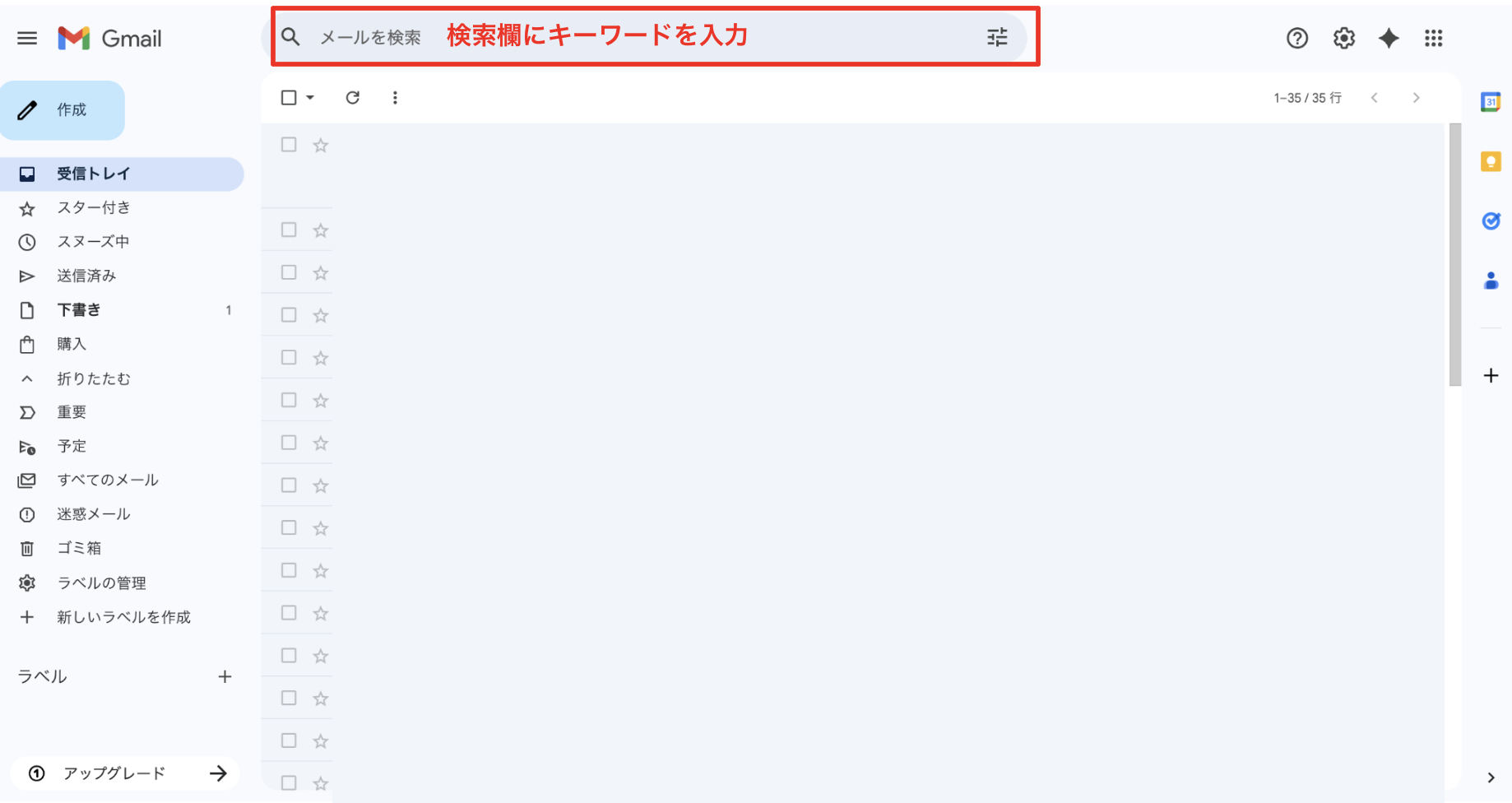
- 漢字・カタカナ・英数字の表記ゆれで見つからない場合があります。
画面上部の検索欄、右上の歯車、三点メニュー、または管理者設定を確認してください。表示が違う場合は、会社の権限設定やGoogleの画面仕様変更の可能性があります。
ここで確認:2.検索オプションを開く
検索欄の右側にある詳細検索アイコンをクリックすると、差出人、宛先、件名、期間、添付ファイル有無などで絞り込めます。
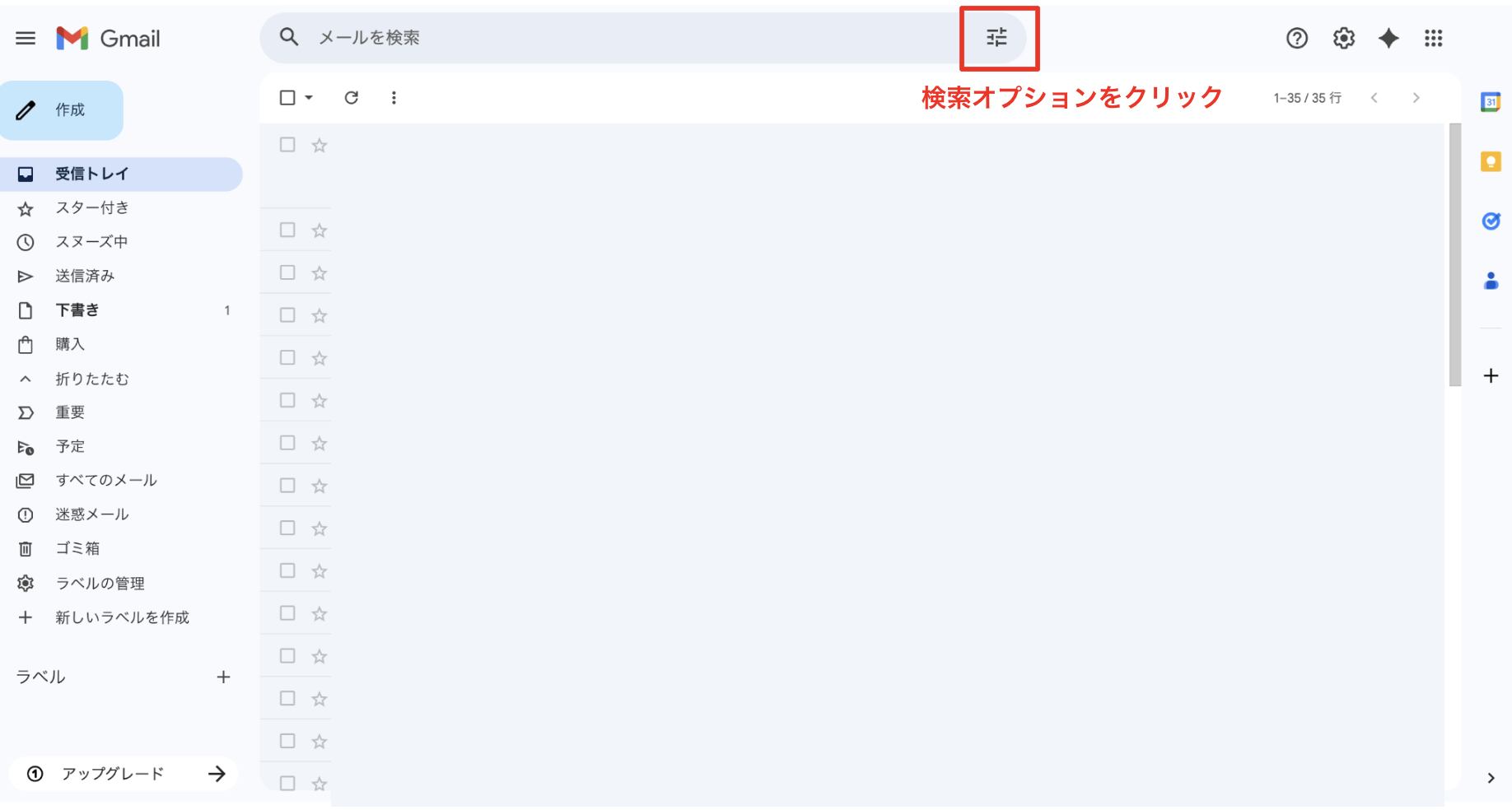
- 期間を絞りすぎると、目的のメールが出ないことがあります。
画面上部の検索欄、右上の歯車、三点メニュー、または管理者設定を確認してください。表示が違う場合は、会社の権限設定やGoogleの画面仕様変更の可能性があります。
ここで確認:3.差出人や期間で絞り込む
メールが多すぎる場合は、差出人、宛先、期間、添付ファイルの有無を指定します。取引先メールや過去の申請メールを探すときに便利です。
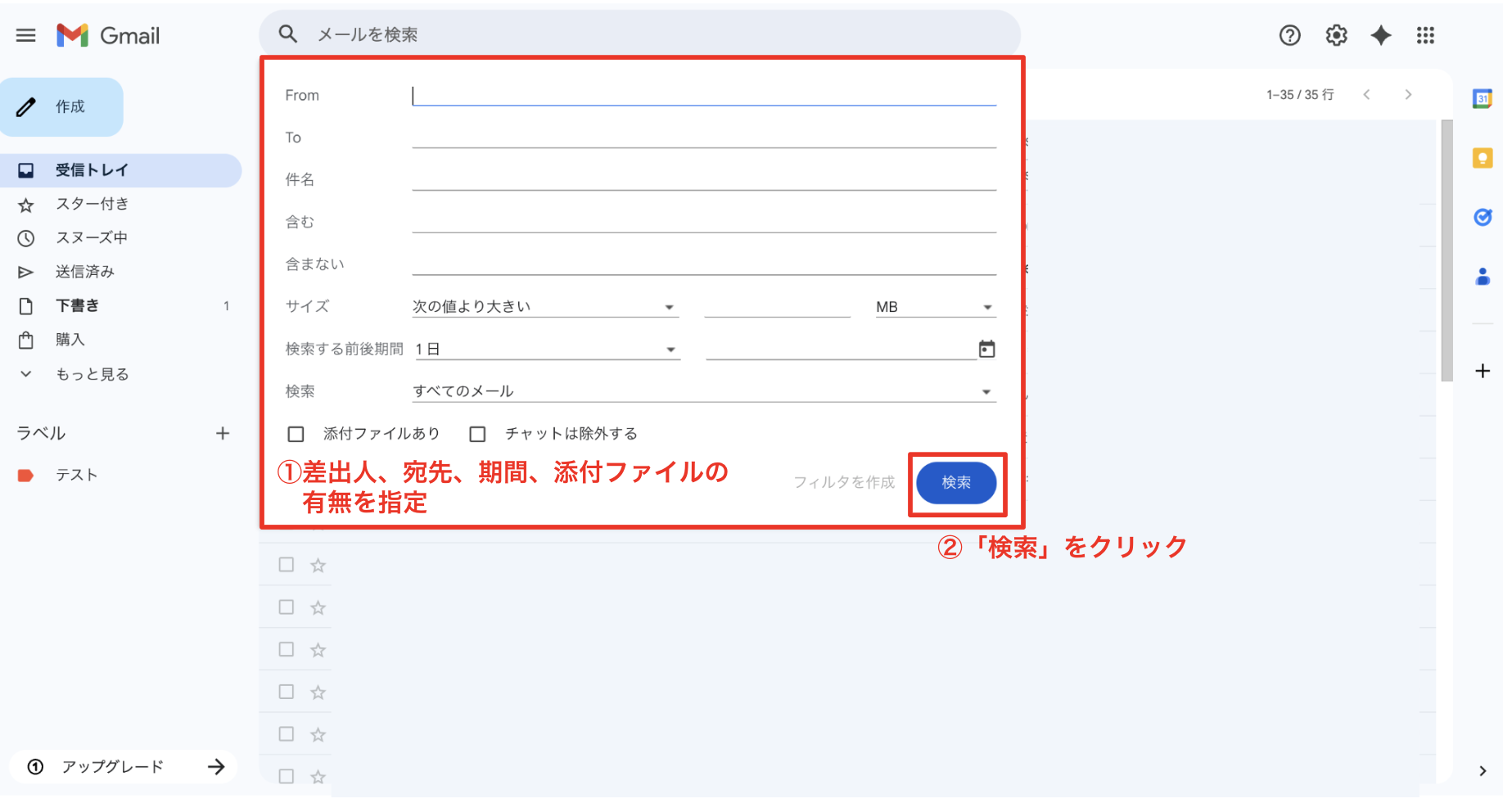
- 転送メールの場合、元の差出人ではなく転送者で検索される場合があります。
画面上部の検索欄、右上の歯車、三点メニュー、または管理者設定を確認してください。表示が違う場合は、会社の権限設定やGoogleの画面仕様変更の可能性があります。
ここで確認:4.検索結果を確認する
検索結果から目的のメールを開きます。スレッド表示の場合、同じ件名のやり取りがまとめて表示されることがあります。
- 古い返信がスレッドの中に埋もれている場合があります。
画面上部の検索欄、右上の歯車、三点メニュー、または管理者設定を確認してください。表示が違う場合は、会社の権限設定やGoogleの画面仕様変更の可能性があります。
ここで確認:5.必要に応じてラベルで整理する
よく探すメールはラベルを付けて整理しておくと、次回から見つけやすくなります。定期的に使う検索条件は、フィルタ化も検討します。
- ラベルを増やしすぎると、逆に探しにくくなります。
画面上部の検索欄、右上の歯車、三点メニュー、または管理者設定を確認してください。表示が違う場合は、会社の権限設定やGoogleの画面仕様変更の可能性があります。
先に知っておきたいこと
Gmail検索は、キーワードだけでなく差出人・期間・添付ファイルの有無でも絞り込めます。業務メールが多い場合は、最初から条件を組み合わせると探す時間を減らせます。
やってはいけないこと
- 検索結果だけを見て、該当メールがないと判断する
- スレッド内の古いメールを見落とす
- 不要な検索条件を入れたまま探し続ける
うまくいかないときの確認ポイント
- キーワードの表記を変えて検索したか
- 差出人・期間・添付ファイルで絞り込んだか
- 迷惑メールやゴミ箱も確認したか
- スレッド内の過去メールを確認したか
よくある質問
この記事は役に立ちましたか?
他にも、Google Workspace・Microsoft 365のよくある疑問を
わかりやすく解説した記事を用意しています。