
Gmailで添付ファイルを送れない原因|容量・形式・セキュリティの確認ポイント
Gmailで添付ファイルが送れないときに確認したい、容量制限、ファイル形式、通信状態、セキュリティ制限を整理します。
この記事でわかること
- 添付できない主な原因
- 容量が大きい場合の対処法
- 送れないファイル形式の確認
- 会社アカウントで制限される場合
全体の流れ
操作手順
ここで確認:1.添付ファイルの容量を確認する
Gmailで直接添付できるのは25MBまでのファイルです。まずファイルサイズを確認し、容量が大きい場合はGoogleドライブ共有に切り替えます。
- 複数ファイルをまとめて添付すると、合計容量で送れないことがあります。
画面上部の検索欄、右上の歯車、三点メニュー、または管理者設定を確認してください。表示が違う場合は、会社の権限設定やGoogleの画面仕様変更の可能性があります。
ここで確認:2.ファイル形式を確認する
実行ファイルや圧縮ファイルなど、一部の形式はセキュリティ上の理由で送信できない場合があります。必要に応じてPDF化やドライブ共有を検討します。
- 拡張子を変えるだけでは安全な送信方法にはなりません。
画面上部の検索欄、右上の歯車、三点メニュー、または管理者設定を確認してください。表示が違う場合は、会社の権限設定やGoogleの画面仕様変更の可能性があります。
ここで確認:3.通信環境とブラウザを確認する
アップロードが途中で止まる場合は、通信環境、ブラウザ、拡張機能の影響を確認します。別ブラウザやシークレットウィンドウで試すと切り分けしやすいです。
- 社内ネットワークの制限でアップロードが失敗する場合もあります。
画面上部の検索欄、右上の歯車、三点メニュー、または管理者設定を確認してください。表示が違う場合は、会社の権限設定やGoogleの画面仕様変更の可能性があります。
ここで確認:4.Googleドライブで共有する
容量が大きいファイルは、Googleドライブにアップロードして共有リンクを送る方法が安全です。共有範囲を確認してからメールに貼り付けます。
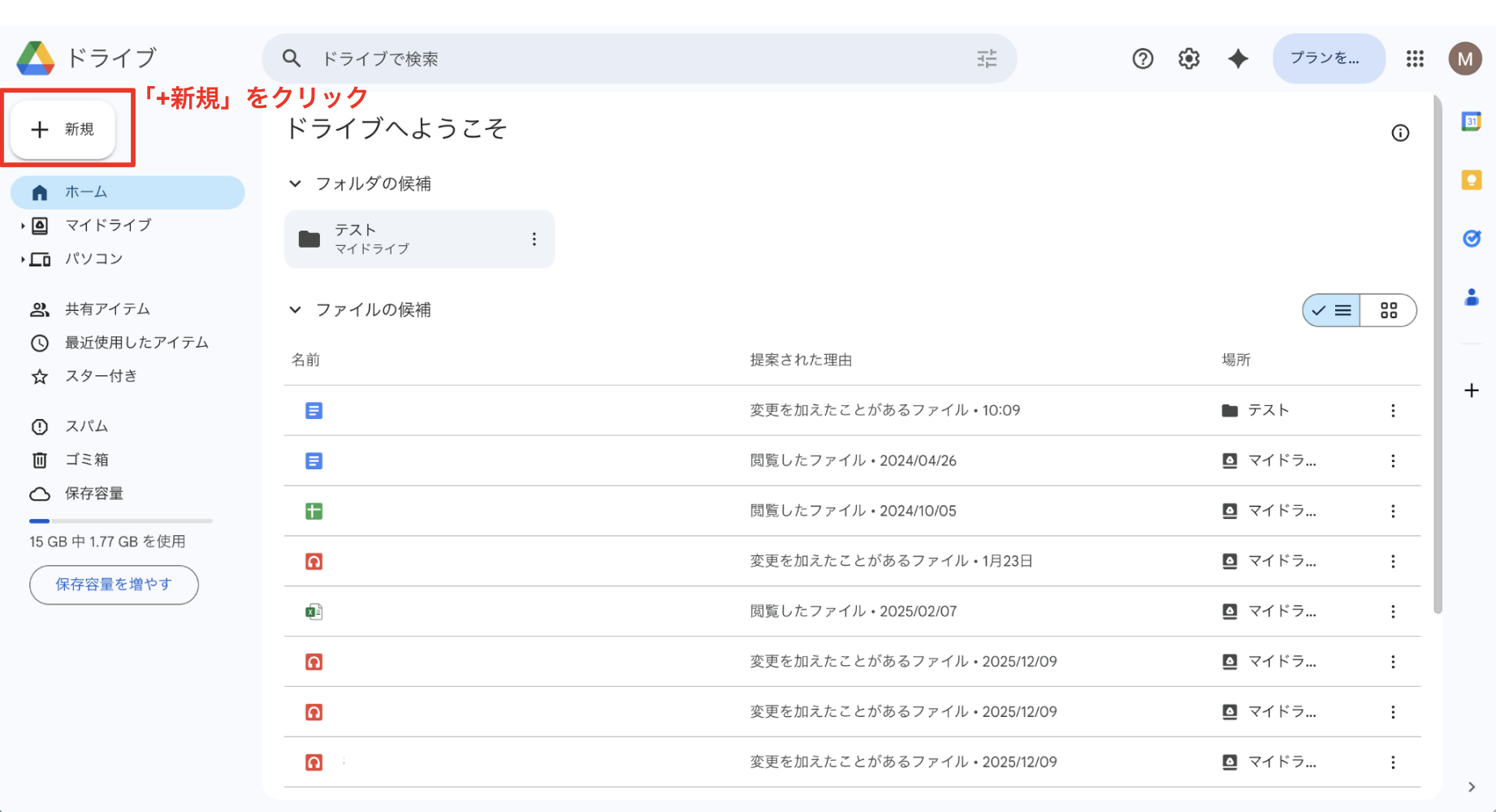
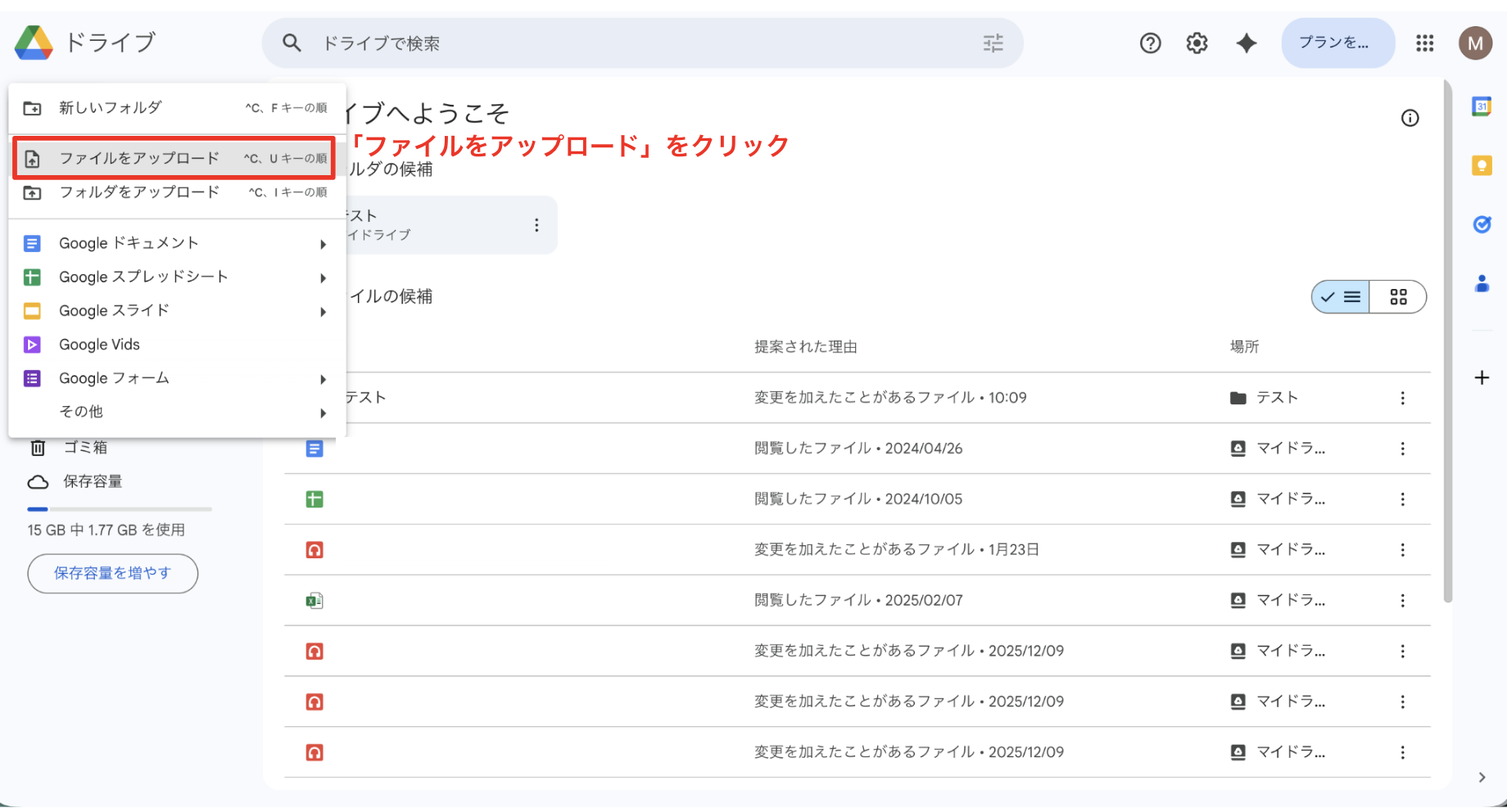
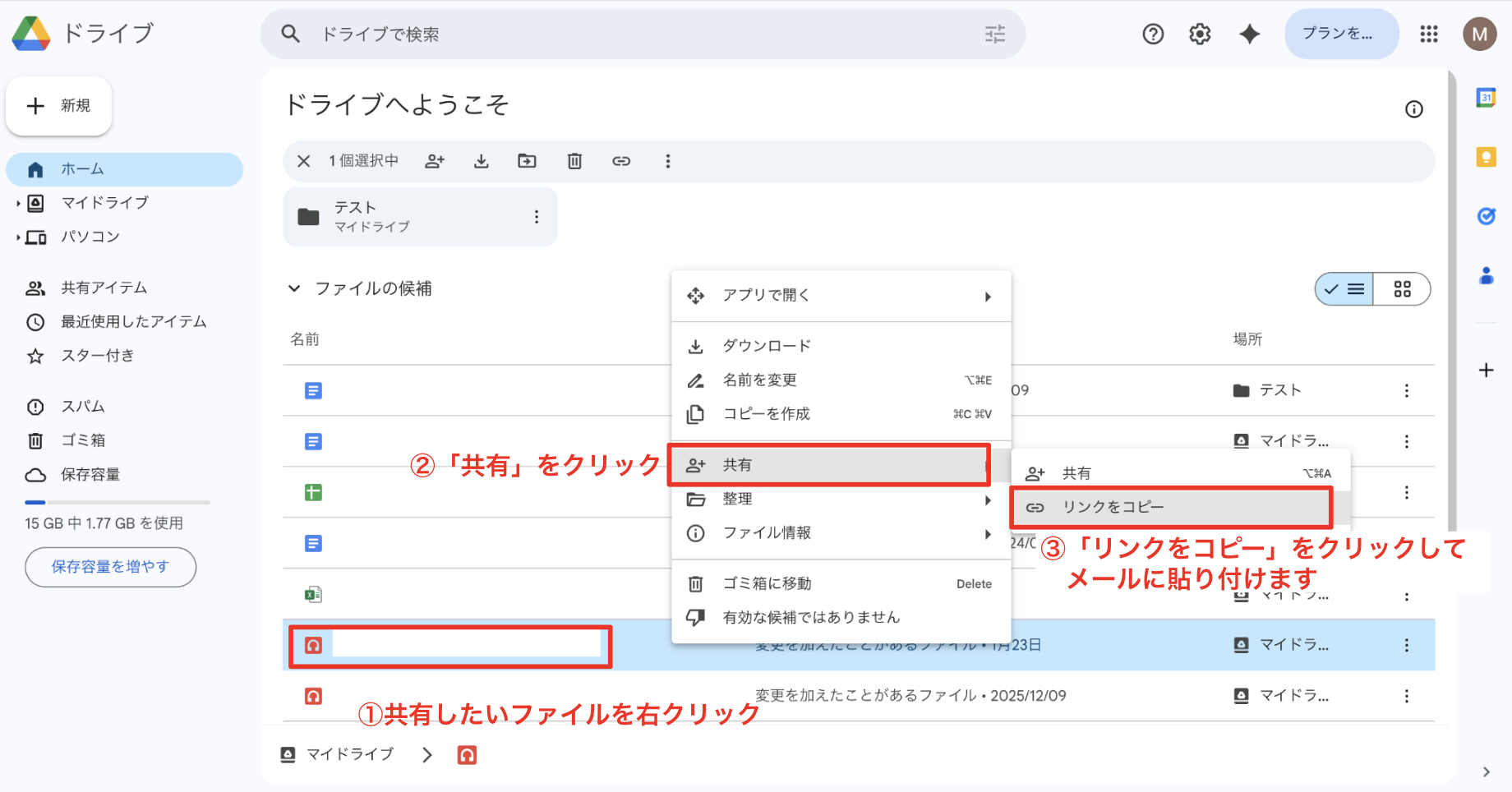
- リンク共有の範囲を「全員」にしないよう注意します。
画面上部の検索欄、右上の歯車、三点メニュー、または管理者設定を確認してください。表示が違う場合は、会社の権限設定やGoogleの画面仕様変更の可能性があります。
ここで確認:5.相手が開けるか確認する
送信後、相手がファイルを開けるか確認します。権限が必要な場合は、相手のGoogleアカウントに合わせて共有設定を変更します。
- 社外の相手には、会社の共有制限で見られない場合があります。
画面上部の検索欄、右上の歯車、三点メニュー、または管理者設定を確認してください。表示が違う場合は、会社の権限設定やGoogleの画面仕様変更の可能性があります。
先に知っておきたいこと
添付エラーは、容量・ファイル形式・通信環境・管理者設定のいずれかが原因で起きることが多いです。業務では、直接添付よりもGoogleドライブ共有の方が管理しやすい場面もあります。
やってはいけないこと
- 機密ファイルを広い共有範囲で送る
- 送れないファイルを無理に形式変更して送る
- 相手が見られるか確認せずに業務を進める
うまくいかないときの確認ポイント
- ファイル容量が大きすぎないか
- 送信できない形式ではないか
- 通信が安定しているか
- Googleドライブ共有に切り替えられるか
- 相手の閲覧権限があるか
よくある質問
この記事は役に立ちましたか?
他にも、Google Workspace・Microsoft 365のよくある疑問を
わかりやすく解説した記事を用意しています。