
Geminiで議事録を要約する方法|会議メモを業務で使える形に整える
Geminiを使って会議メモや文字起こしを要約し、決定事項・TODO・確認事項に整理する方法を解説します。
この記事でわかること
- 議事録要約に向いている入力内容
- 決定事項とTODOを分ける指示方法
- 要約結果を確認するポイント
- 機密情報を扱うときの注意点
全体の流れ
メモ整理
→
不要情報を削除
→
要約依頼
→
決定事項確認
→
TODO整理
操作手順
1
会議メモや文字起こしを整理する
ここで確認:1.会議メモや文字起こしを整理する
まず、会議メモや文字起こしを用意します。発言が長い場合は、不要な雑談や重複表現を軽く削ってから使うと、要約が安定します。
⚠ ここでつまずきやすいポイント
- 社外秘・個人情報・未公開情報が含まれていないか確認します。
2
Geminiに議事録形式を指定する
ここで確認:2.Geminiに議事録形式を指定する
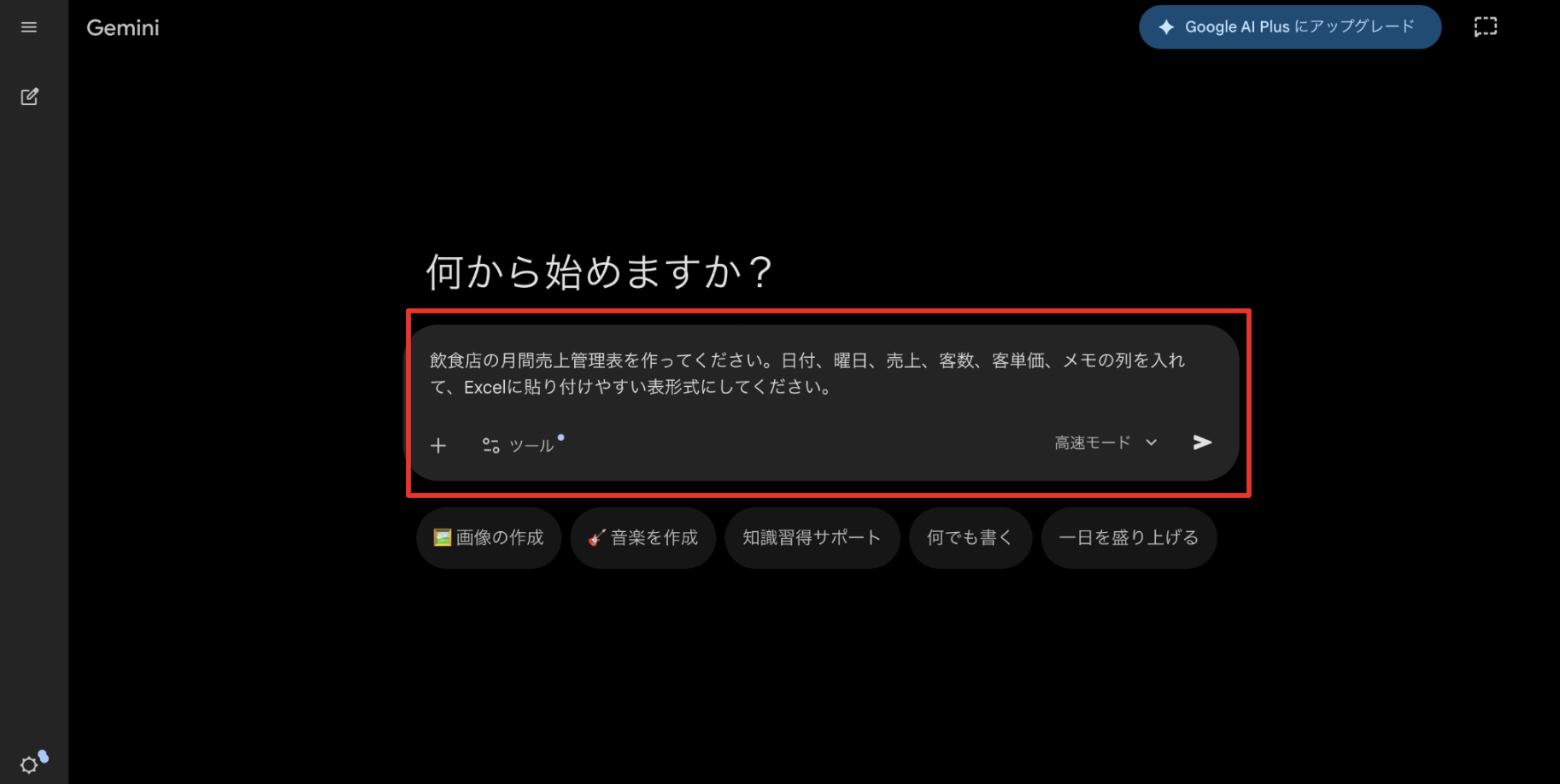
「決定事項」「確認事項」「TODO」「次回までの宿題」など、出力してほしい項目を指定します。形式を指定すると、社内共有しやすい形になります。
⚠ ここでつまずきやすいポイント
- 単に「まとめて」だけだと、必要な情報が抜けることがあります。
3
要約結果を確認する
ここで確認:3.要約結果を確認する
Geminiが作成した議事録を確認し、決定事項や担当者名、期限が正しいか見直します。特に日付・金額・担当者は必ず確認してください。
⚠ ここでつまずきやすいポイント
- AIが曖昧な発言を決定事項のようにまとめる場合があります。
4
TODOを明確にする
ここで確認:4.TODOを明確にする
誰が、何を、いつまでに行うのかを整理します。必要に応じて、担当者ごとに箇条書きでまとめます。
⚠ ここでつまずきやすいポイント
- 「対応する」だけでは後で分かりにくいため、具体的な作業名にします。
5
共有前に内容を整える
ここで確認:5.共有前に内容を整える
社内共有前に、不要な発言、誤字、機密情報を削除します。議事録として残す必要がある情報だけに整えましょう。
⚠ ここでつまずきやすいポイント
- 関係者以外に見せてはいけない情報が含まれていないか確認します。
先に知っておきたいこと
📚 用語・補足
Geminiを使うと、長い会議メモから要点を整理できます。ただし、会議のニュアンスや最終決定の有無はAIだけでは判断しきれないため、議事録担当者の確認が必要です。
やってはいけないこと
🚨 ここを間違えると危険です
- 機密情報を含む文字起こしをそのまま入力する
- AIの要約を確認せずに議事録として共有する
- 未決定事項を決定事項として記録する
うまくいかないときの確認ポイント
- 出力形式を指定しているか
- 決定事項と検討事項を分けているか
- 担当者と期限が明確か
- 共有してよい情報だけになっているか
よくある質問
文字起こしをそのまま貼ってもいいですか?
機密情報や個人情報が含まれる場合があります。社内ルールを確認し、必要に応じて伏せてから使いましょう。
議事録の精度を上げるコツはありますか?
「決定事項・TODO・担当者・期限に分けて」といった形式指定を入れると、実務で使いやすくなります。
この記事は役に立ちましたか?
他にも、Google Workspace・Microsoft 365のよくある疑問を
わかりやすく解説した記事を用意しています。