
Geminiで社内マニュアルを作る方法|手順書作成のコツと注意点
Geminiを使って社内マニュアルや手順書のたたき台を作る方法を、情報整理からチェックまで順番に解説します。
この記事でわかること
- マニュアル作成前に整理する情報
- Geminiへの依頼文の作り方
- 手順書として読みやすく整える方法
- 社内公開前に確認すべき点
全体の流れ
対象業務を決める
→
材料を集める
→
Geminiで下書き
→
画面と照合
→
社内向けに整える
操作手順
1
マニュアル化する業務を決める
ここで確認:1.マニュアル化する業務を決める
まず、何の手順をマニュアルにするか決めます。例として、共有フォルダの使い方、勤怠申請、会議設定、問い合わせ対応などがあります。
⚠ ここでつまずきやすいポイント
- 対象範囲が広すぎると、読みにくいマニュアルになります。
2
元になる情報を整理する
ここで確認:2.元になる情報を整理する
実際の操作手順、注意点、よくある質問、スクリーンショットの候補を整理します。Geminiに依頼する前に、材料を簡単に箇条書きしておくと精度が上がります。
⚠ ここでつまずきやすいポイント
- 古い手順や担当者だけが知っている例外ルールが混ざらないよう注意します。
3
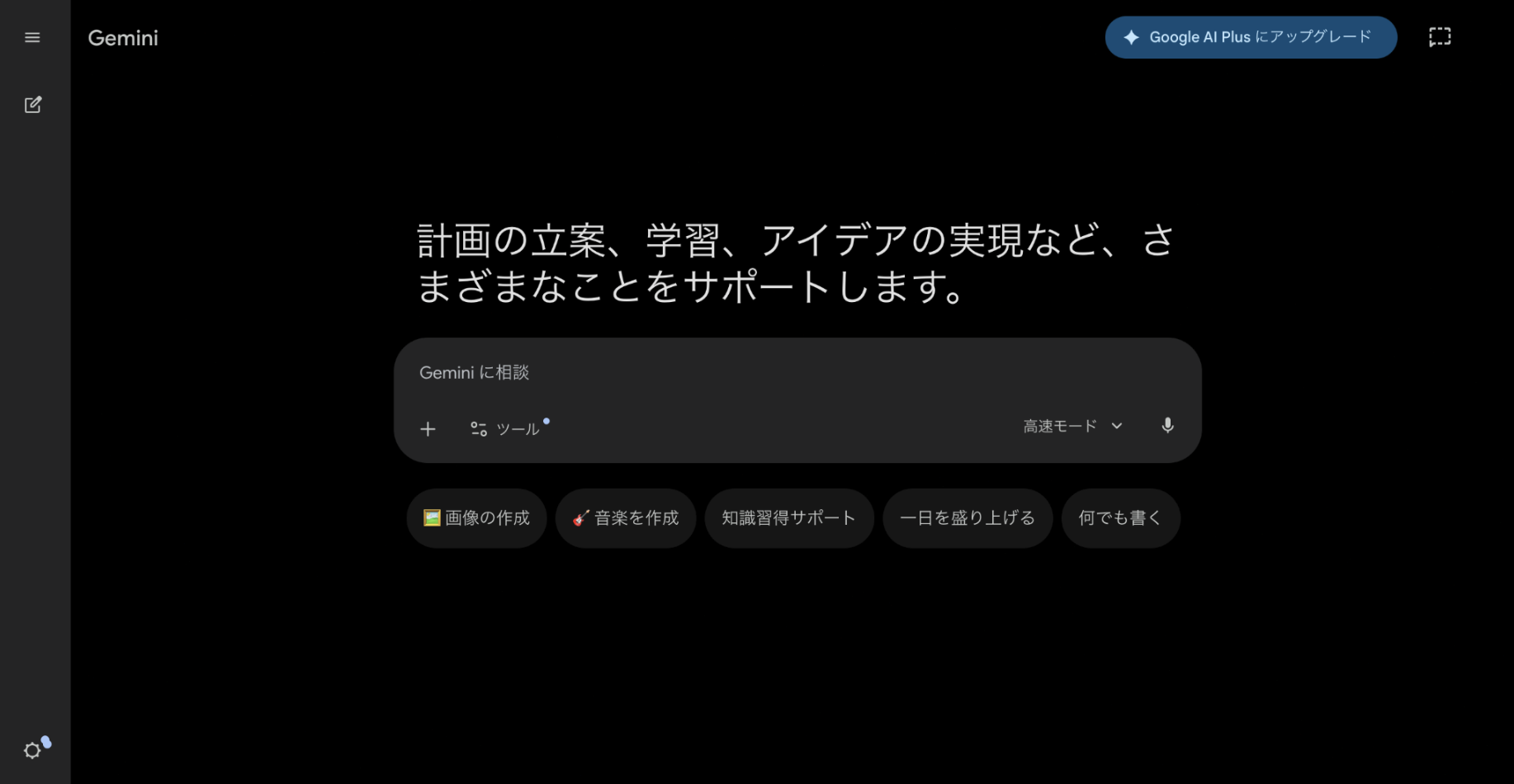
Geminiに下書きを作成してもらう
ここで確認:3.Geminiに下書きを作成してもらう
「初心者向けに」「社内マニュアルとして」「手順番号付きで」など、読み手と形式を指定してGeminiに下書きを作ってもらいます。
⚠ ここでつまずきやすいポイント
- 一度で完成させようとせず、見出し・手順・注意点に分けて依頼すると整いやすいです。
💡 見つからない場合
画面上部の検索欄、右上の歯車、三点メニュー、または管理者設定を確認してください。表示が違う場合は、会社の権限設定やGoogleの画面仕様変更の可能性があります。
4
実際の画面と照合する
ここで確認:4.実際の画面と照合する
Geminiが作った文章を、実際の画面や社内ルールと照らし合わせます。ボタン名、メニュー名、権限の違いは特に確認しましょう。
⚠ ここでつまずきやすいポイント
- AIが存在しないメニュー名を作ってしまうことがあります。
5
社内向けに整えて共有する
ここで確認:5.社内向けに整えて共有する
専門用語を減らし、必要に応じてスクリーンショットや補足を追加します。最後に、共有範囲と更新担当者を決めておくと運用しやすくなります。
⚠ ここでつまずきやすいポイント
- 誰でも編集できる状態にすると、内容が崩れる場合があります。
先に知っておきたいこと
📚 用語・補足
Geminiはマニュアルの下書き作成に向いています。ただし、社内固有の画面、契約プラン、権限設定までは正確に判断できないため、最後は実際の環境で確認する必要があります。
やってはいけないこと
🚨 ここを間違えると危険です
- AIが作った手順を確認せずに公開する
- 社内専用情報やパスワードを入力する
- 更新日や担当者を決めずに放置する
うまくいかないときの確認ポイント
- 読み手が誰か明確か
- 手順が実際の画面と一致しているか
- 注意点と禁止事項が入っているか
- 更新日を記載しているか
よくある質問
Geminiだけで社内マニュアルを完成できますか?
下書き作成には使えますが、実際の画面確認と社内ルールの確認は人が行う必要があります。
スクリーンショットも必要ですか?
操作手順系のマニュアルでは、主要画面だけでもスクリーンショットを入れると理解しやすくなります。
この記事は役に立ちましたか?
他にも、Google Workspace・Microsoft 365のよくある疑問を
わかりやすく解説した記事を用意しています。