
Geminiを業務で使うときの注意点|入力してよい情報・確認すべきこと
Geminiを仕事で使うときに、入力してよい情報、避けるべき情報、出力結果の確認ポイントを実務向けに整理します。
この記事でわかること
- Geminiに入力する前に確認すること
- 機密情報・個人情報を扱うときの注意点
- 生成結果をそのまま使わない理由
- 社内ルールとして決めておきたいこと
全体の流れ
目的確認
→
入力内容確認
→
機密情報除外
→
出力確認
→
人が判断
操作手順
1
Geminiに任せる目的を決める
ここで確認:1.Geminiに任せる目的を決める
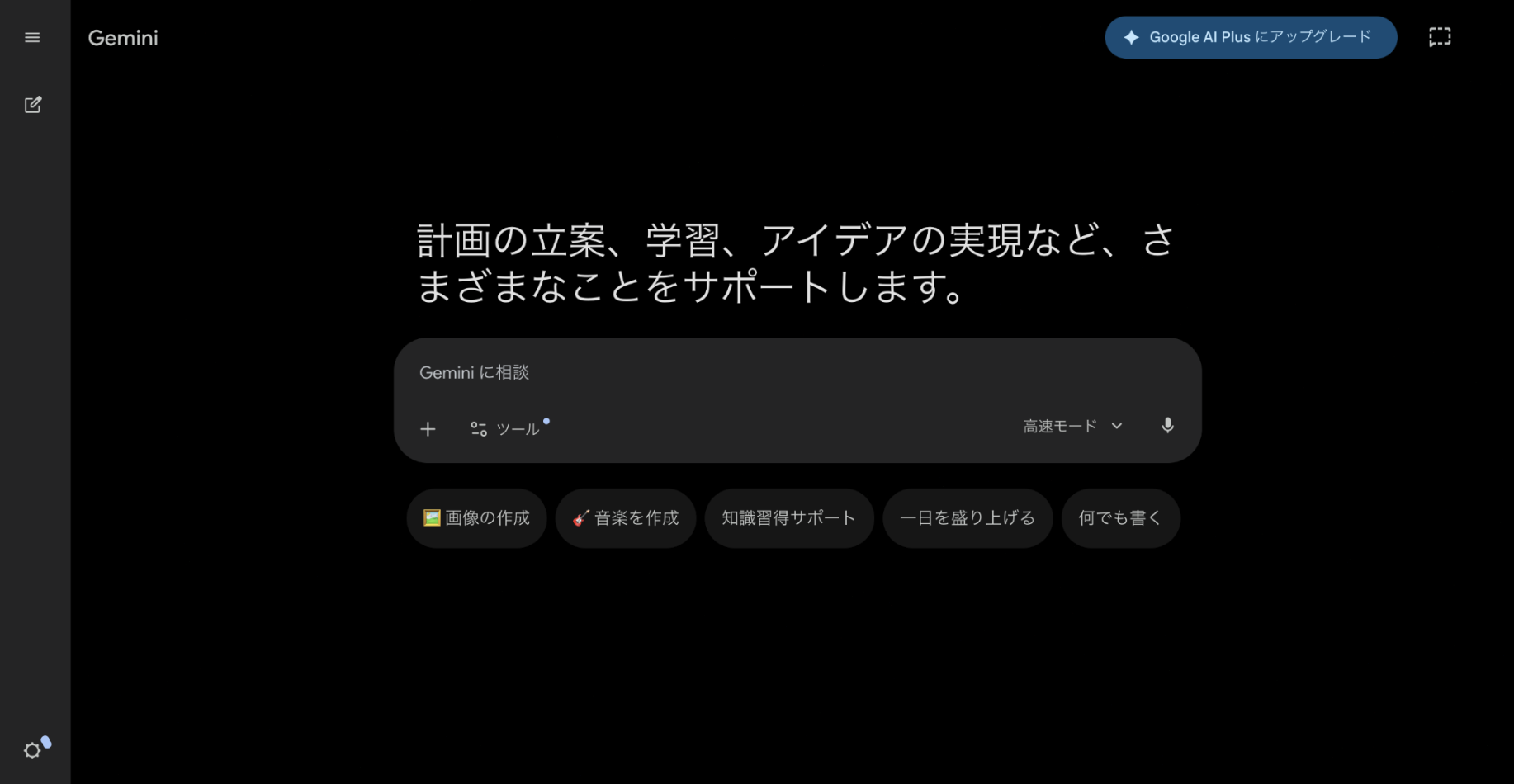
メール文の下書き、文章の要約、議事録の整理、表現の言い換えなど、Geminiに何を手伝ってもらうのかを先に決めます。
⚠ ここでつまずきやすいポイント
- 「全部やって」ではなく、具体的に依頼する内容を絞ります。
💡 見つからない場合
画面上部の検索欄、右上の歯車、三点メニュー、または管理者設定を確認してください。表示が違う場合は、会社の権限設定やGoogleの画面仕様変更の可能性があります。
2
入力してよい情報か確認する
ここで確認:2.入力してよい情報か確認する
社名、顧客名、契約内容、個人情報、売上情報などを入力してよいか確認します。判断に迷う情報は、そのまま入力しない方が安全です。
⚠ ここでつまずきやすいポイント
- 社内ルールがある場合は、必ずそちらを優先します。
3
必要に応じて情報をぼかす
ここで確認:3.必要に応じて情報をぼかす
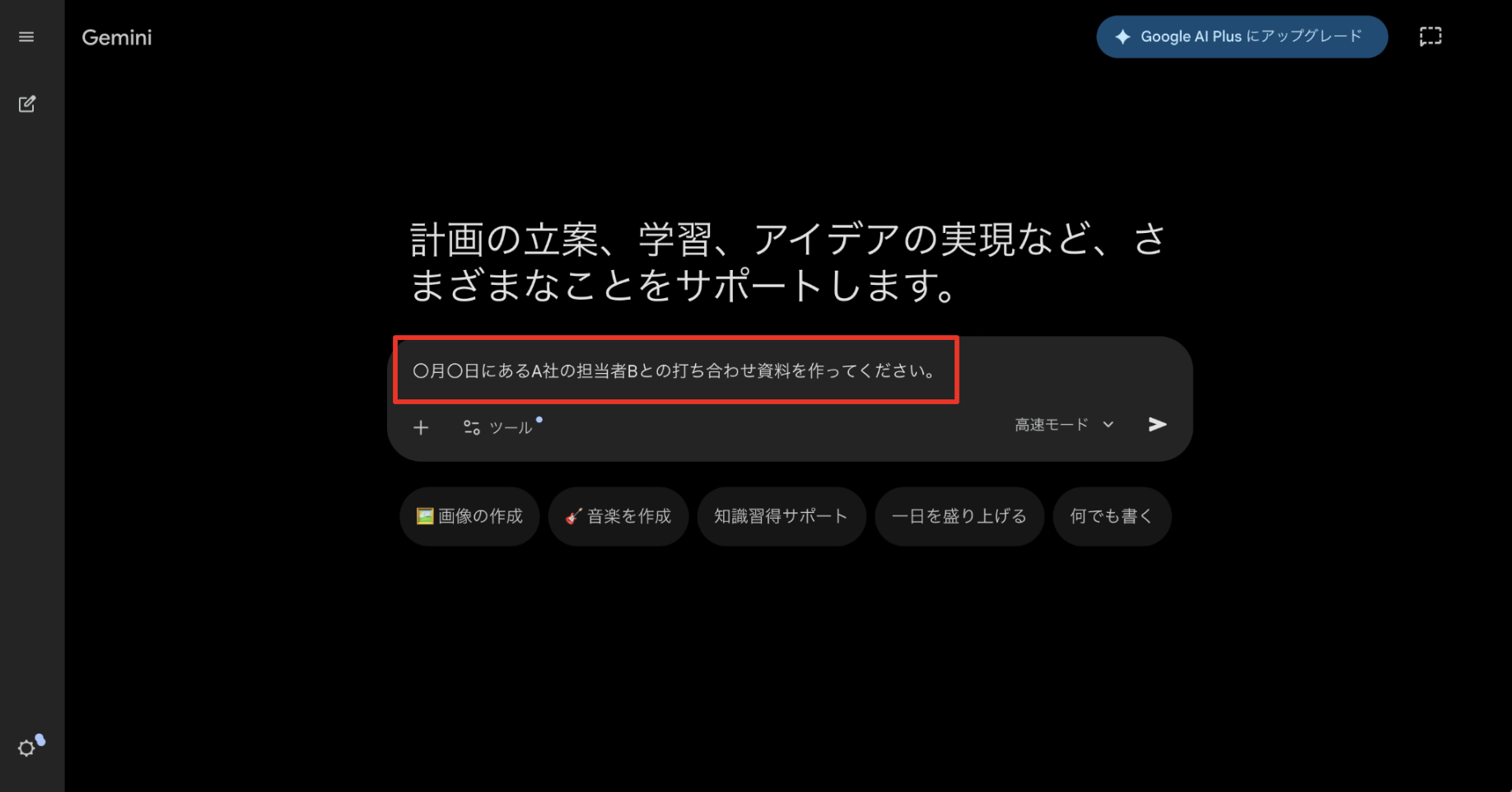
実名や金額を伏せ、「A社」「担当者」「〇月〇日」などに置き換えてから入力します。AIに渡す情報は、目的達成に必要な範囲に絞りましょう。
⚠ ここでつまずきやすいポイント
- 伏せ字にしても内容から特定できる場合があります。
4
出力結果を確認する
ここで確認:4.出力結果を確認する
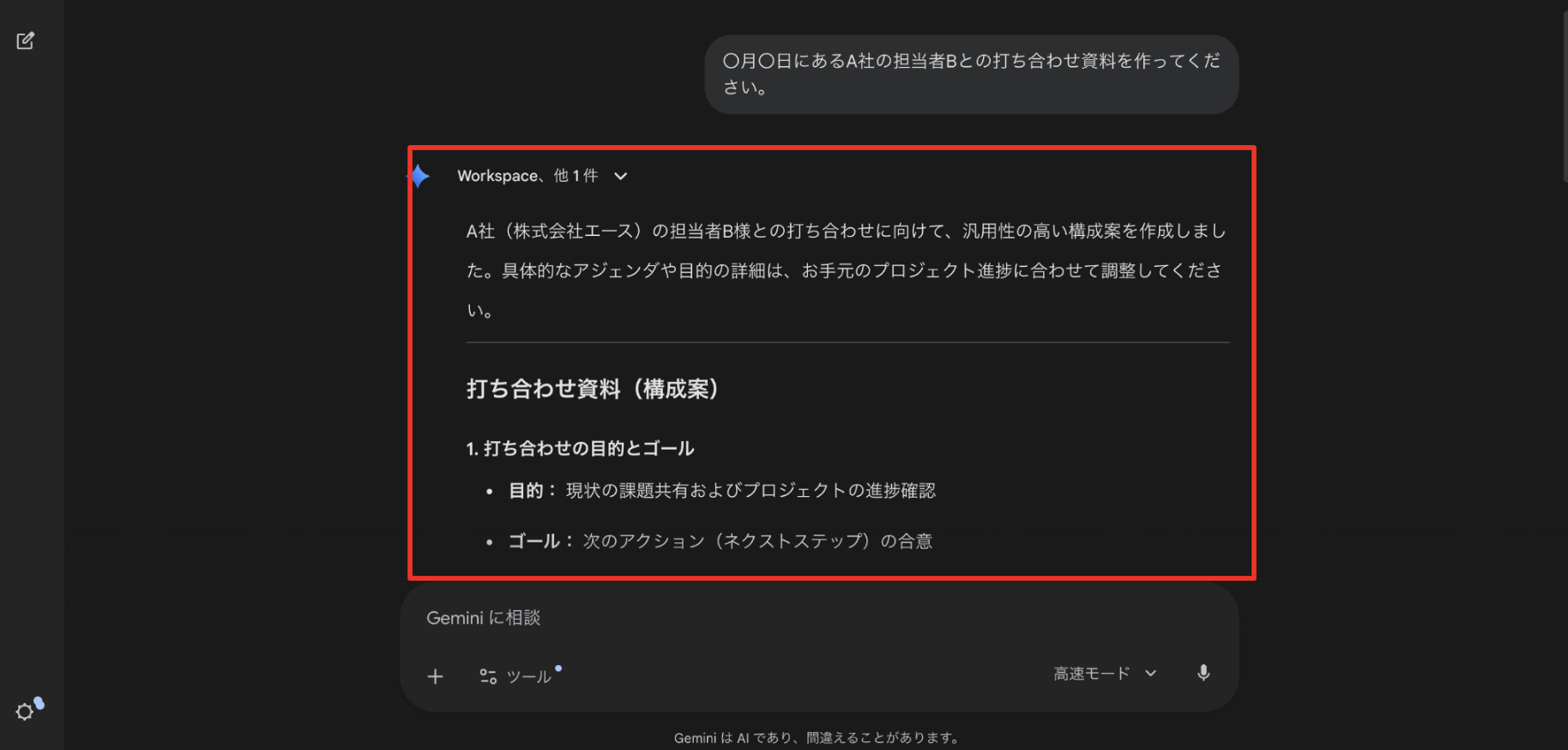
Geminiの回答は、そのまま業務に使わず、事実関係・数字・表現・宛先に問題がないか人が確認します。
⚠ ここでつまずきやすいポイント
- AIは自然な文章でも、誤った内容を含むことがあります。
5
最終判断は人が行う
ここで確認:5.最終判断は人が行う
外部送信、社内共有、契約・法務・金銭に関わる内容は、必ず担当者が最終確認します。Geminiは補助ツールとして使うのが安全です。
⚠ ここでつまずきやすいポイント
- AIの回答を根拠に、重要な判断を単独で行わないようにします。
先に知っておきたいこと
📚 用語・補足
Geminiは文章作成や整理に便利ですが、入力した内容の扱い、回答の正確性、社内ルールとの整合性に注意が必要です。特に業務利用では「入力してよい情報」と「人が確認すべき範囲」を決めておくことが重要です。
やってはいけないこと
🚨 ここを間違えると危険です
- 顧客情報や個人情報をそのまま入力する
- AIの回答を確認せずに外部へ送る
- 契約・法務・金額判断をAIだけで決める
うまくいかないときの確認ポイント
- 指示が具体的か
- 入力情報に機密情報が含まれていないか
- 出力内容に誤りがないか
- 社内ルールに合っているか
よくある質問
Geminiに社内資料を貼り付けてもいいですか?
社内ルールで許可されている場合を除き、機密情報や個人情報を含む資料はそのまま貼り付けない方が安全です。
AIの回答はそのまま使えますか?
下書きとしては便利ですが、事実確認・表現確認・送信前確認は必ず人が行いましょう。
この記事は役に立ちましたか?
他にも、Google Workspace・Microsoft 365のよくある疑問を
わかりやすく解説した記事を用意しています。