
Googleドライブでアップロードできないときの対処法|容量・通信・ファイル名を確認
Googleドライブにファイルをアップロードできないときは、容量不足・通信状態・ファイル名・ブラウザ・会社の制限を順番に確認します。
この手順の進め方
この記事は、画面を見ながらそのまま操作できるように作っています。業務で失敗しないため、各手順の確認ポイントも必ず読んでください。
この記事でわかること
- アップロードできない主な原因
- 容量と通信の確認方法
- ファイル名・形式の注意点
- 会社環境での確認ポイント
✅ 結論(先に確認)
まず押さえるポイント
Googleドライブにファイルをアップロードできないときは、容量不足・通信状態・ファイル名・ブラウザ・会社の制限を順番に確認します。
📌 実務でよくある使い方・相談例
- PDFをアップロードしたいのに途中で止まる
- 動画ファイルだけアップロードできない
- 社用PCでは失敗するが自宅PCではできる
安全な進め方と危険な進め方
✅ 安全な方法
容量・通信・ファイル名を確認してから再アップロードする
⚠ リスクがある方法
原因を確認せず、同じファイルを何度もアップロードし直す
全体の流れ
再読み込み
容量確認
ファイル確認
ブラウザ変更
名前変更
再アップロード
操作手順
1
画面を再読み込みする
ここで確認:1.画面を再読み込みする
一時的な通信エラーの場合、ページを再読み込みするだけで解決することがあります。
⚠ ここでつまずきやすいポイント
- 作業中の内容がある場合は保存してから行います。
2
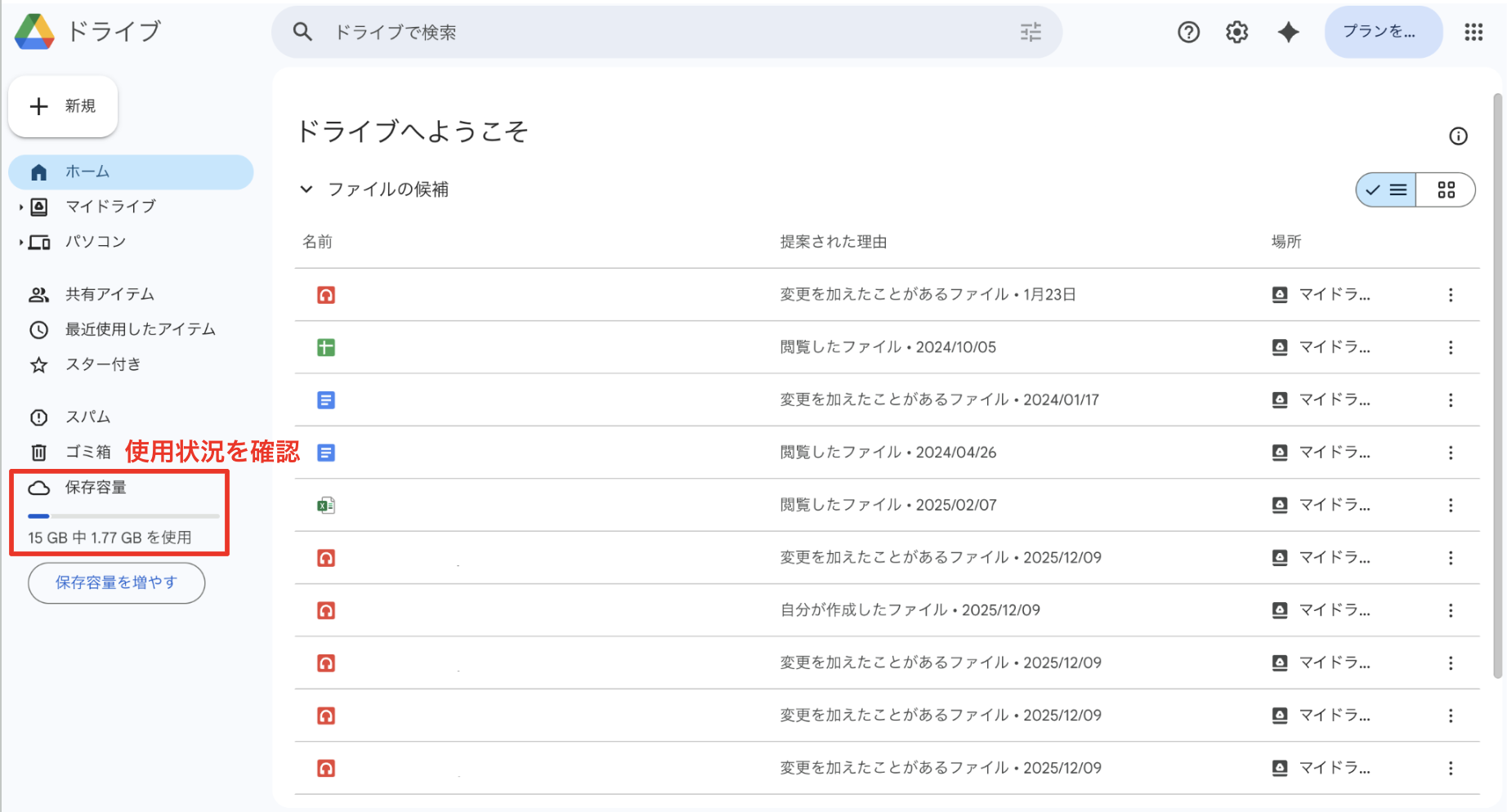
Googleドライブの容量を確認する
ここで確認:2.Googleドライブの容量を確認する
容量がいっぱいの場合、新しいファイルをアップロードできません。
⚠ ここでつまずきやすいポイント
- GmailやGoogleフォトも容量に関係する場合があります。
3
ファイルサイズと形式を確認する
ここで確認:3.ファイルサイズと形式を確認する
大きすぎるファイル、特殊な形式、壊れたファイルはアップロードに失敗することがあります。
⚠ ここでつまずきやすいポイント
- 別形式で保存し直すと改善する場合があります。
4
別ブラウザで試す
ここで確認:4.別ブラウザで試す
Chromeで失敗する場合は、EdgeやSafari、シークレットウィンドウで試します。
⚠ ここでつまずきやすいポイント
- 拡張機能が原因になることがあります。
5
ファイル名を短くする
ここで確認:5.ファイル名を短くする
長すぎる名前や特殊記号が含まれる場合は、ファイル名をシンプルに変更します。
⚠ ここでつまずきやすいポイント
- 日本語名でも通常は問題ありませんが、記号が多い場合は注意します。
6
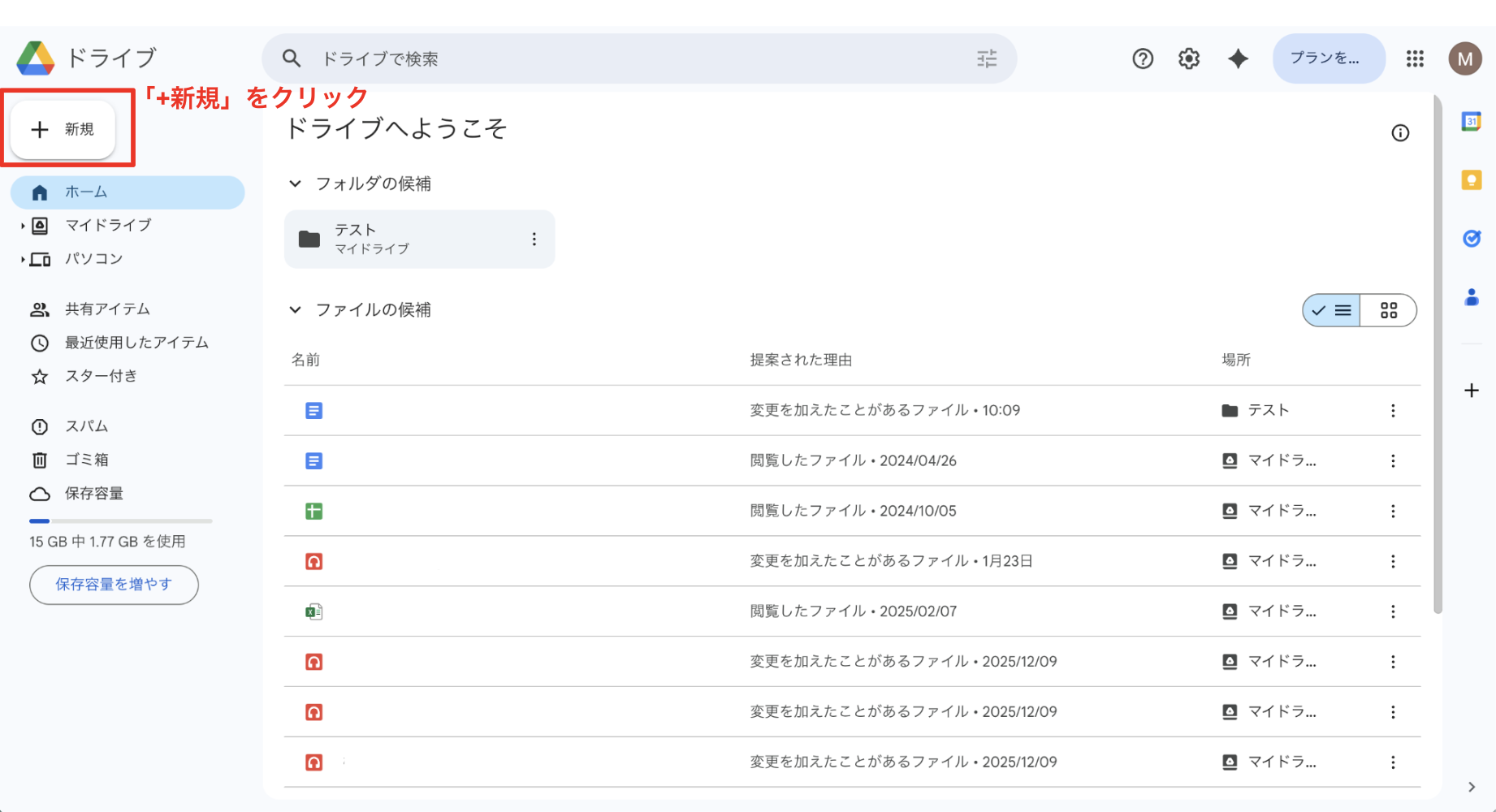
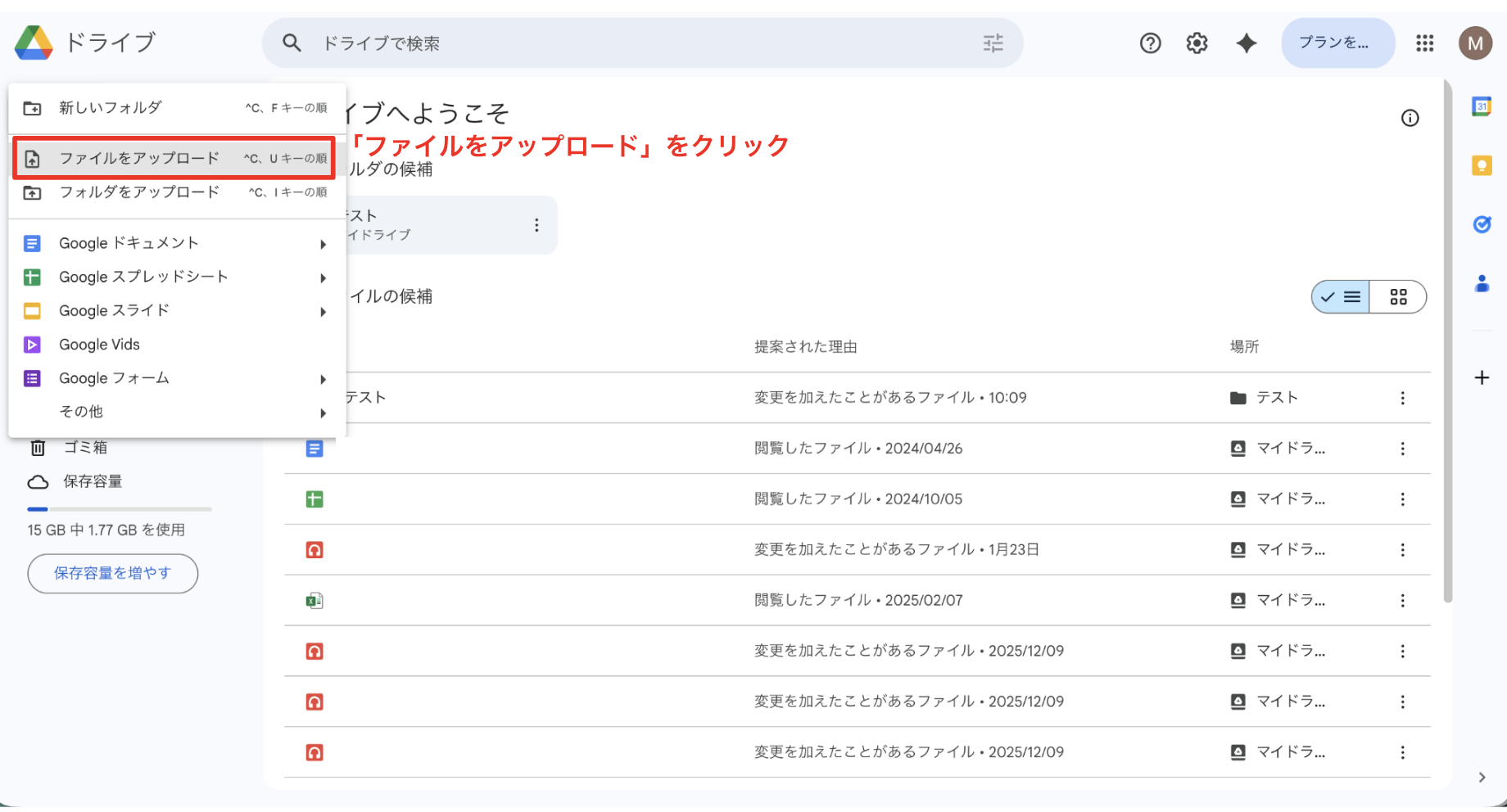
再アップロードする
ここで確認:6.再アップロードする
原因を確認したうえで再度アップロードします。大容量ファイルは通信が安定した環境で行います。
⚠ ここでつまずきやすいポイント
- 何度も失敗する場合は会社の管理制限も確認します。
先に知っておきたいこと
📚 用語・補足
アップロード失敗は、ファイルそのものの問題だけでなく、保存容量、通信、ブラウザ、会社のセキュリティ制限でも起こります。
やってはいけないこと
🚨 ここを間違えると危険です
- 重要ファイルを別アカウントに勝手にアップロードしない
- 会社の制限を回避する目的で個人ドライブを使わない
- 失敗したファイルを二重三重にアップロードしない
うまくいかないときの確認ポイント
- 容量が足りているか
- 通信が安定しているか
- ファイル名や形式に問題がないか
- ブラウザを変えて試したか
- 会社の制限がないか
よくある質問
大きいファイルだけ失敗します
通信環境や容量、ファイルサイズが原因の可能性があります。安定した回線で試しましょう。
社用PCだけアップロードできません
会社の管理制限やセキュリティソフトの影響が考えられます。
この記事は役に立ちましたか?
他にも、Google Workspace・Microsoft 365のよくある疑問を
わかりやすく解説した記事を用意しています。