
Googleドライブの容量がいっぱいのときの対処法|Gmail・フォトとの関係も解説
Googleドライブの容量がいっぱいになると、ファイル保存やアップロードに影響するだけでなく、環境によってはGmailにも影響することがあります。
この手順の進め方
この記事は、画面を見ながらそのまま操作できるように作っています。業務で失敗しないため、各手順の確認ポイントも必ず読んでください。
この記事でわかること
- Googleドライブ容量の確認方法
- 大容量ファイルの探し方
- ゴミ箱を空にする注意点
- 削除と課金の判断基準
✅ 結論(先に確認)
まず押さえるポイント
Googleドライブの容量がいっぱいになると、ファイル保存やアップロードに影響するだけでなく、環境によってはGmailにも影響することがあります。
📌 実務でよくある使い方・相談例
- 容量不足でファイルをアップロードできない
- メールが届かない原因を調べたい
- 古い資料や動画を整理したい
安全な進め方と危険な進め方
✅ 安全な方法
大容量ファイルから確認し、必要性を判断して削除する
⚠ リスクがある方法
重要な共有ファイルを容量削減目的で勝手に削除する
全体の流れ
容量確認
大容量確認
削除判断
ゴミ箱削除
共有確認
再確認
操作手順
1
容量の使用状況を確認する
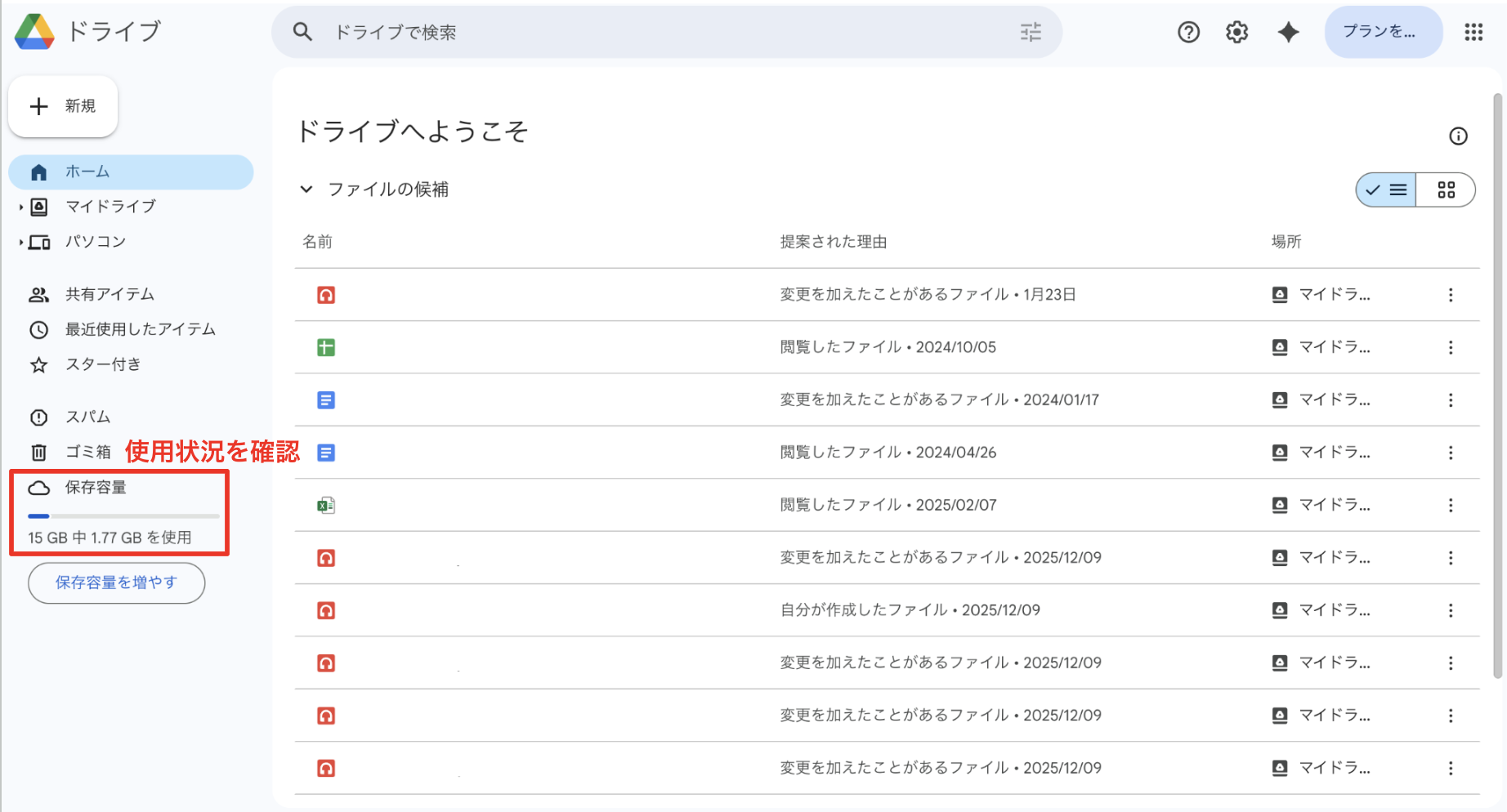
ここで確認:1.容量の使用状況を確認する
Googleドライブの保存容量表示を確認し、どれくらい使っているか把握します。
⚠ ここでつまずきやすいポイント
- 会社用アカウントか個人用アカウントか確認します。
2
大容量ファイルを探す
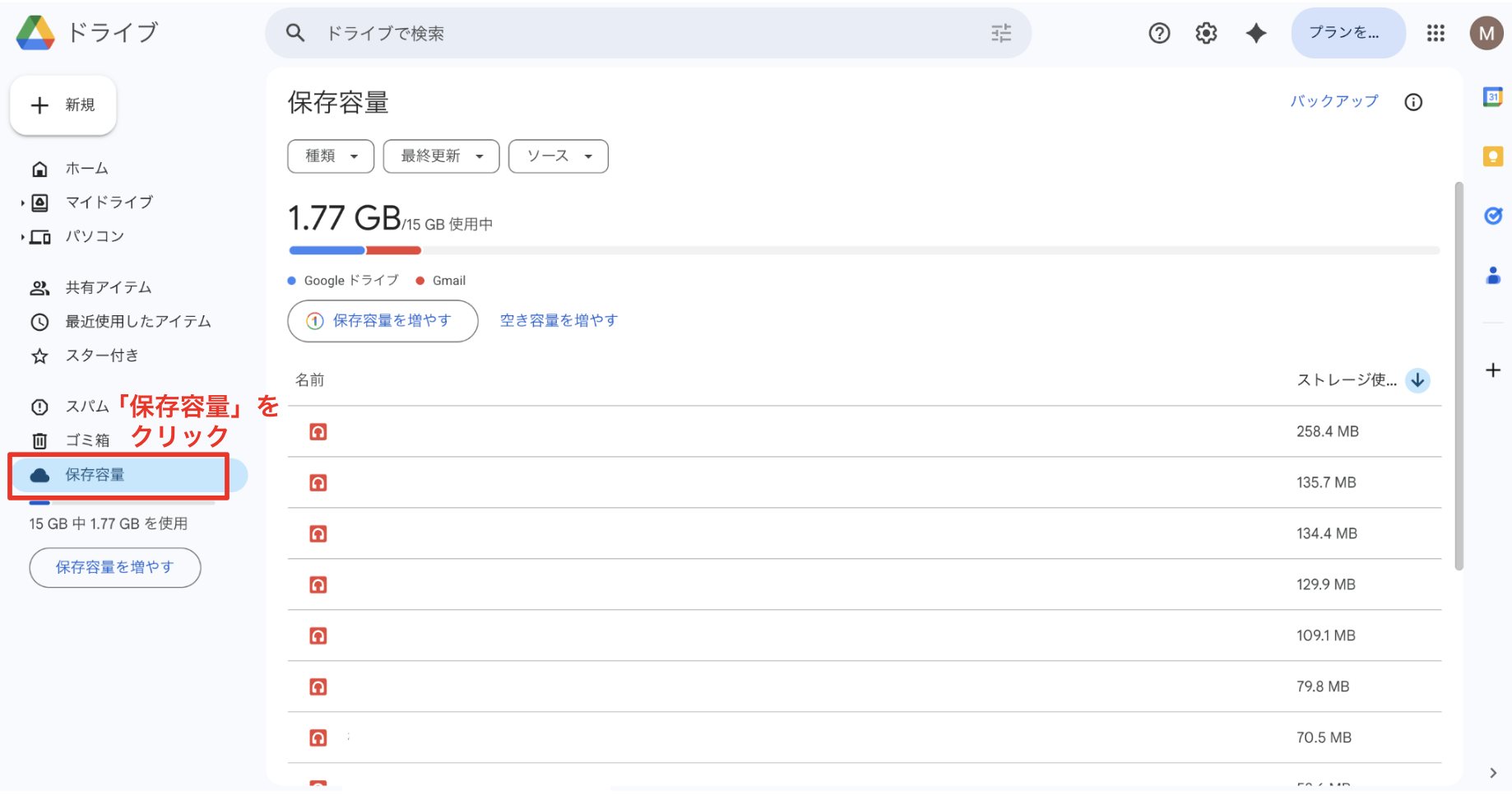
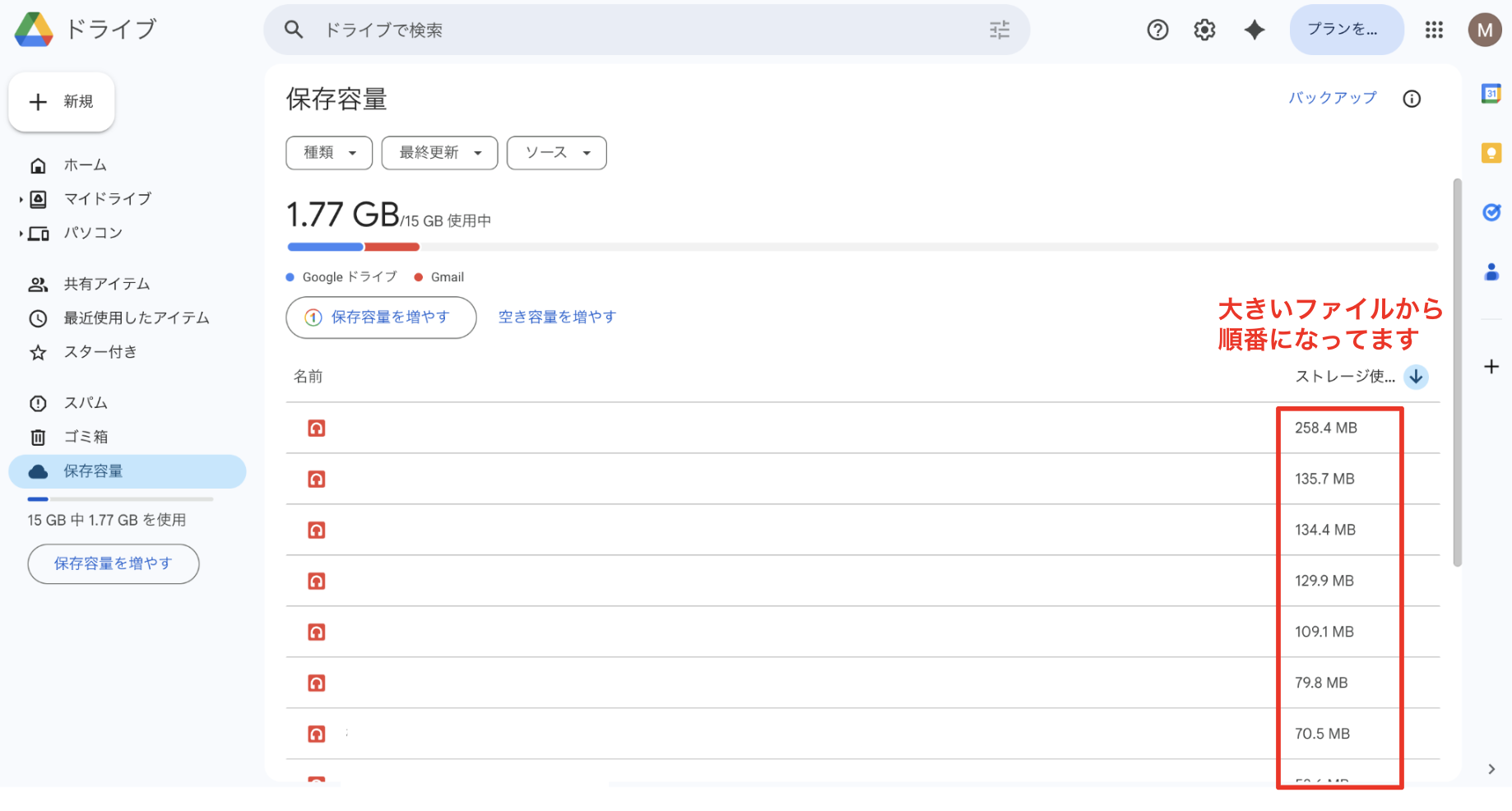
ここで確認:2.大容量ファイルを探す
容量を多く使っているファイルから確認します。動画、画像、PDF、圧縮ファイルが原因になりやすいです。
⚠ ここでつまずきやすいポイント
- 小さいファイルを大量に消すより効率的です。
3
削除してよいか判断する
ここで確認:3.削除してよいか判断する
自分だけのファイルか、共有ファイルか、業務上必要かを確認します。
⚠ ここでつまずきやすいポイント
- 共有ファイルは勝手に削除しないようにします。
4
不要ファイルを削除する
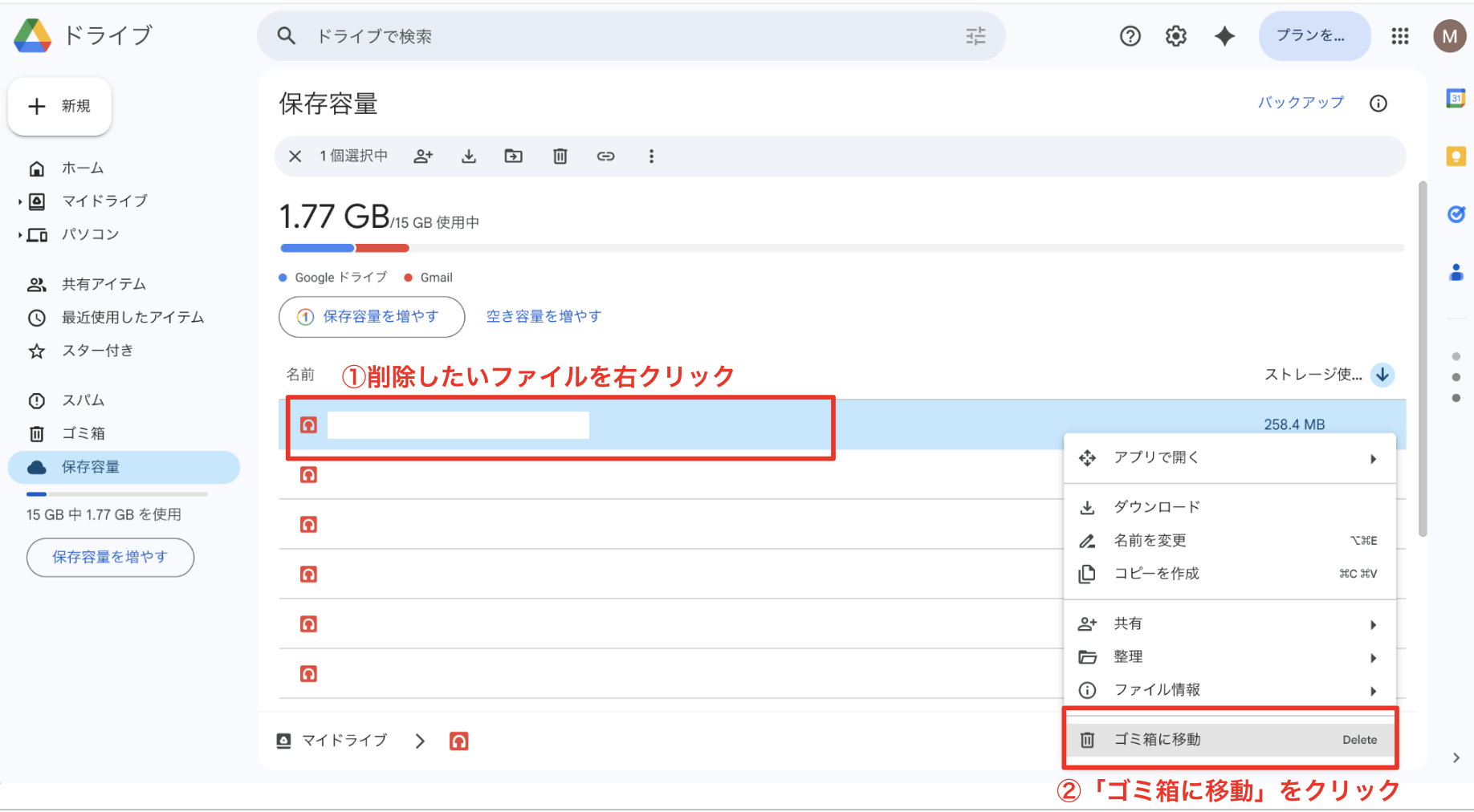
ここで確認:4.不要ファイルを削除する
不要と判断できたファイルを削除します。
⚠ ここでつまずきやすいポイント
- 一度に大量削除するより、重要度を見ながら進めます。
5
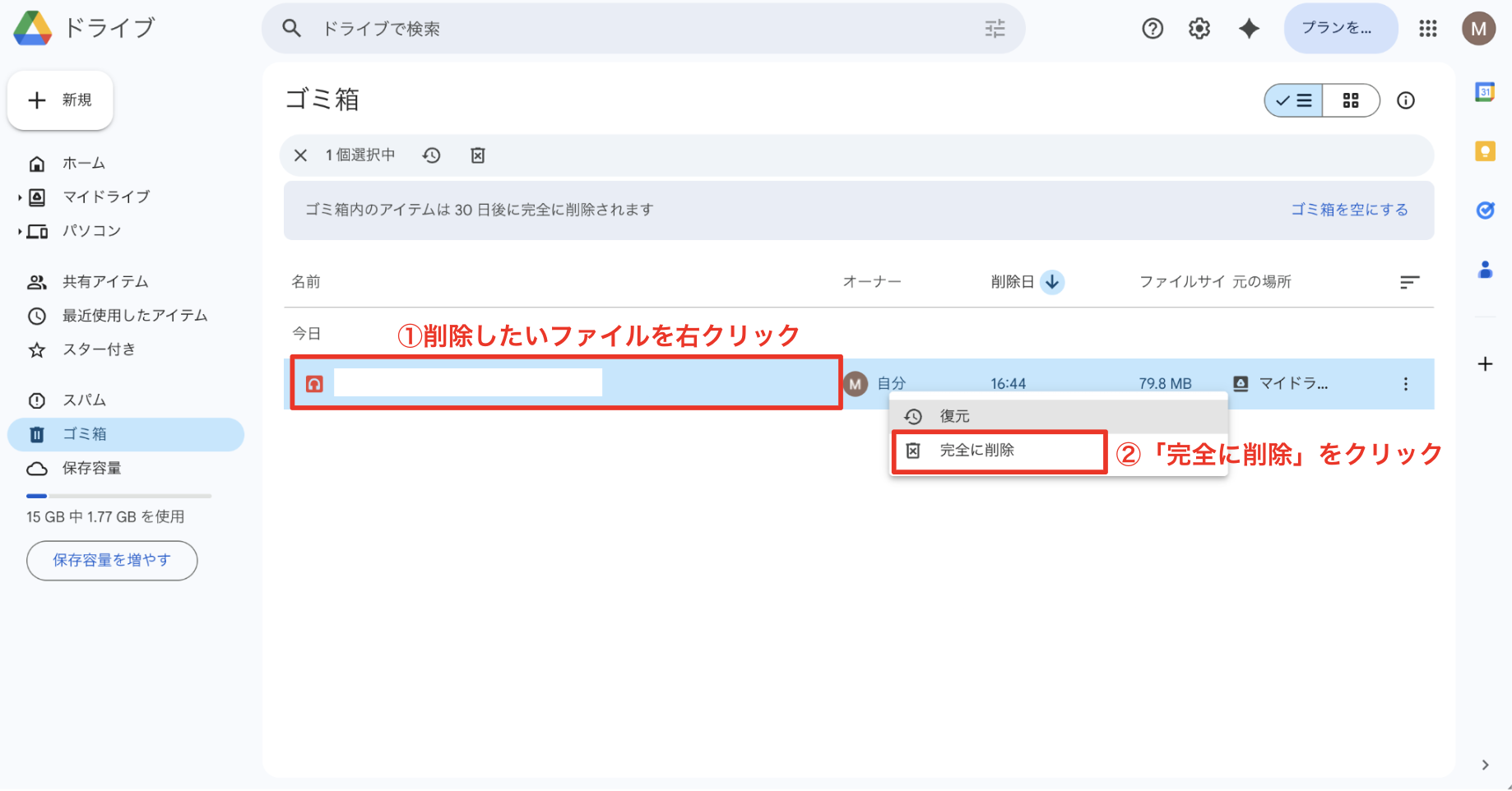
ゴミ箱を空にする
ここで確認:5.ゴミ箱を空にする
削除したファイルがゴミ箱に残っていると容量が減らない場合があります。
⚠ ここでつまずきやすいポイント
- 完全削除すると戻せないため注意します。
6
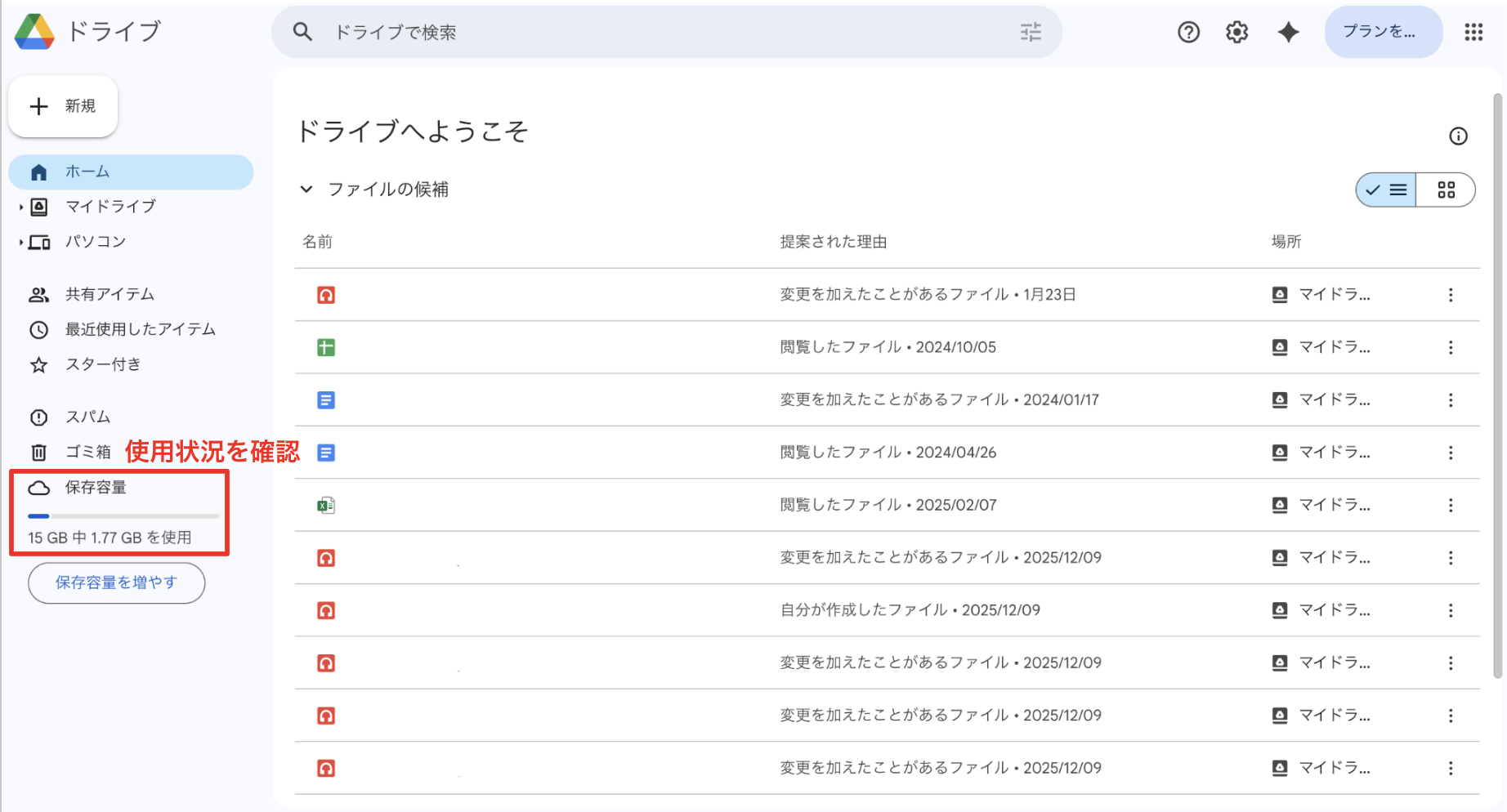
容量が減ったか再確認する
ここで確認:6.容量が減ったか再確認する
削除後、容量が減っているか確認します。反映に時間がかかる場合もあります。
⚠ ここでつまずきやすいポイント
- GmailやGoogleフォトも容量を使っていないか確認します。
先に知っておきたいこと
📚 用語・補足
Googleアカウントの容量は、契約内容によってGoogleドライブ、Gmail、Googleフォトで共有される場合があります。ドライブだけ削除しても改善しない場合は、メール添付や写真も確認します。
やってはいけないこと
🚨 ここを間違えると危険です
- 共有ファイルを勝手に削除しない
- ゴミ箱を空にする前に必要ファイルを確認する
- 容量不足を放置しない
うまくいかないときの確認ポイント
- ゴミ箱に削除済みファイルが残っていないか
- Gmailやフォトが容量を使っていないか
- 大容量ファイルを優先確認したか
- 課金やプラン変更が必要ではないか
よくある質問
削除したのに容量が減りません
ゴミ箱に残っている可能性があります。完全削除前に必要なファイルがないか確認しましょう。
Gmailも容量に関係しますか?
契約内容によりますが、添付ファイル付きメールが容量を使っていることがあります。
この記事は役に立ちましたか?
他にも、Google Workspace・Microsoft 365のよくある疑問を
わかりやすく解説した記事を用意しています。