
Googleドライブでファイルが消えたときの復元方法|ゴミ箱・共有・アカウント違いを確認
Googleドライブでファイルが消えたように見えても、完全に削除されたとは限りません。ゴミ箱・検索・共有・アカウントを順番に確認すると見つかることが多いです。
この手順の進め方
この記事は、画面を見ながらそのまま操作できるように作っています。業務で失敗しないため、各手順の確認ポイントも必ず読んでください。
この記事でわかること
- ファイルが消えたときの確認順
- ゴミ箱から復元する方法
- 共有解除や移動の見分け方
- 管理者に相談すべきケース
✅ 結論(先に確認)
まず押さえるポイント
Googleドライブでファイルが消えたように見えても、完全に削除されたとは限りません。ゴミ箱・検索・共有・アカウントを順番に確認すると見つかることが多いです。
📌 実務でよくある使い方・相談例
- 上司に共有された資料が突然見えなくなった
- 昨日まであったスプレッドシートが見つからない
- 退職者が作成したファイルが見えない
安全な進め方と危険な進め方
✅ 安全な方法
ゴミ箱・検索・共有・アカウントの順に冷静に切り分ける
⚠ リスクがある方法
見つからないからといってすぐ同じ資料を作り直す
全体の流れ
ゴミ箱確認
検索
最近のファイル
共有確認
アカウント確認
管理者相談
操作手順
1
ゴミ箱を確認する
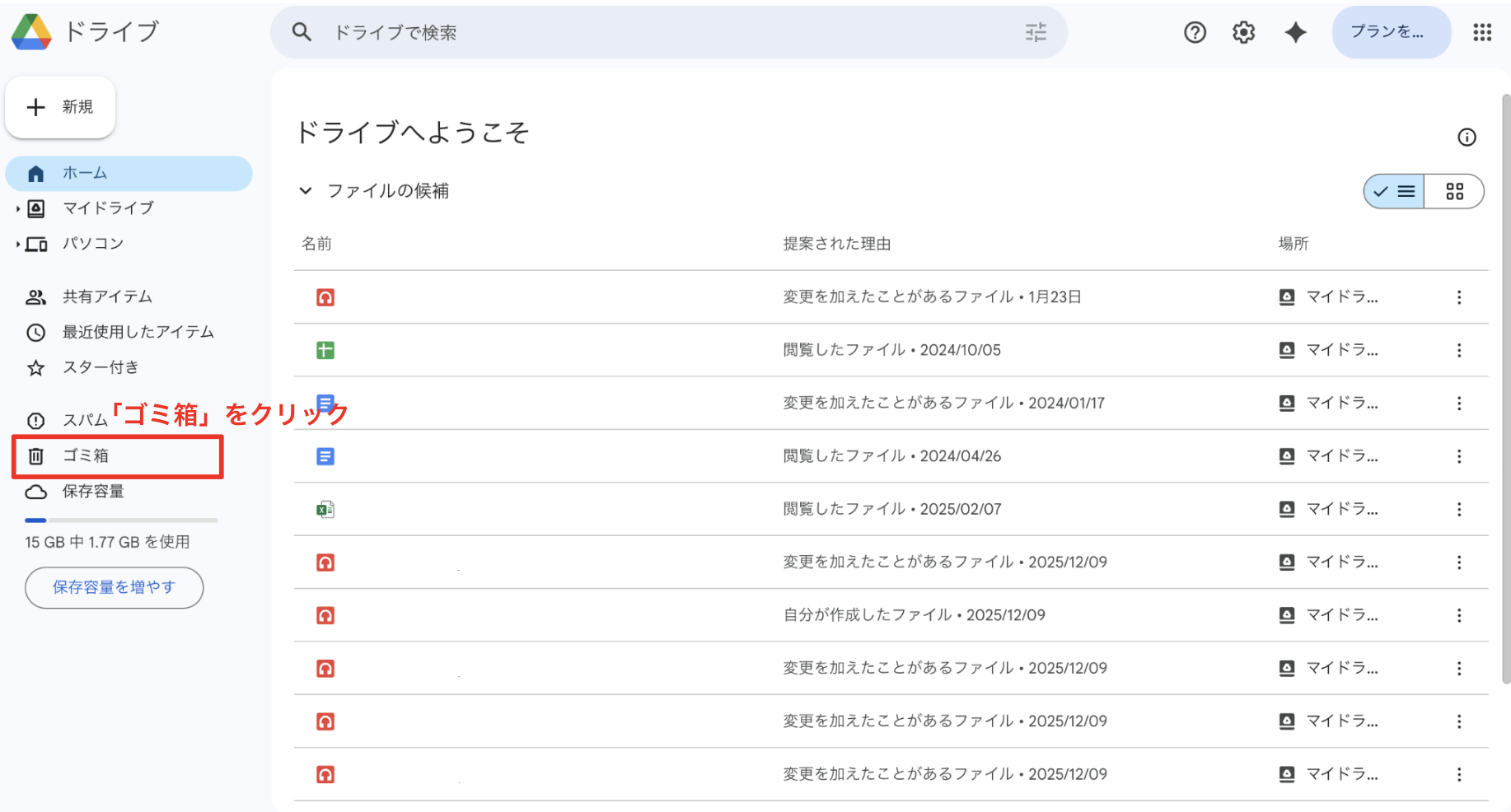
ここで確認:1.ゴミ箱を確認する
左メニューのゴミ箱を開き、対象ファイルが入っていないか確認します。
⚠ ここでつまずきやすいポイント
- 完全削除されていなければ復元できる可能性があります。
2
ファイル名で検索する
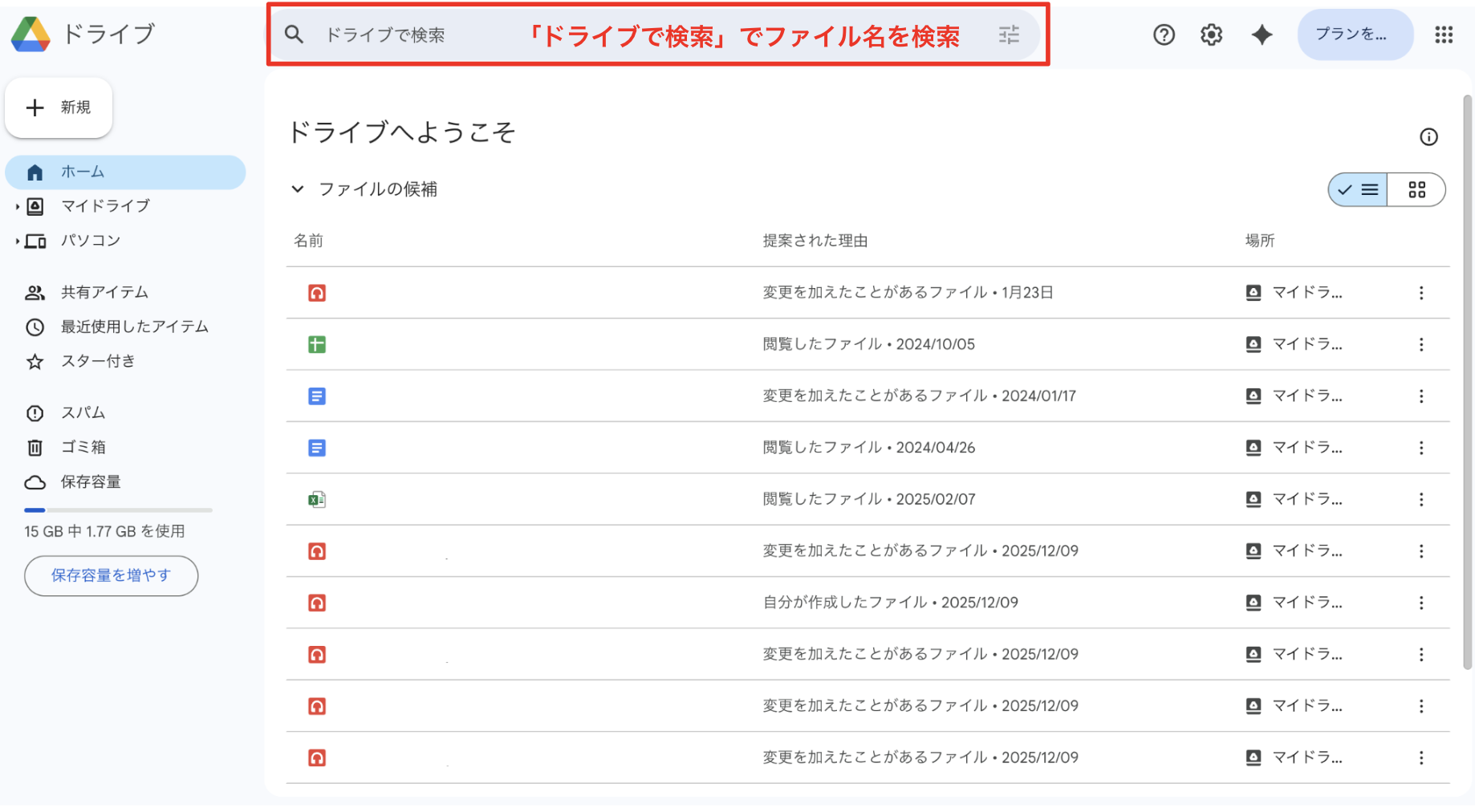
ここで確認:2.ファイル名で検索する
Googleドライブ上部の検索欄にファイル名やキーワードを入力して探します。
⚠ ここでつまずきやすいポイント
- ファイル名が分からない場合は種類や作成者で絞り込みます。
3
最近使用したファイルを見る
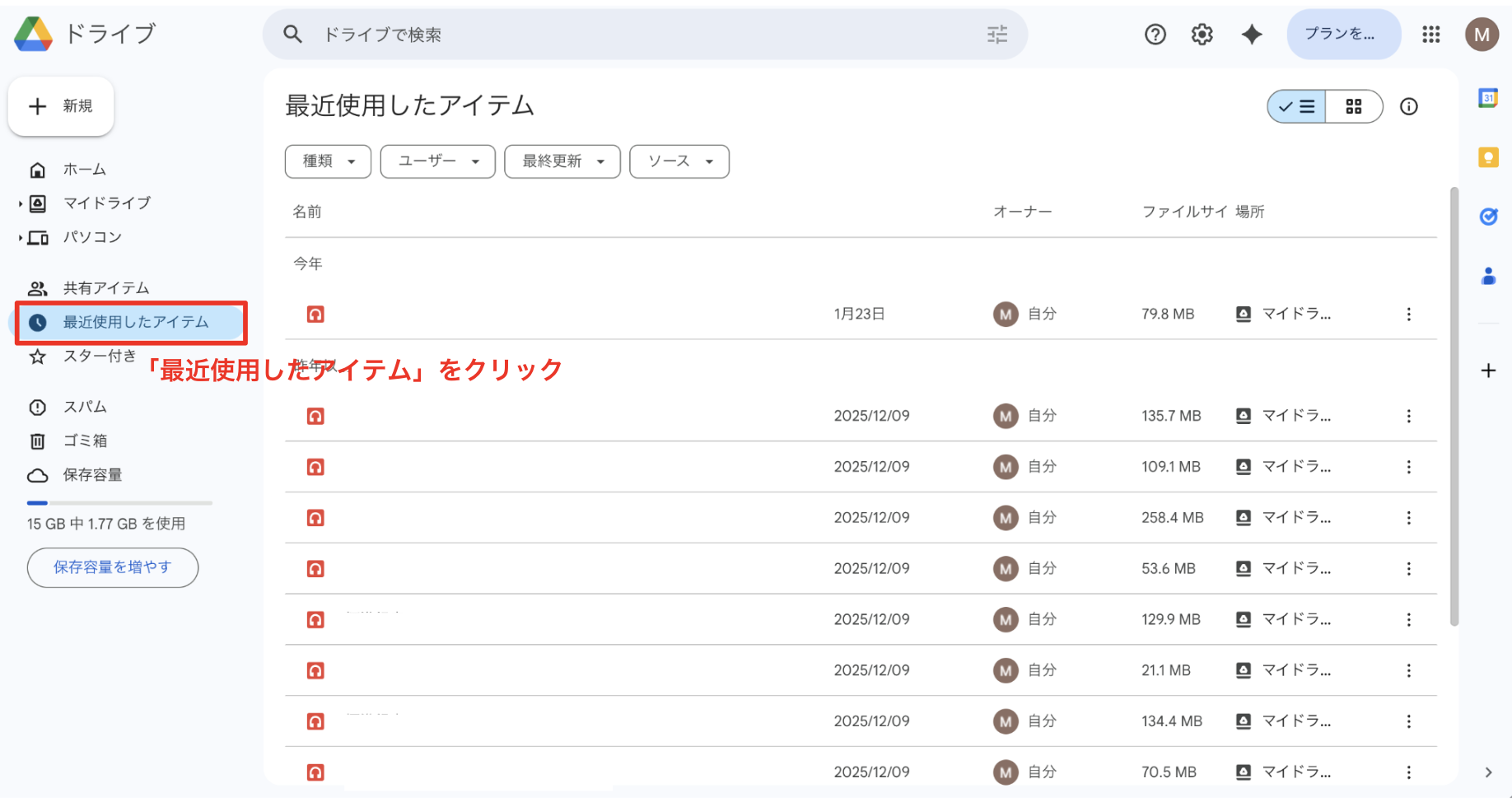
ここで確認:3.最近使用したファイルを見る
最近開いたファイルや更新されたファイルに表示されていないか確認します。
⚠ ここでつまずきやすいポイント
- 移動されただけならここで見つかることがあります。
4
共有アイテムを確認する
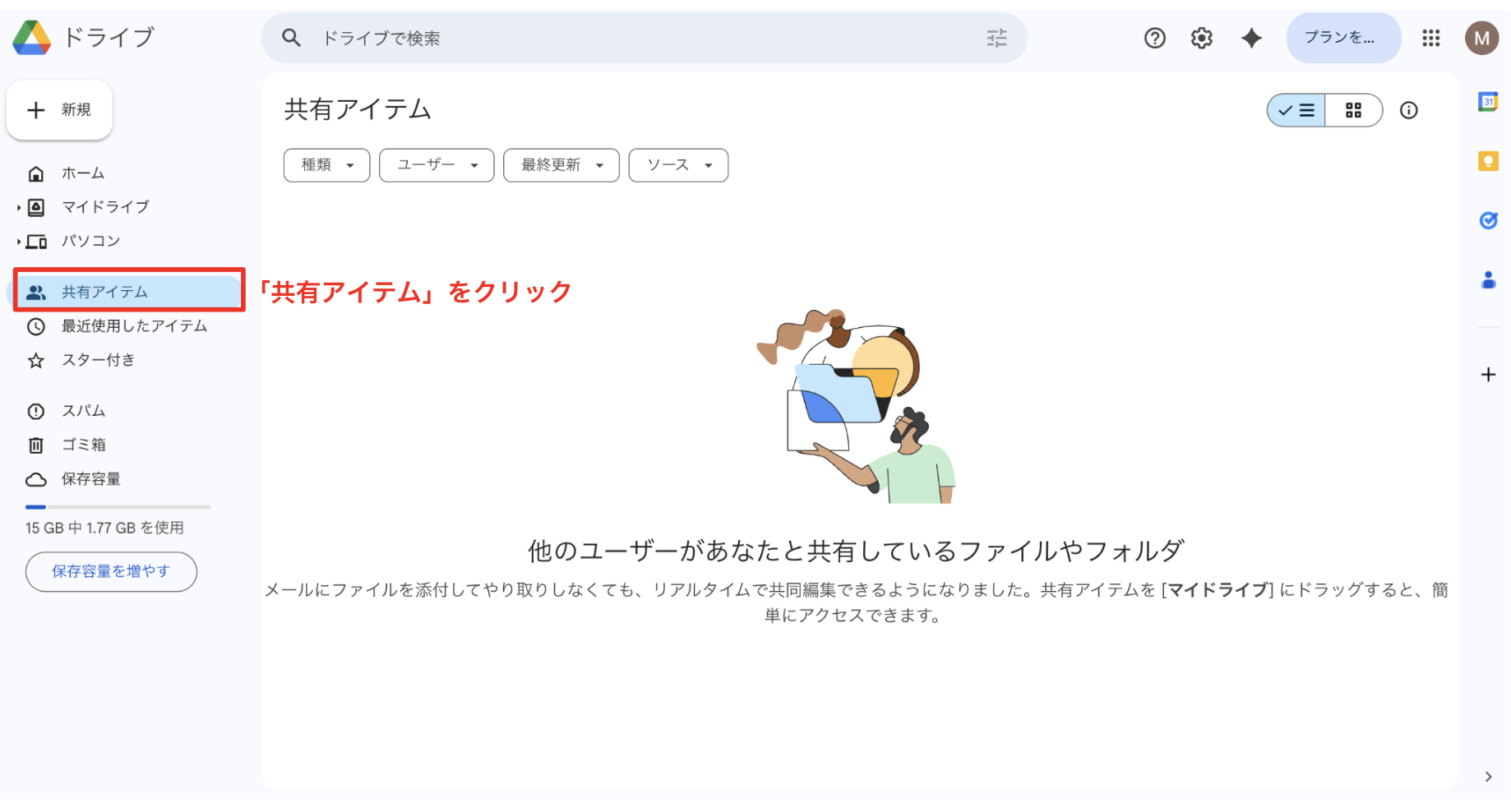
ここで確認:4.共有アイテムを確認する
自分のマイドライブではなく、共有アイテム側にある可能性があります。
⚠ ここでつまずきやすいポイント
- 共有解除された場合は見えなくなります。
5
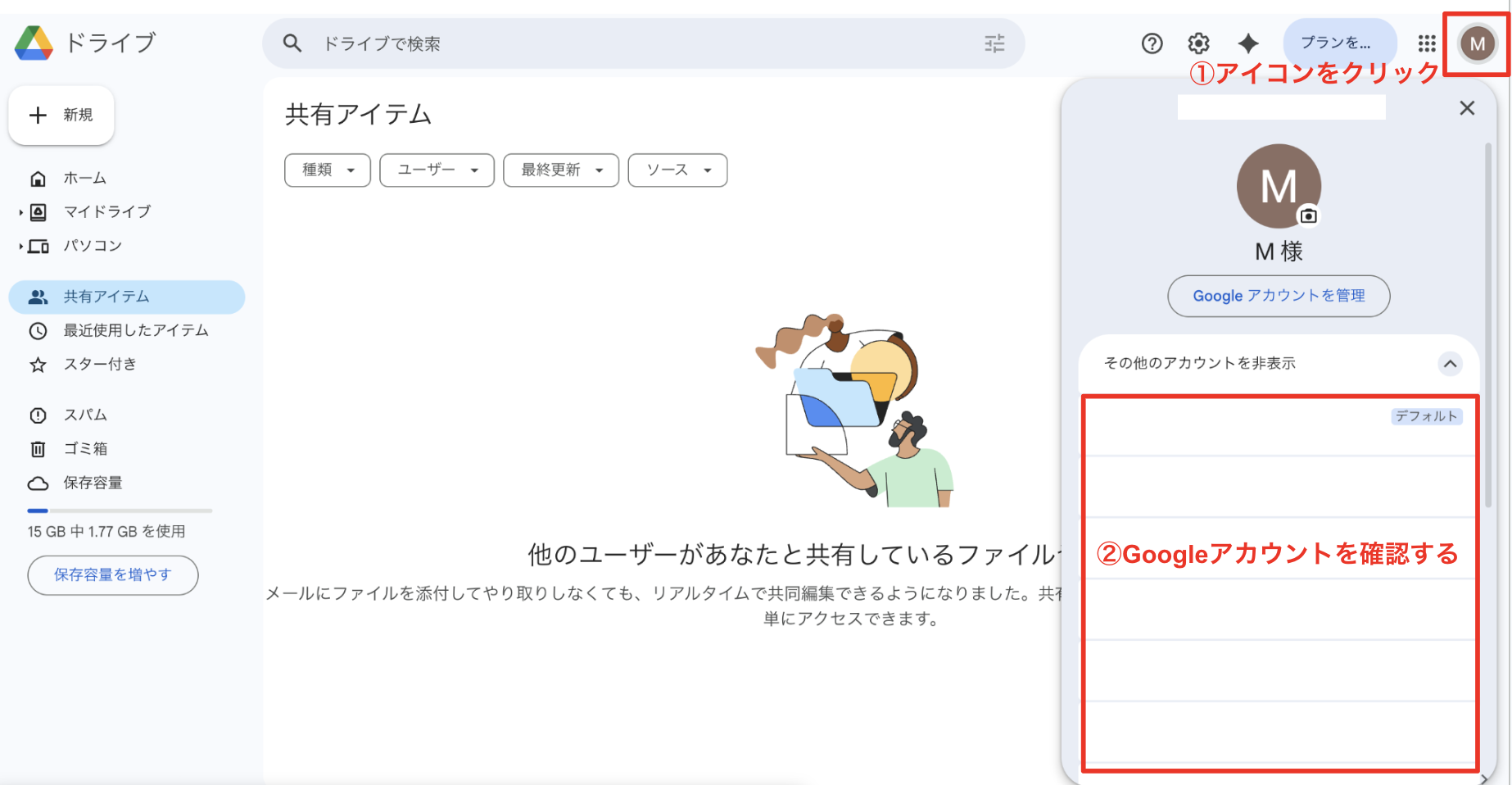
Googleアカウントを確認する
ここで確認:5.Googleアカウントを確認する
会社用と個人用など、違うアカウントで探していないか確認します。
⚠ ここでつまずきやすいポイント
- 右上のアイコンでアカウントを切り替えて確認します。
6
管理者に相談する
ここで確認:6.管理者に相談する
Google Workspace環境で重要ファイルが見つからない場合は、管理者に相談します。
⚠ ここでつまずきやすいポイント
- 完全削除や退職者データは管理者対応になる場合があります。
先に知っておきたいこと
📚 用語・補足
ファイルが消えたように見える原因は、削除だけではありません。フォルダ移動、共有解除、アカウント違い、検索条件の違いでも見えなくなります。
やってはいけないこと
🚨 ここを間違えると危険です
- 原因確認前に同じ名前で新規作成しない
- 共有者に確認せず権限変更を依頼しない
- 完全削除前提で諦めない
うまくいかないときの確認ポイント
- ゴミ箱にないか
- ファイル名検索をしたか
- 共有アイテムにないか
- 別アカウントで探していないか
- 管理者に確認すべきファイルか
よくある質問
ゴミ箱にない場合は復元できませんか?
共有解除やアカウント違いの可能性もあります。まず検索とアカウント確認をしましょう。
誰が削除したか分かりますか?
権限や管理環境によります。Google Workspaceでは管理者が確認できる場合があります。
この記事は役に立ちましたか?
他にも、Google Workspace・Microsoft 365のよくある疑問を
わかりやすく解説した記事を用意しています。