
Googleドライブでフォルダ共有するときの注意点|ファイル共有との違いも解説
Googleドライブのフォルダ共有は便利ですが、フォルダ内のファイルがまとめて見えるため、使い方を間違えると情報漏えいや誤編集につながります。
この手順の進め方
この記事は、画面を見ながらそのまま操作できるように作っています。業務で失敗しないため、各手順の確認ポイントも必ず読んでください。
この記事でわかること
- フォルダ共有とファイル共有の違い
- 後から追加したファイルの扱い
- 社外共有で注意すべきこと
- 安全に運用するための確認項目
✅ 結論(先に確認)
まず押さえるポイント
Googleドライブのフォルダ共有は便利ですが、フォルダ内のファイルがまとめて見えるため、使い方を間違えると情報漏えいや誤編集につながります。
📌 実務でよくある使い方・相談例
- 取引先と複数資料をやり取りしたい
- 部署内で共通フォルダを使いたい
- 案件ごとに資料をまとめて管理したい
安全な進め方と危険な進め方
✅ 安全な方法
共有専用フォルダを作り、見せてよいファイルだけを入れる
⚠ リスクがある方法
既存フォルダを中身確認せず、そのまま社外共有する
全体の流れ
フォルダ確認
中身確認
共有設定
権限設定
送信
定期確認
操作手順
1
共有するフォルダを確認する
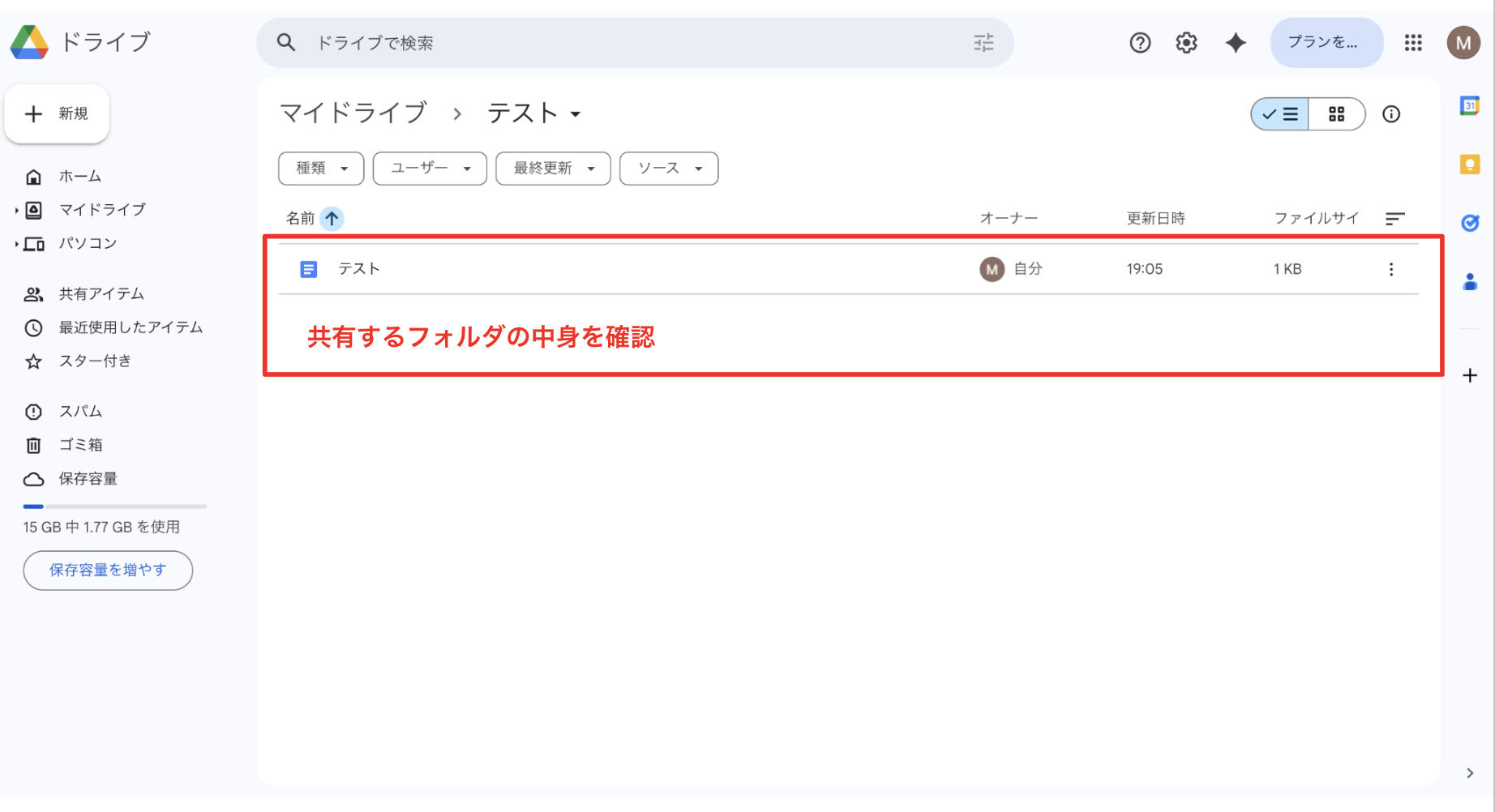
ここで確認:1.共有するフォルダを確認する
共有したいフォルダを開き、中にどんなファイルが入っているか確認します。
⚠ ここでつまずきやすいポイント
- 古い資料や関係ない資料が混ざっていないか確認します。
2
後から追加されるファイルも意識する
ここで確認:2.後から追加されるファイルも意識する
フォルダ共有では、後から入れたファイルも共有対象になることがあります。
⚠ ここでつまずきやすいポイント
- 一時共有なら専用フォルダを作ると安全です。
3
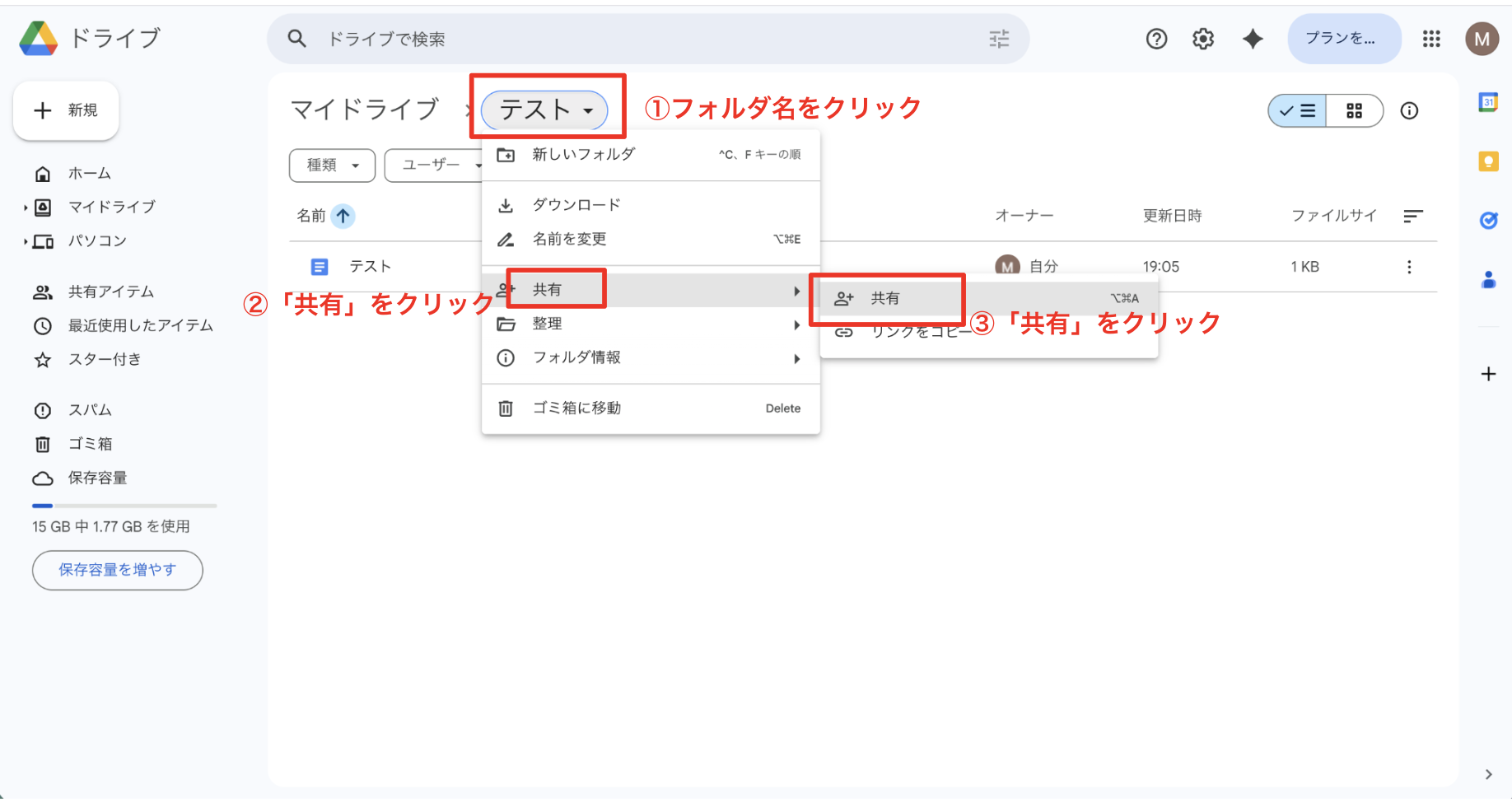
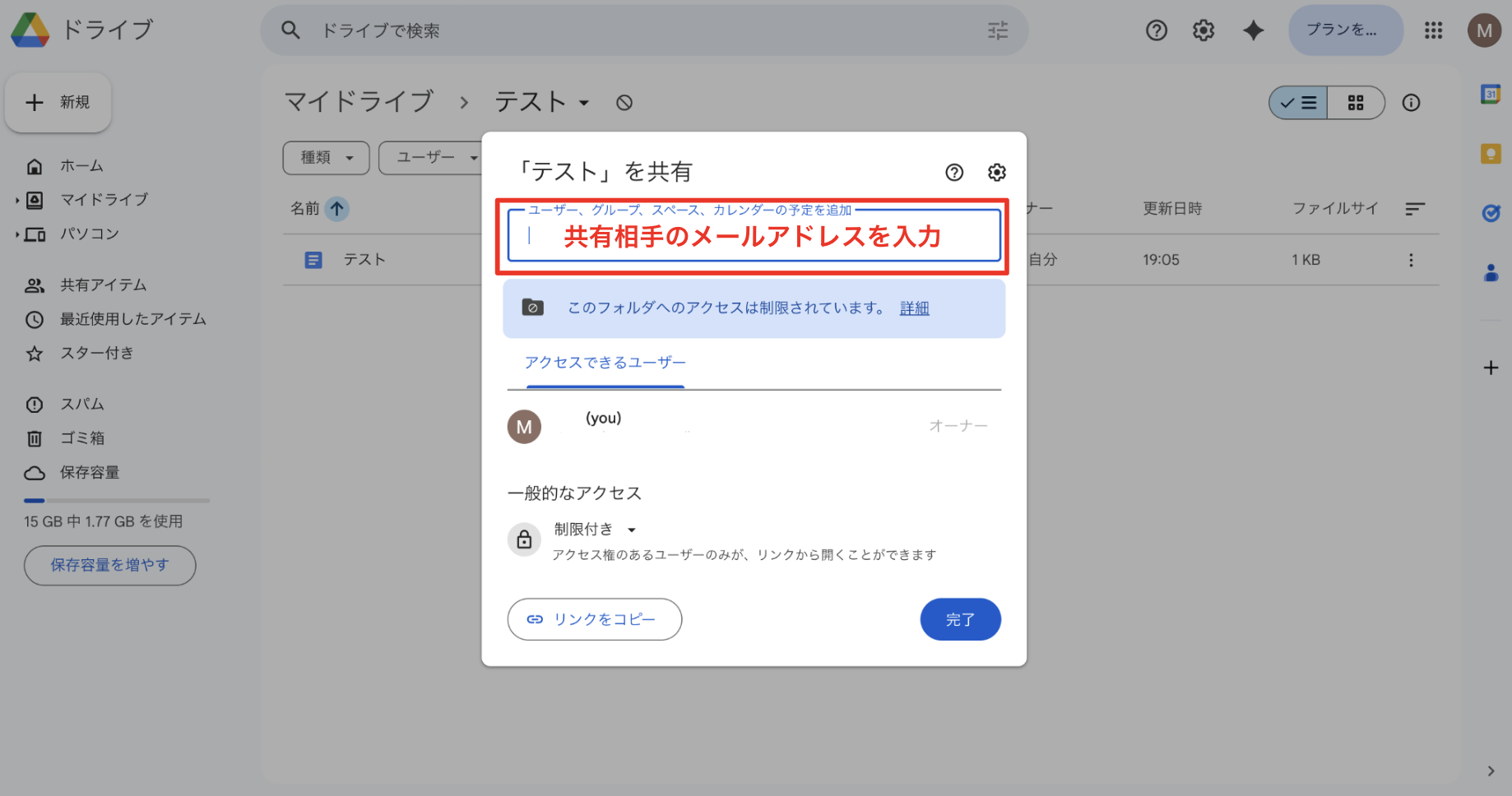
共有相手を指定する
ここで確認:3.共有相手を指定する
社内メンバーか社外相手かを確認し、メールアドレスを指定します。
⚠ ここでつまずきやすいポイント
- リンク共有よりも相手指定の方が管理しやすいです。
4
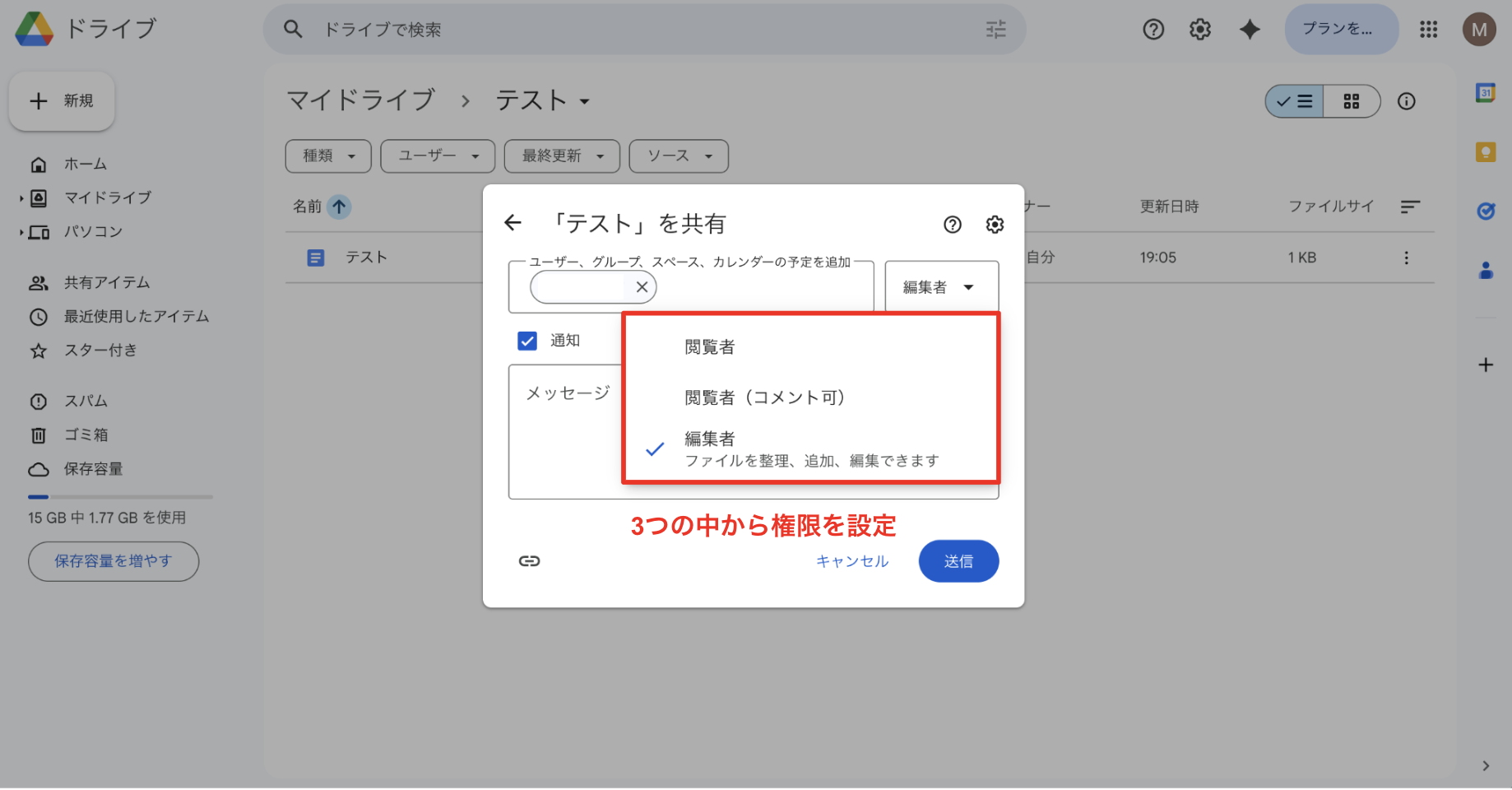
権限を設定する
ここで確認:4.権限を設定する
確認だけなら閲覧者、意見だけならコメント可、共同編集なら編集者を選びます。
⚠ ここでつまずきやすいポイント
- 社外相手に編集者を付ける場合は特に注意します。
5
送信前に再確認する
ここで確認:5.送信前に再確認する
共有相手、権限、フォルダ内のファイルをもう一度確認してから送信します。
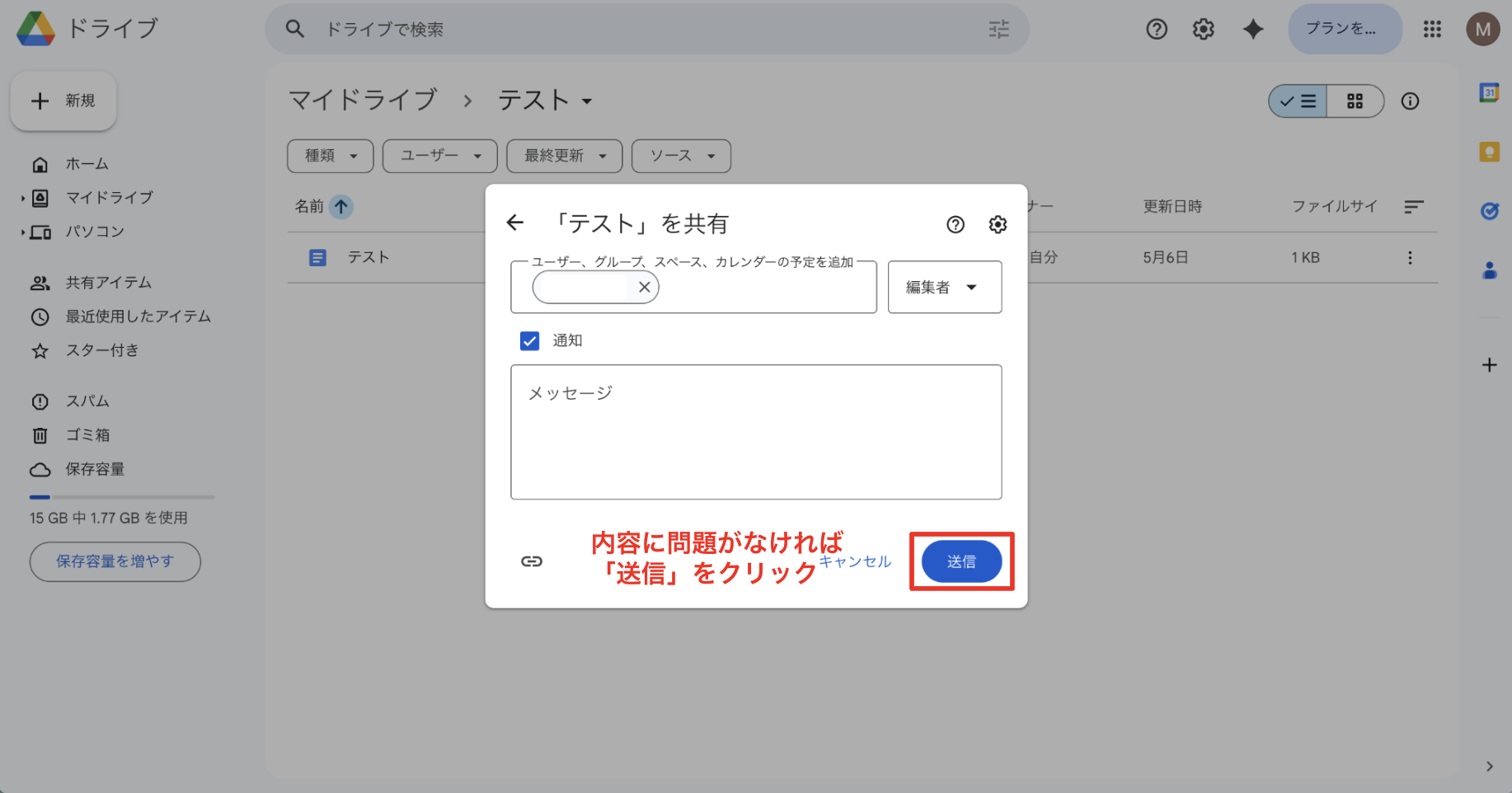
⚠ ここでつまずきやすいポイント
- 一度共有すると相手に見えるため、送信前確認が重要です。
6
共有後も定期的に見直す
ここで確認:6.共有後も定期的に見直す
プロジェクト終了後や取引終了後は、共有解除が必要か確認します。
⚠ ここでつまずきやすいポイント
- 退職者・外部業者の権限が残らないようにします。
先に知っておきたいこと
📚 用語・補足
フォルダ共有は「フォルダの中身をまとめて共有する」仕組みです。ファイル単位の共有より便利ですが、影響範囲が広くなります。
やってはいけないこと
🚨 ここを間違えると危険です
- 関係ない資料が入ったフォルダを共有しない
- 編集権限を広く付けすぎない
- 共有終了後に権限を放置しない
うまくいかないときの確認ポイント
- フォルダ内に見せてはいけない資料がないか
- 後から追加するファイルも共有対象になるか
- 社外共有が会社ルール上問題ないか
- 編集権限が本当に必要か
よくある質問
社外にはフォルダ共有とファイル共有どちらが安全ですか?
必要な資料だけ見せるならファイル共有の方が安全です。複数資料が必要な場合は共有専用フォルダを作りましょう。
あとから入れたファイルも見えますか?
設定や権限によりますが、フォルダ共有では見える前提で考えるのが安全です。
この記事は役に立ちましたか?
他にも、Google Workspace・Microsoft 365のよくある疑問を
わかりやすく解説した記事を用意しています。